






Esta alternativa al Explorador de archivos hace que la gestión de archivos sea sencilla

¿Buscas una alternativa más inteligente al Explorador de archivos de Windows? La aplicación Files ofrece un enfoque refrescante, ahora con una nueva Omnibar que simplifica la navegación y la búsqueda en una sola barra fácil de usar. ¿Listo para probarlo? Aquí te mostramos cómo.
Bueno saber: aprende cómo habilitar las pestañas del Explorador de archivos en tu PC con Windows.
¿Qué es la aplicación Files para Windows?
Files es una alternativa de Explorador de archivos de código abierto que refleja de cerca el original en diseño, aunque su enfoque se siente más moderno. Encontrarás el panel de navegación familiar a la izquierda, proporcionando acceso rápido a tus carpetas y unidades, y el área de contenido a la derecha, donde se muestran archivos y carpetas. Si estás acostumbrado al Explorador de archivos, te sentirás como en casa.
Incluye todas las características que obtienes con el Explorador de archivos más algunos extras útiles como etiquetado y vista dividida para multitarea. Más recientemente, introdujo la Omnibar, que combina la ruta de migas de pan, el cuadro de búsqueda, así como la Paleta de comandos (discutimos esta opción más adelante) en una herramienta simplificada.
La nueva función está disponible ahora. Necesitarás obtener la última versión de vista previa desde la página de descarga de Files para probarla.
Usando la Omnibar
Con su diseño estilo migas de pan, la nueva Omnibar facilita ver exactamente dónde estás en tu sistema de archivos. Cada miga de pan es expandible, revelando subcarpetas para una navegación más rápida. En el extremo izquierdo, un icono de Inicio proporciona acceso rápido a elementos anclados y directorios de uso frecuente.

Si necesitas editar la ruta, todo lo que tienes que hacer es hacer clic en un espacio vacío en el menú de migas de pan. Puedes realizar las modificaciones desde allí. Alternativamente, puedes intentar usar el atajo de teclado Ctrl + L.

Cambiar a buscar un archivo o carpeta en particular también es muy fácil ahora. Haz clic en la lupa en el extremo izquierdo de la Omnibar.

Files mostrará inmediatamente los mejores resultados a continuación. Si deseas realizar una búsqueda más profunda, presiona Enter.

También hay la opción de filtrar a través de archivos y carpetas. Encontrarás el icono para eso debajo de la Omnibar a la derecha.

Finalmente, la Omnibar ofrece acceso a la Paleta de comandos haciendo clic en el icono dedicado. Anteriormente, la Paleta de comandos solo era accesible a través del atajo de teclado Ctrl + Shift + P, pero ahora la opción es más visible y accesible.
Hacer clic en el icono revela una lista de acciones disponibles junto con sus atajos de teclado. Estas acciones son comandos que puedes realizar en elementos como archivos, carpetas e imágenes.

Si no estás seguro de qué atajo de teclado realiza una acción específica, la Paleta de comandos puede ayudarte a encontrarlo. Un total de 150 acciones soportadas están disponibles, y puedes buscar fácilmente por palabra clave para encontrarlas.
Si necesitas consultar la lista completa de acciones soportadas, ve a Files -> Configuración -> Acciones.

Puedes editar un comando para una acción desde aquí, e incluso crear tu propia combinación de atajo de teclado.

Deshabilitando la Omnibar
En caso de que no quieras la Omnibar, navega a Configuración -> Avanzado.

Desactiva la opción de Habilitar Omnibar en la parte inferior.
Consejo: consulta cómo reiniciar el Explorador de archivos en Windows, si alguna vez se congela o se bloquea.
Otras características destacadas
La aplicación Files también proporciona a los usuarios una serie de características adicionales útiles que la diferencian del Explorador de archivos. Destacamos algunas a continuación.
Etiquetado
El etiquetado es una característica que te permite categorizar archivos y carpetas en tu PC, para que puedas encontrar lo que es relevante más rápido.
Para etiquetar un archivo o carpeta, haz clic derecho sobre él y luego selecciona Editar etiquetas en el menú contextual.

Selecciona una de las etiquetas predeterminadas.
Para ver archivos y carpetas etiquetados, haz clic en la opción Etiquetas en el menú lateral izquierdo.

En caso de que desees agregar tu propia etiqueta, haz clic en Configuración -> Etiquetas.

Haz clic en el botón Nueva etiqueta desde allí.
Vista de doble panel
Mover archivos entre carpetas es muy fácil con la aplicación Files gracias a la función de Doble panel.
Para usar esta función, abre una nueva pestaña, luego haz clic en el botón Acciones de pestaña en la esquina superior izquierda y selecciona Agregar panel. Opta por si deseas uno vertical u horizontal.
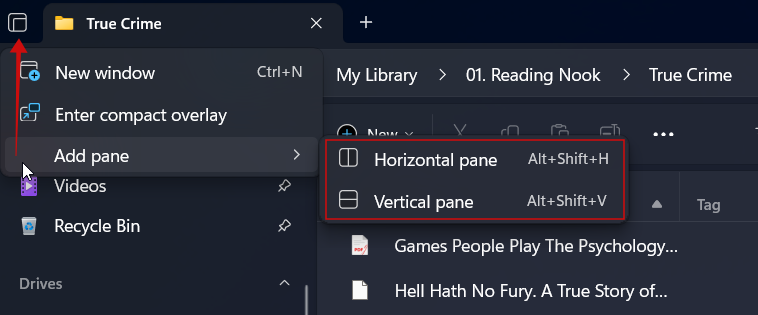
El segundo panel ahora dividirá la vista de la pestaña actual en dos, permitiéndote multitarea de manera más efectiva.

Cuando termines de ver el Doble panel, haz clic derecho en uno de los paneles y selecciona Cerrar panel en el menú contextual.
Vista de superposición compacta
Al manejar múltiples aplicaciones, la superposición compacta de la aplicación Files reduce instantáneamente el tamaño de la ventana para mantenerla accesible sin bloquear otras ventanas.

Para cambiar a este modo, haz clic en el icono de múltiples ventanas en la esquina superior izquierda de la pantalla y selecciona Entrar en superposición compacta. La ventana se reducirá inmediatamente de tamaño.

Menú contextual personalizado
En Windows, necesitas una aplicación de editor de menú contextual para modificar el menú contextual en el Explorador de archivos. Sin embargo, Files lo hace mucho más fácil.
Accede a Configuración -> General -> Opciones de menú contextual.

Desde allí, puedes desmarcar las opciones que no deseas ver en el menú contextual.
Fondo personalizado
La aplicación Files te permite establecer un fondo personalizado para tu visor de archivos. Navega a Configuración -> Apariencia. Puedes optar por una de las opciones de color de fondo proporcionadas.

Alternativamente, puedes buscar y subir una imagen desde tu dispositivo.

Aquí está la aplicación Files con un fondo personalizado.

FYI: consulta cómo establecer fondos diarios de Bing como tu fondo de escritorio de Windows.
Si bien Files es un administrador de archivos impresionante con muchas fortalezas, no está exento de fallas. A veces, encontramos que es más lento y menos receptivo que el Explorador de archivos. Aun así, es una opción sólida que vale la pena explorar. Si no es del todo tu estilo, hay muchas otras alternativas al Explorador de archivos para explorar.







