






Alternativa a Time Machine para Windows - 6 Herramientas Confiables
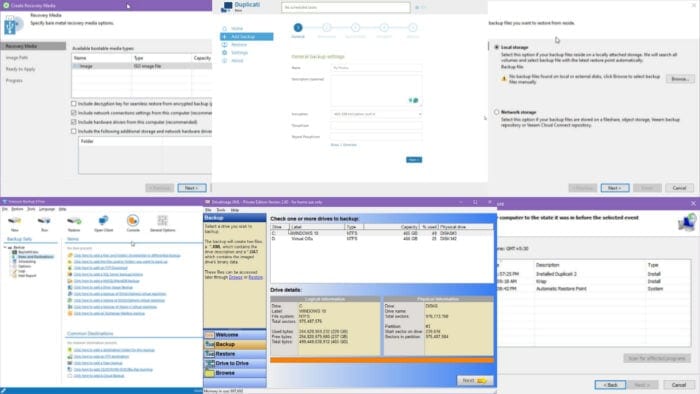 ¿Buscas la mejor alternativa a Time Machine para Windows?
Esta intuitiva aplicación de copia de seguridad y restauración de macOS admite copias de seguridad desatendidas y ad hoc, programación y más. Su visualización estilo línea de tiempo también es la razón de su nombre, Time Machine.  Fuente de la imagen: Soporte de Apple Sin embargo, puede ser un desafío encontrar una alternativa válida para sistemas operativos Windows. ¡Afortunadamente, estoy aquí para ayudar!
6 Alternativas a Time Machine para Windows
Después de probar más de 20 programas de copia de seguridad y restauración para PC durante más de una semana, he encontrado que las siguientes seis se destacan sobre el resto:
Historial de Archivos de Windows – Mejor Solución Incorporada
La aplicación Historial de Archivos es la alternativa a Time Machine más relacionada para Windows. Viene incluida en cada edición desde Windows 8. Puedes habilitar esta función en la sección de Copia de seguridad de archivos en el menú de Actualizar y Seguridad o en el menú de Seguridad.  Acepta varios tipos de dispositivos de almacenamiento para fines de copia de seguridad. Por ejemplo, puedes seleccionar un disco existente, una memoria USB, un dispositivo de almacenamiento masivo externo y almacenamiento NAS. Las unidades pueden contener otro contenido o estar vacías.
Puedes configurar con qué frecuencia deseas que la herramienta realice copias de seguridad del sistema y otros directorios. Además, puedes configurarla para borrar copias de seguridad dentro de 1 mes a 2 años. Sin embargo, también puedes mantenerlas para siempre si lo necesitas.  Y no olvides, puedes determinar qué carpetas guardar. O, puedes crear una instantánea para todo el sistema.
| Pros | Contras |
|---|---|
| Gratis para casos de uso individuales y comerciales. | Tiene una curva de aprendizaje pronunciada. |
| No consume recursos adicionales del sistema excepto espacio de almacenamiento de copia de seguridad. | La configuración es un proceso complicado. |
| Puede funcionar como un sistema de gestión de versiones para archivos individuales. | A menudo tarda horas en crear la primera instantánea para todo el sistema o una sola unidad. |
| Interfaz fácil de entender con funcionalidades mínimas y, por lo tanto, sin conjeturas. | No te permite crear un respaldo y una imagen de disco de arranque que puedas usar si eres víctima de ransomware o BSOD. |
DriveImage XML – Mejor Copia de Seguridad y Restauración Ligera
DriveImage XML te permite crear copias calientes o en vivo de unidades dentro de tu PC con Windows utilizando Servicios de Sombra de Volumen de Microsoft (VSS). Funciona incluso si estás trabajando en la unidad de origen.  Te permite elegir un destino para la copia de seguridad. Podría ser dentro del mismo dispositivo o en una unidad extraíble. Almacena los datos en archivos XML para que puedas usar cualquier programa de restauración de terceros que lo soporte.
Principalmente, crea imágenes de particiones y unidades de datos lógicas. Además, puedes clonar una unidad a otra. Además, puedes usar el software para importar copias de seguridad XML de otras fuentes. Además, DriveImage XML puede comprimir imágenes para fines de archivo.
El sistema operativo minimalista de Windows, WinPE Boot Medium, es completamente compatible con las imágenes de copia de seguridad creadas por DriveImage XML. Por lo tanto, si has sufrido un ataque de ransomware, puedes recuperar rápidamente el control de tus dispositivos.  Precio: Es gratis para uso doméstico e individual. Para uso empresarial, los costos de licencia comienzan a partir de $100.00 por cinco PCs, un año de actualizaciones gratuitas y dos incidencias de soporte.
| Pros | Contras |
|---|---|
| Versión gratuita disponible para usuarios domésticos e individuales. Los usuarios comerciales pueden probar la versión gratuita. | No muestra una interfaz estilo línea de tiempo para elegir la versión exacta que deseas restaurar. |
| Funciona de manera fluida con unidades externas o internas. | La interfaz de usuario está un poco desordenada. |
| Verdaderamente software de restauración de terceros ligero. | No te permite crear un medio de restauración del sistema arrancable. |
| Se integra con el Programador de Tareas de Windows para automatizar copias de seguridad. | La copia de seguridad funciona para la unidad completa y no para directorios o archivos individuales. |
¡Obtén DriveImage XML gratis!
Duplicati – Mejor Solución de Código Abierto
 Duplicati es una alternativa a Time Machine para Windows con un entorno híbrido que incluye un panel de control en la nube para monitoreo de dispositivos y una aplicación cliente independiente. Así que, supongamos que instalaste el software cliente en cinco PCs conectados a Internet. Puedes controlar todos esos desde tu panel de control en la nube, como programar y realizar copias de seguridad ad hoc, restaurar versiones anteriores, etc.
  Además de almacenar copias de seguridad en SSD externos o unidades internas, también puedes usar almacenamiento en la nube, como Amazon S3, Backblaze, Box.com, Dropbox, Google Cloud, etc. Además, puedes utilizar protocolos como Servidores SFTP, Servidores FTP y Almacenamientos conectados a la red.
Duplicati te permite crear una nueva copia de seguridad o importar una de proveedores de terceros. Además, durante la fase de restauración, puedes usar una versión desde el PC local o importar una desde una fuente de almacenamiento en la nube. Además, durante la programación, puedes elegir hacerlo localmente o en la nube.  Precio: Es gratis para hasta cinco dispositivos. Puedes revisar hasta las últimas 200 versiones guardadas. Duplicati las mantendrá en este plan de suscripción durante hasta un año. Si deseas obtener una licencia comercial, la suscripción comienza en $5.00/dispositivo/mes. La facturación se realizará anualmente.
| Pros | Contras |
|---|---|
| Gratis para casos de uso doméstico y empresarial hasta cinco máquinas. | Configurar el almacenamiento en la nube como unidades de copia de seguridad conlleva una curva de aprendizaje moderada. |
| Súper fácil de configurar, monitorear y restaurar copias de seguridad. | No te permite crear un disco de rescate para situaciones como ransomware, eventos de BSOD, etc. |
| Al igual que Time Machine, puedes elegir restaurar carpetas individuales. | |
| Usa el último protocolo de cifrado AES-256 para máxima seguridad. | |
| El cliente independiente instalado localmente es una aplicación web ligera. |
¡Obtén Duplicati gratis!
Veeam Agent – Mejor para Servidores Windows y PCs Clientes
Si tienes una configuración organizacional que consiste en Servidores Windows y PCs clientes, puedes revisar Veeam Agent. Su software Veeam Backup & Replication es para servidores y plataformas VMM bare metal. Por el contrario, puedes instalar la aplicación Standalone en dispositivos finales en ubicaciones remotas, en el sitio y máquinas virtuales desplegadas en la nube.
Puedes crear copias de seguridad del servidor completo, PC cliente, particiones, discos lógicos, carpetas y archivos individuales. También puedes generar un medio USB o DVD arrancable clonando la máquina existente.
Ofrece tres interfaces diferentes:
- Nuevo Trabajo de Copia de Seguridad: Aquí puedes configurar el Modo de Copia de Seguridad, Destino, Programación, etc.

- Restauración a Nivel de Volumen: Esta interfaz te permite elegir la fuente, como Almacenamiento Local y de Red. También puedes configurar Punto de Restauración, Mapeo de Discos, Resumen, etc.

- Crear Medios de Recuperación: Te permite crear una imagen ISO del sistema para una restauración inmediata.
 Precio: Veeam tiene una edición gratuita destinada a entusiastas tecnológicos para proteger tabletas, laptops y computadoras de escritorio Windows. Los planes de pago comienzan en 428 USD por el paquete Essentials de 5 instancias (5 servidores o 15 estaciones de trabajo a ese costo).
| Pros | Contras |
|---|---|
| Prueba gratuita disponible para propósitos de evaluación no comerciales e individuales. | Varias interfaces separadas hacen que sea un poco difícil crear copias de seguridad y restaurar desde copias existentes. |
| Interfaz familiar para servidores, VMs y puntos finales de PC físicos con Windows. | Existe una curva de aprendizaje de nivel moderado. |
| Interfaz dedicada para creación de copia de seguridad, restauración y medios de recuperación arrancables. | No ofrece una política de precios transparente. |
| Acepta pequeños dispositivos de almacenamiento externo, como tarjetas SD y memorias USB. | |
| Soporta archivos tanto en la nube como locales. |
¡Obtén Veeam Agent gratis!
Uranium Backup – Mejor para Archivos de Base de Datos
Uranium Backup es una herramienta popular con soporte exclusivo para servidor SQL, MariaDB, copia de seguridad de MySQL y más. Te permite crear instantáneas de todo el sistema, una unidad específica, carpeta y archivo. También puedes almacenarlo en unidades locales y en la nube.  Una de las mejores características es la copia de seguridad y restauración basada en plantillas. Encontrarás una lista de hipervínculos en la pantalla de inicio del software. Por ejemplo, si haces clic en la opción de copia de seguridad/ restauración del servidor SQL, se abrirá un asistente adecuado para guiarte.
Precio: Puedes usar los servicios básicos de forma gratuita. Se permite el uso no comercial y comercial. Si necesitas una solución completa, puedes comenzar con el plan básico por €80.00 para un PC físico o virtual con Windows.
| Pros | Contras |
|---|---|
| Un plan gratis para siempre está disponible para evaluación. | Tiene una curva de aprendizaje de nivel intermedio. |
| Te permite crear una imagen de disco de todo el sistema para recuperación ante desastres. | Configurar una conexión de Cliente en la Nube es complicado. |
| Uranium soporta copias de seguridad continuas de unidades incluso si estás trabajando en algunos archivos. | |
| Ofrece múltiples opciones de almacenamiento, como almacenamiento local, FTP, nube y más. | |
| Puedes sincronizar los archivos y carpetas almacenados. |
¡Obtén Uranium Backup gratis!
Restauración del Sistema de Windows – Mejor para Recuperación de Todo el Sistema
Restauración del Sistema de Windows es el programa de copia de seguridad predeterminado de la PC. Microsoft lo introdujo en Windows XP y ha estado presente desde entonces. Lo mejor de todo es que no requiere mantenimiento. A menos que hayas deshabilitado manualmente la aplicación, tu sistema operativo Windows creará automáticamente un punto de restauración del sistema con frecuencia.
Esto suele ocurrir cuando realizas un cambio importante, como instalar una aplicación, controlador de hardware o actualización de características de Windows.  Sin embargo, también puedes crear manualmente un punto de restauración del sistema. Por ejemplo, justo después de instalar un nuevo sistema operativo Windows 11 y actualizar los controladores, es posible que desees crear uno. En el futuro, si observas una disminución considerable en el rendimiento del sistema, puedes volver a la última configuración buena conocida.
La Restauración del Sistema de Windows crea una tabla de copias de seguridad por fecha y hora. Puedes usar esta base de datos para elegir la instantánea para la restauración. Por lo tanto, también puedes seleccionarla como una alternativa a Time Machine para Windows, ya que esta tabla funciona de manera similar a su función de línea de tiempo.
| Pros | Contras |
|---|---|
| Requisitos de mantenimiento bajos o nulos. | No puedes crear puntos de restauración del sistema en un almacenamiento en la nube. |
| Prácticamente cero curva de aprendizaje. | No hay opción para importar puntos de restauración de herramientas de terceros. |
| Disponible en una amplia gama de sistemas operativos Windows. | No guarda carpetas y archivos individualmente. Crea una imagen de sistema predeterminada para restauración. |
| No ocupa mucho espacio de almacenamiento interno. | La aplicación carece de la mayoría de las funciones ofrecidas por software moderno de copia de seguridad y restauración, como el Time Machine de macOS. |
Cómo Elegí la Mejor Alternativa a Time Machine para Windows
Aquí está lo que consideré al elegir las aplicaciones anteriores:
- Creación de copias de seguridad: Excepto por la Restauración del Sistema de Windows, todos los programas mencionados pueden tomar instantáneas de todo el sistema, particiones, unidades, carpetas y archivos. Puedes configurar imágenes de copia de seguridad a niveles granulares.
- Crear una imagen de todo el sistema: Para fines de recuperación de emergencia, estas herramientas te permiten crear un medio arrancable para que puedas reinstaurar rápidamente la PC.
- Rendimiento: La mayoría de estas aplicaciones funcionan silenciosamente cuando están programadas o no se ejecutan en segundo plano cuando no están programadas.
- Copia de seguridad local y en línea: Puedes almacenar instantáneas en la PC o en almacenamiento en la nube.
- Cifrado: Las imágenes de copias de seguridad pueden ser cifradas para que otros no puedan acceder al contenido confidencial.
- Programación de copias de seguridad: Todas las aplicaciones permiten la reprogramación automática.
- Gestión de versiones de archivos: La mayoría de estas aplicaciones son adecuadas para gestionar diferentes versiones de archivos.
- Soporte para FTP, AFP y SMB: Puedes configurarlas para almacenar copias de seguridad en NAS, servidores FTP remotos y más.
Resumen
Esta lista debería evitar que inviertas demasiado tiempo en investigar programas de copia de seguridad y restauración. Prueba estas aplicaciones en tu PC para experimentar sus funciones y rendimiento. Ahora, puedes elegir la mejor alternativa a Time Machine para Windows y comentar a continuación para hacernos saber cuál te gusta.
También podrías querer ver estas opciones de copia de seguridad arrancable.







