






Usa las Plantillas de Video de Clipchamp para el Trabajo y Ahorra Tiempo Creando Videos
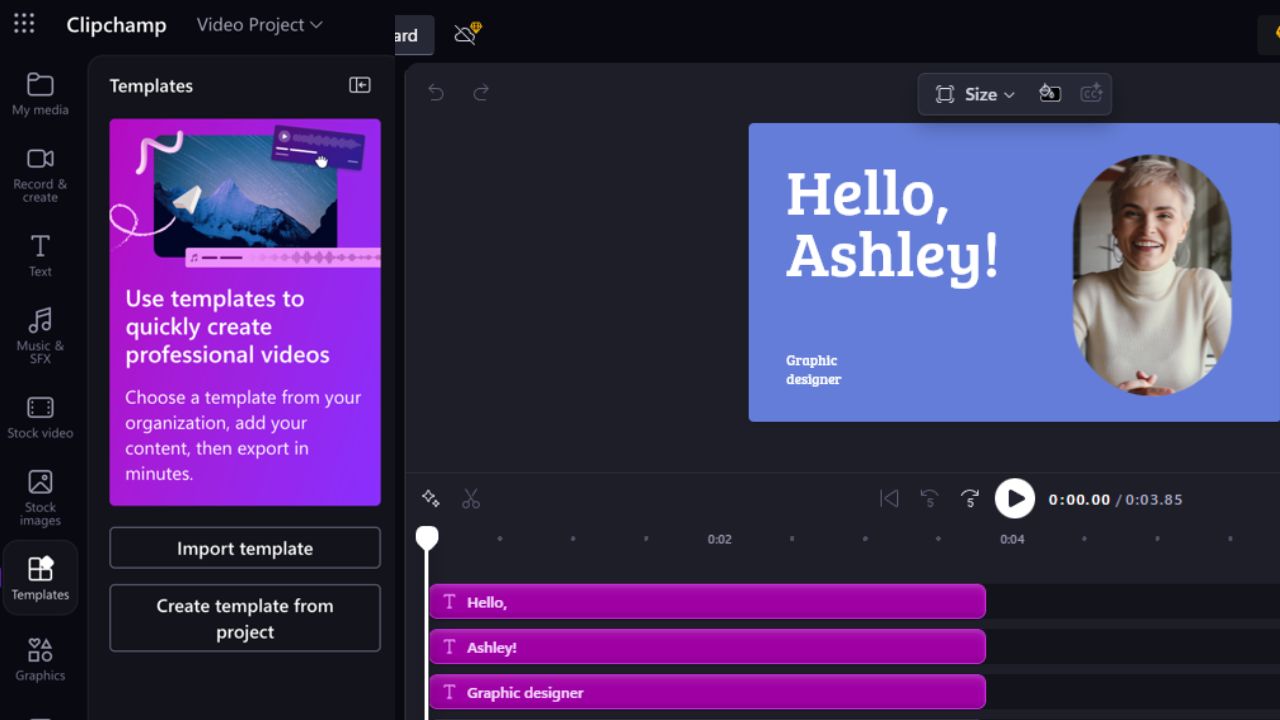
Microsoft Clipchamp para el trabajo es la nueva función increíble que se agregó recientemente a la aplicación. Este editor de video es parte de Microsoft 365, y con estas nuevas plantillas, puedes crear videos profesionales para tu negocio rápidamente sin el estrés habitual de la edición. Si tienes una cuenta de trabajo de Microsoft 365, aquí tienes por qué querrás aprovechar esto y aprender a usarlas.
Por qué las Plantillas Son un Cambio de Juego para Tu Equipo
Hacer videos profesionales puede ser frustrante, que es lo que las plantillas de video de Clipchamp para el trabajo intentan solucionar. Aquí tienes por qué son imprescindibles:
- Acelera todo: Súper rápido y evita empezar desde cero al crear videos profesionales.
- Consistencia de marca: Agrega tu logo, colores y fuentes para que cada video coincida con el estilo de tu marca, ya sea un clip de redes sociales o un video de incorporación.
- No se necesitan habilidades de diseño: Estas plantillas de video están listas para usar, por lo que incluso los diseñadores principiantes en tu equipo pueden crear videos profesionales.
- Fácil compartición en equipo: Dado que Clipchamp es parte del ecosistema de Microsoft 365, puedes guardar fácilmente las plantillas en OneDrive o SharePoint para compartirlas con compañeros de trabajo.
Microsoft hizo esto porque las empresas lo pidieron y definitivamente es una gran adición. Imagina que tu equipo necesita un video de incorporación rápido, toma una plantilla, intercambia tu contenido y estará listo en minutos.
Notas: También puedes usar IA para crear videos profesionales.
Usa las Plantillas de Video de Clipchamp para el Trabajo
Usar estas plantillas de video de Clipchamp para el trabajo es fácil. Aquí tienes un desglose:
Abre Microsoft Clipchamp y crea un nuevo proyecto o abre uno existente. Navega a la pestaña Plantillas en la barra lateral una vez que el video esté listo, y haz clic en Crear plantilla desde el proyecto.

Dale un nombre y haz clic en Crear para guardar el proyecto y agregarlo a la lista de plantillas.

Para editar una plantilla, elige una y haz clic en el botón más opciones (…), luego haz clic en Editar plantilla. Por otro lado, puedes seleccionar Abrir ubicación para eliminar la carpeta de la plantilla encontrando su ubicación en OneDrive o SharePoint y desechándola.

Puedes compartir la plantilla con compañeros de trabajo haciendo clic en el ícono de Compartir junto al nombre de la plantilla. Ingresa el nombre o correo electrónico del compañero y haz clic en Enviar. Alternativamente, puedes copiar el enlace y compartirlo.
Para usar una plantilla compartida, navega a Plantillas -> Importar plantilla, pega el enlace URL, haz clic en Importar, y haz clic en el ícono + para agregarla.
Ya sea un anuncio rápido o un video de capacitación, estas plantillas lo hacen fácil. ¿Quieres probar otros editores? Consulta estos editores de video gratuitos para Windows.
¿Quién Puede Acceder a Esta Función?
Las plantillas de video de Clipchamp para el trabajo son para cuentas de negocio o escolares de Microsoft 365 como E3, E5 o Business Standard. Las cuentas personales no son suficientes. Por lo tanto, es posible que debas preguntar a tu equipo de TI sobre tu licencia si encuentras algún problema.
¡Así que ahí lo tienes! Las plantillas de video de Clipchamp para el trabajo son un regalo del cielo para los equipos que necesitan videos rápidamente. Ahorran tiempo, hacen que tu marca se vea consistente y permiten que cualquiera cree videos pulidos. ¿Tienes una cuenta de trabajo de Microsoft 365? Abre Clipchamp y prueba las plantillas en tu próximo proyecto. Si necesitas más ideas de edición, consulta las mejores herramientas de edición de video en línea.







