






¿Qué es un interruptor MUX y por qué debería tener uno tu próximo portátil para juegos?
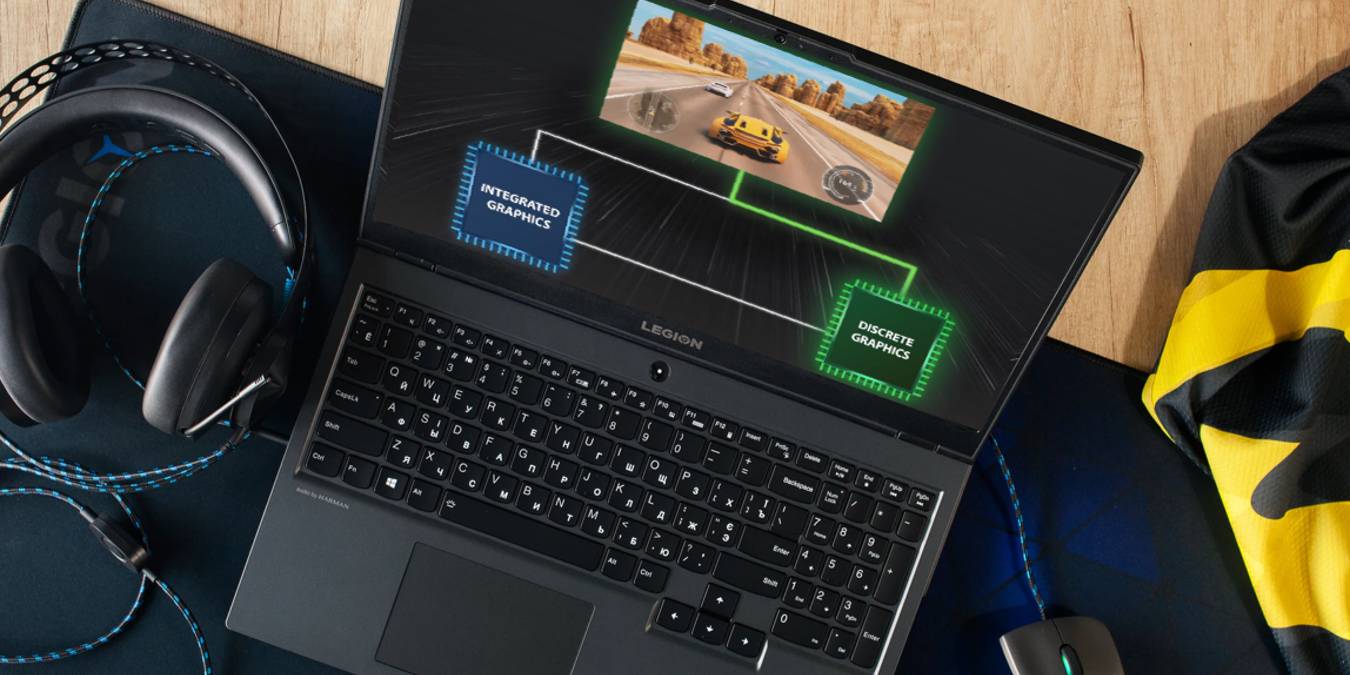
Los portátiles para juegos modernos son tan buenos que exprimir hasta la última gota de rendimiento del hardware no siempre es necesario. Aun así, los jugadores pueden llevar las cosas aún más lejos con el interruptor MUX. Esta es ahora una pieza de tecnología bastante común que podría aumentar fácilmente el rendimiento de tu portátil para juegos en un 10-15% en la mayoría de los casos. Mantente atento para descubrir cómo funciona y por qué tu próximo portátil para juegos debería tener uno.
Tabla de Contenidos
- Procesamiento Gráfico en Portátiles para Juegos
- ¿Qué es un Interruptor MUX?
- ¿Es el Interruptor MUX Mejor que Gráficos Conmutables?
- ¿Hay Desventajas en un Interruptor MUX?
- ¿Quién Debería Comprar un Portátil con un Interruptor MUX?
- ¿Qué Juegos se Benefician Más de un Interruptor MUX?
- ¿Cómo Puedo Comprobar si Mi Portátil Tiene un Interruptor MUX?
- Portátiles con el Interruptor MUX
- Preguntas Frecuentes
También lee: ¿Es AMD Ryzen Bueno para Juegos? Los Mejores CPUs de AMD Revisados
Procesamiento Gráfico en Portátiles para Juegos
La mayoría de los portátiles para juegos modernos tienen dos unidades de procesamiento gráfico (GPU) a bordo. Una es el procesador gráfico de bajo consumo integrado en el paquete de la CPU (también conocido como iGPU o IGP). La segunda es una GPU de alto rendimiento de AMD o NVIDIA (a veces referida como GPU discreta o dGPU).
La razón de la inclusión tanto del iGPU como del dGPU es la flexibilidad. Al jugar, la computadora utiliza el dGPU para acelerar el procesamiento gráfico. Al usar programas menos exigentes, el sistema cambia al iGPU para mayor eficiencia y mejor duración de la batería.
Técnicamente, este tipo de configuración se llama “passthrough de iGPU”. Dependiendo del sistema y la configuración individual, también podrías ver algo como gráficos híbridos o gráficos conmutables. Otra opción es la tecnología Optimus dependiendo de tu fabricante, componentes y sistema operativo.

En el caso de las configuraciones de gráficos híbridos, para desactivar el dGPU, la pantalla necesita estar conectada físicamente a los gráficos integrados. El dGPU básicamente funciona en segundo plano y envía datos e imágenes a través del iGPU a la pantalla. Enviar esos fotogramas a través del iGPU en lugar de directamente a la pantalla causa dos problemas. Estos son un aumento de la latencia y una reducción de las tasas de fotogramas. Afortunadamente, hay una mejor manera de conectar la pantalla al dGPU y obtener gráficos conmutables, el interruptor MUX.
¿Qué es un Interruptor MUX?
Un interruptor MUX conecta el iGPU y el dGPU a la pantalla del portátil de una manera diferente. Esto permite que el dGPU evite el iGPU y envíe fotogramas directamente a la pantalla.
Un interruptor MUX permite usar el iGPU y el dGPU en modo conmutable, dependiendo de tus necesidades en ese momento. Un portátil con un MUX es teóricamente lo mejor de ambos mundos. Puedes usar tu iGPU para máxima eficiencia o el dGPU para obtener el mejor rendimiento posible.
Hasta ahora, los interruptores MUX han sido implementados generalmente por fabricantes de portátiles como ASUS, Lenovo y Alienware. Sin embargo, otros fabricantes podrían comenzar a incluir esta característica en sus ofertas.
También lee: Cómo Usar ExitLag para Juegos Sin Retrasos
Alternativas Propietarias de Interruptor MUX de NVIDIA y AMD
AMD y NVIDIA tienen cada uno sus propias tecnologías que logran lo mismo a través de métodos similares. La Tecnología de Gráficos de Acceso Inteligente de AMD está disponible para sus gráficos de la serie RX 6000 y más recientes, y el Advanced Optimus de NVIDIA está disponible para sus productos de la serie RTX 30 y más recientes.

Las soluciones propietarias desarrolladas por AMD y NVIDIA proporcionan las mismas mejoras en la tasa de fotogramas y la latencia que un interruptor MUX de terceros, pero cada una viene con advertencias. La Tecnología de Gráficos de Acceso Inteligente de AMD también está disponible solo en portátiles con APUs de AMD y GPUs Radeon, mientras que un interruptor MUX de terceros es agnóstico al proveedor (lo que significa que se puede usar con cualquier combinación de silicio de AMD, Intel o NVIDIA).
¿Es el Interruptor MUX Mejor que Gráficos Conmutables?
Como se mencionó anteriormente, el passthrough de iGPU aumenta la latencia y reduce las tasas de fotogramas. Sin embargo, es poco probable que notes una diferencia en términos de latencia, porque la reducción de aproximadamente el 10% en la latencia solo equivale a alrededor de 2 ms. Comparativamente, la latencia total del sistema, es decir, el tiempo que tarda el sistema en procesar una entrada de teclado o mouse y mostrar el resultado de ese cambio en la pantalla, suele estar por encima de 30 ms, incluso en dispositivos con pantallas de alta frecuencia de actualización.
Conectar la pantalla directamente al dGPU impacta las tasas de fotogramas de manera más dramática que impacta la latencia, por lo que aquí es donde usar un interruptor MUX para evitar el iGPU tiene el mayor beneficio. En sistemas con un interruptor MUX, cambiar del passthrough de iGPU a la conexión directa del dGPU generalmente resulta en un aumento de la tasa de fotogramas del 10-20%.
También lee: Steam vs. Epic Games Store: ¿Cuál Cliente de Juegos para PC es Mejor para Ti?
¿Hay Desventajas en un Interruptor MUX?
Dado que un interruptor MUX permite la operación de los gráficos en configuraciones híbridas y de conexión directa, hay pocas desventajas. Con los gráficos conmutables desactivados a través del interruptor MUX, el portátil aprovecha su máximo rendimiento a costa de la duración de la batería y la eficiencia. Cuando los gráficos conmutables están habilitados, el portátil puede cambiar dinámicamente entre gráficos de iGPU y gráficos de dGPU, lo que permite una mejor eficiencia.
Una rareza en algunos sistemas es la pérdida de características al desactivar los gráficos híbridos; por ejemplo, nuestro Lenovo Legion 5 pierde el soporte de FreeSync (una tecnología que controla la frecuencia de actualización de un monitor conectado) cuando los gráficos híbridos están desactivados.
Algunas Características Pueden Desaparecer
Con los gráficos conmutables habilitados, la página de configuración de pantalla del software Radeon muestra un interruptor para habilitar FreeSync.

Usando el mismo portátil, con la GPU NVIDIA controlando la pantalla, no hay opción para la tasa de refresco variable en la barra lateral donde debería estar.

Otra peculiaridad de los portátiles equipados con interruptor MUX es que para hacer el cambio, debes reiniciar el portátil. El Advanced Optimus de NVIDIA no tiene esta limitación y puede cambiar entre gráficos conmutables y modo solo dGPU sobre la marcha.
En el caso de un dGPU de NVIDIA con un interruptor MUX de terceros, la grabación de pantalla con ShadowPlay solo es posible si la GPU NVIDIA está procesando la información de la pantalla, es decir, solo en juegos compatibles o cuando se ejecuta en modo solo dGPU. Para grabar el escritorio, necesitarás reiniciar el portátil si no está ya en modo solo dGPU.
Algunos portátiles, como el Alienware m15 R5, te obligan a entrar en la BIOS. Allí puedes cambiar entre modo solo dGPU y gráficos conmutables. Entrar en la BIOS añade complicaciones al proceso y potencialmente oculta la característica de usuarios menos avanzados.
El software Vantage de Lenovo para sus portátiles Legion te permite cambiar gráficos en Windows, pero te muestra una advertencia de que necesitas reiniciar para aplicar el cambio.

¿Quién Debería Comprar un Portátil con un Interruptor MUX?
Los interruptores MUX son prácticamente beneficiosos solo en aplicaciones de juegos. Los gráficos conmutables no afectarán el rendimiento en flujos de trabajo profesionales, como la aceleración de GPU de video y renders 3D. Las únicas personas que deberían preocuparse por un interruptor MUX son los jugadores. Pero ni siquiera todos los jugadores deberían preocuparse.
¿Qué Juegos se Benefician Más de un Interruptor MUX?
Un interruptor MUX afecta principalmente a los juegos que ponen mucha presión en la CPU con altas tasas de fotogramas.
Títulos como **CS:GO, League of Legends, Paladins, Call of Duty, Battlefield V y DOTA 2 corriendo a 1080p o menos verán la mayor mejora. Los juegos de turismo limitados por la GPU, como Control, Assassin’s Creed Valhalla y The Witcher 3 verán mejoras menos dramáticas, especialmente a resoluciones más altas. Algunos juegos simplemente no necesitan altas FPS.
En juegos de RTS como Anno 1800 y Age of Empires IV, por ejemplo, un aumento del 15% en FPS sería de poco beneficio, ya que la tasa de fotogramas no afecta demasiado la jugabilidad. Lo mismo se puede decir de los juegos de turismo mencionados anteriormente.
Asimismo, si juegas principalmente en un monitor externo, tampoco deberías preocuparte por un interruptor MUX. Los puertos HDMI y DisplayPort en los portátiles generalmente se conectan directamente al dGPU, eliminando el cuello de botella del iGPU.
También lee: ¿Vale la Pena Comprar un eGPU en 2022?
Verifica si el Puerto se Conecta Directamente al dGPU
Si deseas verificar si el puerto se conecta directamente al dGPU en un portátil en una tienda o uno que ya tienes, puedes comprobarlo en el panel de control de NVIDIA:
- Abre el “Panel de Control de NVIDIA” haciendo clic derecho en el escritorio y seleccionando la opción desde allí.

- Alternativamente, puedes abrir la suite haciendo clic derecho en el ícono del “Panel de Control de NVIDIA” en la bandeja del sistema de Windows. Selecciona la opción desde allí.

- En el menú del lado izquierdo del “Panel de Control de NVIDIA”, ve a “Configuración 3D”.
- Haz clic en “Configurar Surround y PhysX” .

- A la derecha, ahora deberías ver un diagrama que indica a qué GPU está conectada la pantalla. Verifica la casilla verde en la imagen etiquetada “Pantalla del Portátil”. Esto indica que la pantalla está actualmente conectada a los Gráficos Integrados de AMD.
También puedes verificar fácilmente qué procesador gráfico está controlando actualmente tu pantalla usando el Software Radeon de AMD:
- Abre “Configuración de Radeon” desde el Menú de Inicio. O, si no puedes verlo, búscalo usando la barra en la parte superior.

- En la página de “Software Radeon”, ve a “Configuraciones” haciendo clic en el ícono en forma de engranaje en la esquina superior derecha.
- Selecciona la pestaña “Pantalla”.

- En la página de configuración de pantalla, verifica “Pantalla Global” en la parte superior.
- Aquí puedes ver si la pantalla está conectada a los gráficos integrados o a los gráficos discretos de NVIDIA.
También lee: ¿Qué Piezas Deberías Recuperar de un Portátil?
¿Cómo Puedo Comprobar si Mi Portátil Tiene un Interruptor MUX?
No hay una forma única de comprobar si un portátil tiene un interruptor MUX; los fabricantes generalmente no lo enumeran directamente en la hoja de especificaciones de los productos, y Windows generalmente no lo lista en el administrador de dispositivos. Entonces, ¿cómo podemos comprobar la presencia de un interruptor MUX? La mayoría de los portátiles para juegos tienen algún tipo de suite de software para juegos: ASUS tiene Armoury Crate, Lenovo tiene Lenovo Vantage, y así sucesivamente. Estos vienen preinstalados o se pueden descargar desde el sitio web del fabricante, y puedes usar estos centros de control dedicados para verificar si tu dispositivo tiene un interruptor MUX.
Para comprobar si tu portátil tiene un interruptor MUX, abre el software del centro de control y busca una opción para desactivar los gráficos híbridos (a veces también llamados MSHybrid o NVIDIA Optimus) o habilitar el modo de GPU dedicada (también llamado Modo Discreto). Estas opciones pueden estar enterradas en una configuración de gráficos o en un submenú de juegos, por lo que puede que tengas que buscar un poco.
Si no ves una opción para desactivar los gráficos híbridos o habilitar el modo dGPU en la suite de software, puedes comprobar en el UEFI o BIOS del dispositivo si hay alguna mención de gráficos conmutables, gráficos híbridos o modo de gráficos discretos. No es común que los fabricantes de portátiles oculten las opciones de configuración del interruptor MUX en la BIOS. Casi todos los portátiles con un MUX tienen acceso a las opciones a través del software, pero los portátiles para juegos de Dell y Alienware son dos excepciones notables a esto, porque ocultan las opciones del interruptor MUX en los menús de la BIOS.
Como último recurso, puedes consultar Reddit o la página de soporte del fabricante para ver si alguien más ha tenido una pregunta similar. Muchas marcas como Dell, Eluktronics y Lenovo tienen representantes que responden activamente preguntas en foros como r/GamingLaptops, r/dell, r/eluktronics y r/lenovo.
Portátiles con el Interruptor MUX
ASUS ha anunciado que todos sus portátiles en 2022 y más allá están diseñados con un interruptor MUX, Advanced Optimus o Smart Access Graphics. La mayoría de la línea Legion de Lenovo y muchos portátiles de MSI y Eluktronics también cuentan con interruptores MUX; ¿puedes decir que el interruptor MUX se convirtió en una especie de tendencia en 2021?
Nanoreview mantiene una lista completa de portátiles para juegos con interruptores MUX, así que si estás buscando un portátil para juegos y crees que podrías beneficiarte de un interruptor MUX, vale la pena comprobar si las opciones dentro de tu presupuesto están en la lista.
También lee: APU vs. CPU vs. GPU: ¿Cuál es Mejor para Juegos?
Preguntas Frecuentes
¿Notaré la mejora en el rendimiento al usar un interruptor MUX?
Depende de la configuración de tu portátil y de tu caso de uso. Si estás usando un portátil con una pantalla de alta frecuencia de actualización de 1080p, una GPU de alta gama, y estás jugando juegos que entregan tasas de fotogramas por encima de ~100 FPS, sí, notarás. Si estás usando un panel de 60Hz, o ya estás usando hardware de gama baja, probablemente no notarás una diferencia. Asimismo, si estás comprando un portátil para juegos como una especie de estación de trabajo de bajo costo, no necesitas preocuparte demasiado por un interruptor MUX, ya que las aplicaciones de productividad no se benefician de un interruptor MUX.
¿Puedes instalar un interruptor MUX después de haber comprado tu portátil?
Desafortunadamente, no puedes agregar un interruptor MUX como un componente de posventa. Al igual que con la mayoría de los componentes centrales de los portátiles, un interruptor MUX es algo que necesita ser integrado en el diseño de la placa base y aplicado durante el proceso de fabricación. Además, los fabricantes necesitan ajustar tanto el firmware como el software del dispositivo para acomodar el interruptor MUX. Si estás buscando el mismo aumento de rendimiento que ofrece un interruptor MUX, tu mejor opción es conectar un monitor externo a tu portátil a través de un puerto HDMI o DisplayPort, ya que eso generalmente evita el cuello de botella del iGPU.
¿Es un factor decisivo si un portátil no tiene un interruptor MUX?
Para nada. En algunos casos, el diseño térmico puede jugar un papel más importante en el rendimiento del portátil que cualquier interruptor MUX podría. Si estás comparando un portátil con un interruptor MUX y un RTX 3050 con un portátil con un RTX 3060 sin interruptor MUX, es mejor optar por el modelo con los gráficos más potentes en el RTX 3060. Hay más en un portátil para juegos que un interruptor MUX.
Todas las capturas de pantalla por Julian van der Merwe
Crédito de imagen: Unsplash y MSI







