






¿Qué es SbPFSvc.exe y cómo eliminarlo?
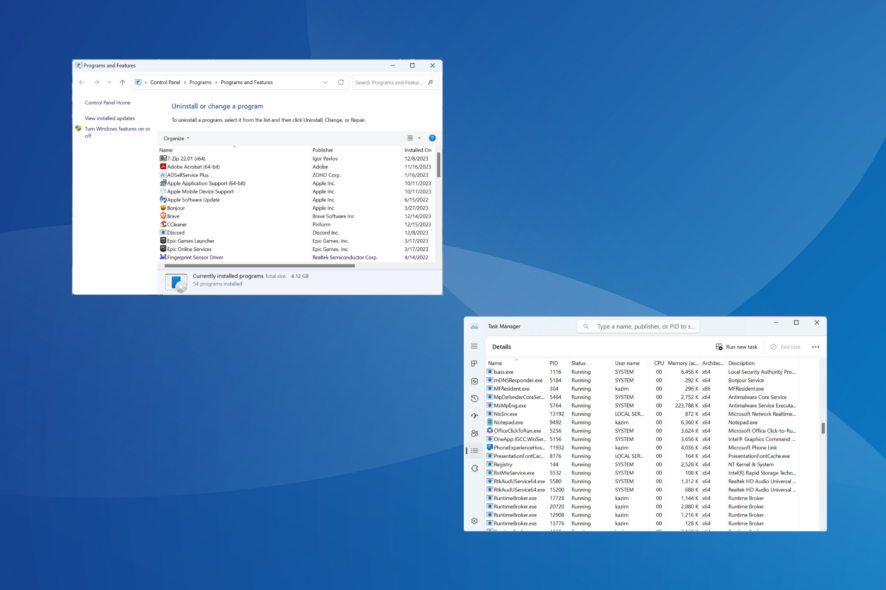
El archivo SbPFSvc exe (ejecutable) es parte de la instalación de Sunbelt Personal Firewall y está desarrollado por Sunbelt Software. Su carpeta de programa también contiene una amplia variedad de otros ejecutables y DLLs.
El archivo SbPFSvc.exe es compatible con el firewall de terceros, pero a menudo entra en conflicto con los procesos integrados, provoca una conexión a Internet lenta o conduce a un alto uso de CPU. Recuerda, SbPFSvc.exe no es un archivo crítico del sistema y se puede eliminar de forma segura.
¿Cómo elimino SbPFSvc.exe?
1. Eliminar el proceso manualmente
Aunque no es el enfoque ideal, siempre puedes eliminar el proceso SbPFSvc.exe individualmente de la carpeta de instalación. Se almacena en: C:\Program Files\Sunbelt Software\Personal Firewall 
Para eliminarlo, presiona Windows + E para abrir Explorador de archivos > navega por la ruta > haz clic derecho en el archivo SbPFSvc.exe > selecciona Eliminar > confirma el cambio.
2. Desinstalar Sunbelt Personal Firewall
- Presiona Windows + R para abrir Ejecutar, escribe appwiz.cpl en el campo de texto y luego presiona Enter.

- Selecciona Sunbelt Personal Firewall de la lista de aplicaciones y luego haz clic en Desinstalar.

- Sigue las instrucciones en pantalla para completar el proceso.
- Reinicia la computadora para que los cambios tengan efecto.
Si desinstalar Sunbelt Personal Firewall no elimina SbPFSvc exe (ejecutable), puede que haya quedado atrás. En este caso, puedes utilizar un desinstalador de software eficaz para eliminar todos los archivos sobrantes y entradas de registro.
Lee más sobre este tema
- La actualización del Martes de parches de Windows 11 soluciona un molesto error de registro de Firewall
- La actualización de Windows 11 KB5060829 provoca un error engañoso del firewall
- ¿Qué es atkexComSvc.exe y cómo solucionar su error de alta CPU?
- Dispositivos compartidos de Microsoft Teams: Todo lo que necesitas saber al respecto
- MBR vs GPT: ¿Cuál es el mejor para usar en tu PC?
3. Restablecer el PC a valores de fábrica
Cuando nada más funciona y enfrentas problemas recurrentes debido al archivo SbPFSvc.exe, la última opción es restablecer Windows 11 a los valores de fábrica. Los pasos para restablecer Windows 10 son también similares.
Recuerda, perderás todos los archivos almacenados. Por lo tanto, te recomendamos crear una copia de seguridad o mover los archivos críticos a un almacenamiento USB externo antes del restablecimiento.
Los ejecutables de desarrolladores de terceros son conocidos por causar problemas, y es mejor que desactives las aplicaciones de inicio para prevenir tales problemas en el futuro. Además, escanea el PC utilizando la seguridad de Windows integrada o una solución antivirus avanzada para una experiencia de Windows segura.
Si tienes alguna consulta o deseas compartir los problemas que enfrentaste con el archivo, deja un comentario a continuación.







