






¿Qué es Windows Hello: Todo lo que necesitas para comenzar?
 En este artículo
Toggle
- ¿Qué es Windows Hello?
- ¿Cómo configurar Windows Hello en tu PC?
- Configuración de un PIN
- Iniciar sesión a través de una huella dactilar
- Configurar el reconocimiento facial
- Eliminar Windows Hello
- Todo sobre Windows Hello
¿Cansado de las mismas y aburridas formas antiguas de iniciar sesión en Windows? Afortunadamente, desde hace tiempo tenemos un método alternativo para hacerlo. Conocido como Windows Hello, puedes usar este método para iniciar sesión en tu Windows sin complicaciones. Aquí tienes todo lo que necesitas para comenzar.
¿Qué es Windows Hello?
Windows Hello es una forma de iniciar sesión en una computadora con Windows con la ayuda de un PIN, reconocimiento facial o huella dactilar. Introducido por primera vez en 2015, el método se ha vuelto famoso por la facilidad de inicio de sesión que ofrece a sus usuarios utilizando cámaras y sensores de huellas dactilares integrados.
Como lo expresa Microsoft en su blog:
Windows Hello es una forma más personal y más segura de acceder instantáneamente a tus dispositivos Windows 11 utilizando un PIN, reconocimiento facial o huella dactilar. Necesitarás configurar un PIN como parte de la configuración del inicio de sesión con huella dactilar o reconocimiento facial, pero también puedes iniciar sesión solo con tu PIN.
Estas opciones ayudan a facilitar y hacer más seguro el inicio de sesión en tu PC porque tu PIN está asociado solo con un dispositivo y está respaldado para recuperación con tu cuenta de Microsoft.
¿Cómo configurar Windows Hello en tu PC?
Para habilitar o configurar Windows Hello en tu PC, primero debes aplicar un PIN en tu dispositivo, lo que hará que tu PC sea compatible con Windows Hello. Luego puedes almacenar este PIN en tu cuenta de Microsoft o en algún lugar seguro en el mundo físico, digamos, un bloc de notas práctico.
Aquí te mostramos cómo puedes configurar Windows Hello en tu PC:
- Ve a la barra de búsqueda del menú de inicio, escribe ‘configuración’ y selecciona la mejor coincidencia.
- Dirígete a Cuentas > Opciones de inicio de sesión.
- En Formas de iniciar sesión, verás diferentes métodos para iniciar sesión en tu Windows.
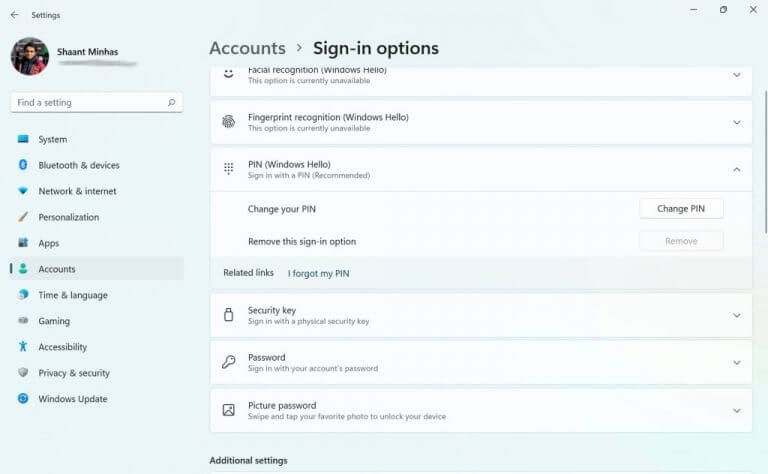
De estos, el reconocimiento facial, el reconocimiento de huellas dactilares y el PIN son los métodos relevantes en Windows Hello en los que podemos confiar para iniciar sesión en el sistema Windows.
Configuración de un PIN
Primero aprendamos cómo configurar un PIN. Expande la pestaña PIN haciendo clic en la flecha hacia abajo y haz clic en Configurar. Si has configurado una contraseña para tu computadora con Windows, aparecerá un nuevo cuadro de diálogo pidiendo una contraseña. Ingresa tu contraseña de inicio de sesión y presiona Enter.
Ahora, en el siguiente cuadro de diálogo, ingresa y confirma un PIN fuerte y presiona OK. Tan pronto como lo hagas, aparecerá un nuevo cuadro de diálogo. Luego se te pedirá que verifiques tu cuenta escolar o laboral de Microsoft. Haz esto y tu cuenta se configurará con éxito.
Iniciar sesión a través de una huella dactilar
También puedes crear un inicio de sesión por huella dactilar a través de Windows Hello. Para esto, necesitarás un lector de huellas dactilares sólido. Si tienes eso, estás listo. Similar a cómo configuraste el PIN arriba, dirígete al menú de inicio de sesión en la configuración de tu Cuenta y desde allí, sigue los pasos a continuación. Aquí está cómo:
- Haz clic en la pestaña Reconocimiento de huellas dactilares. Cuando se expanda, haz clic en Configurar.
- En la configuración de Windows Hello, haz clic en Comenzar.
- En el cuadro de diálogo de Seguridad de Windows, ingresa el PIN que configuraste anteriormente para verificación.
- Ahora coloca tu dedo en el sensor. Haz esto repetidamente hasta que la configuración esté completa.
- Haz clic en Siguiente para obtener diferentes ángulos de tu dedo.
- Tu huella dactilar se configurará en unos minutos. Finalmente, haz clic en Cerrar.
Configurar el reconocimiento facial
Por último, pero no menos importante, tienes la función de reconocimiento facial de Windows Hello. Para que esto funcione, necesitarás tener una cámara especial personalizada para imágenes infrarrojas (IR).
Una vez más, para configurarlo, debes dirigirte a las opciones de inicio de sesión como hicimos arriba. Una vez que estés allí, sigue los pasos a continuación:
- Expande la opción Reconocimiento facial y haz clic en Configurar.
- Haz clic en Comenzar para iniciar la configuración del reconocimiento facial.
- Mira directamente a la cámara mientras comienza a escanear tu rostro.
- Finalmente, haz clic en Cerrar.
Eso es todo. Tu PC ahora buscará el reconocimiento facial la próxima vez que enciendas tu PC o la despiertes del sueño.
Eliminar Windows Hello
Puedes eliminar fácilmente tu inicio de sesión de Windows Hello. Simplemente haz clic en el método de Windows Hello que estás utilizando y haz clic en Eliminar. Haz esto, ** y la configuración de inicio de sesión de Windows Hello se eliminará de tu Windows.
Todo sobre Windows Hello
Esperamos que esta breve guía te haya ayudado a familiarizarte con Windows Hello. Si eres o conoces a alguien que tiene problemas para recordar o lidiar con contraseñas, entonces Windows Hello es justo lo que estás buscando: un sustituto práctico y seguro para los inicios de sesión basados en contraseñas habituales.







