






Windows 10: Características principales de la vista técnica
¡No hay Windows 9 para nosotros! Microsoft no siguió la numeración cronológica de los sistemas operativos, así que aquí llega Windows 10. “Representa el primer paso de toda una nueva generación de Windows, desbloqueando nuevas experiencias para ofrecer a los clientes nuevas formas de trabajar, jugar y conectarse,” dice Terry Myerson, VP Ejecutivo de Microsoft en Sistemas Operativos. Aparentemente, solo podríamos obtener un vistazo de las características principales para usuarios empresariales, mientras que las características para “consumidores” se lanzarán a principios del próximo año.
Consiguiendo la vista técnica de Windows
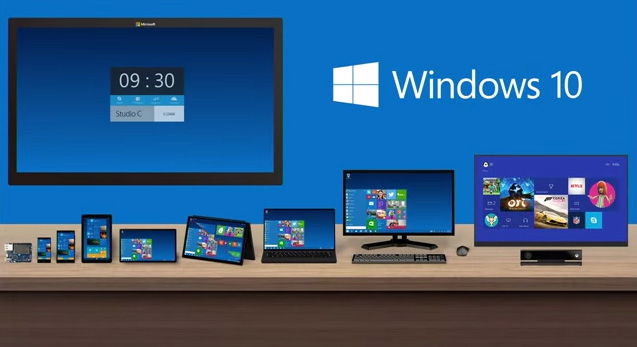
Al igual que lo que hicieron con Windows 7, la vista técnica de Windows 10 está disponible para que el público la descargue y la pruebe. El único requisito es que te unas al programa de vista técnica de Windows. Además, debes:
- Tener un escritorio/laptop de repuesto para descargar la copia de evaluación y verificar los requisitos del sistema.
- Crear una copia de seguridad de archivos y del sistema operativo si deseas volver a Windows Vista, Windows 7 o Windows 8.
- Tener un nivel de competencia en Windows intermedio a avanzado porque lo vas a instalar tú mismo.
- No olvidar la clave del producto; la encontrarás en la página del programa una vez que descargues la versión del sistema operativo compatible con tu sistema.
- No importarte las actualizaciones que recibirás eventualmente; dado que esta es una colaboración abierta, eres bienvenido a enviar comentarios para mejorar.
- Esperar fallos y errores del sistema.
Otras cosas a tener en cuenta se pueden encontrar en la página oficial del Programa de Vista.
Instalación
La forma más fácil de probar Windows 10 es instalarlo en una máquina virtual.
¿Qué hay de nuevo en Windows 10?
Menú de Inicio mejorado y expandido
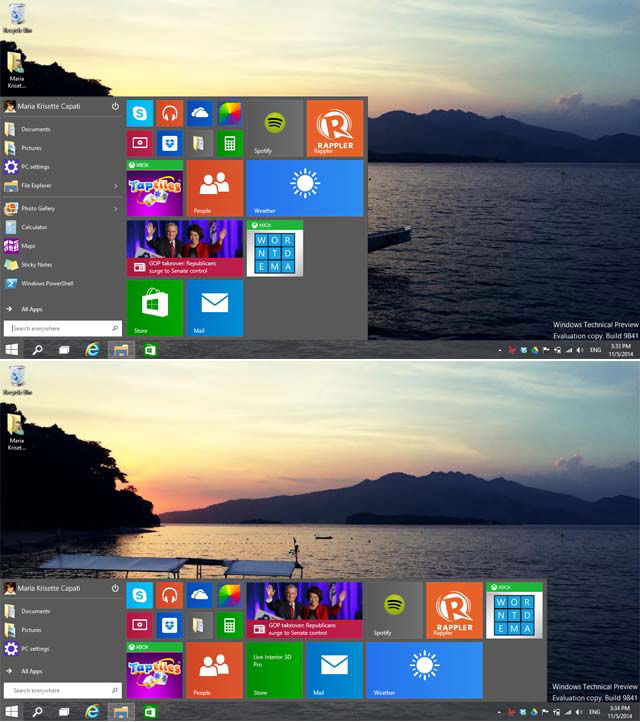
El Menú de Inicio ha vuelto, y viene con características personalizables para los usuarios. Fija y desancla tus tiles en vivo, sitios web y programas favoritos. Tiene una opción de redimensionamiento, permitiéndote ajustarlo vertical u horizontalmente para más espacio. La barra de búsqueda es visible y el menú “Todas las aplicaciones” se puede expandir para ver la lista de programas y carpetas.
Ejecutar aplicaciones de la Tienda y aplicaciones de escritorio simultáneamente

Otra característica nueva y mejorada en el entorno de Windows 10 es que puedes ejecutar tanto aplicaciones nativas como de escritorio. En Windows 8, lanzar una aplicación nativa se hace en una interfaz Metro separada, mientras que necesitas cambiar entre aplicaciones de escritorio y nativas en un entorno diferente. Con Windows 10, abres las aplicaciones de la tienda como aplicaciones de escritorio y las ejecutas en la interfaz de Windows simultáneamente; puedes arrastrar, redimensionar, cerrar, minimizar y maximizar.
Botón de Vista de Tareas

Hay un pequeño botón al lado del Menú de Inicio llamado el botón “Vista de Tareas” que te permite ver todas las aplicaciones abiertas con solo un clic. Cambia entre aplicaciones y ve las instantáneas actuales de lo que estás trabajando en pantallas pequeñas y también agrega un escritorio con un clic.
Multitarea con Vista de Ajuste Mejorada

En Windows 8, habilitar la vista de ajuste implica algunos pasos, y está limitado a dos aplicaciones. En Windows 10, puedes maximizar la función de vista de ajuste en el escritorio sin importar el tipo de aplicación, ya sea una aplicación de la tienda o una aplicación de escritorio. La transición es suave y simple: solo arrastra la ventana hacia un lado, y verás un divisor en el centro.
Asistente de Ajuste

En conexión con la Vista de Ajuste, Microsoft demostró esta característica rudimentaria para el Asistente de Ajuste en multitarea que ajusta ventanas al usar múltiples programas; puedes activar y redimensionar los tiles como desees. Sin embargo, no encuentro esto atractivo para pantallas pequeñas. Mientras estás en una Vista de Ajuste, arrastra otra ventana e inclúyela en la pantalla para visualizarla.
Cambio rápido de tareas con Alt-Tab para teclado

Con un atajo de teclado, “Alt + Tab” proporciona una transición suave al cambiar entre múltiples programas y escritorios.
Símbolo del sistema amigable con el teclado

En Windows 10, puedes presionar “Ctrl + C”, “Ctl + V”, las teclas Alt y Shift y usar otras funciones del teclado de forma natural, como lo harías en aplicaciones Win-32 y otros programas.
* Continuum para Windows (dispositivos 2 en 1)
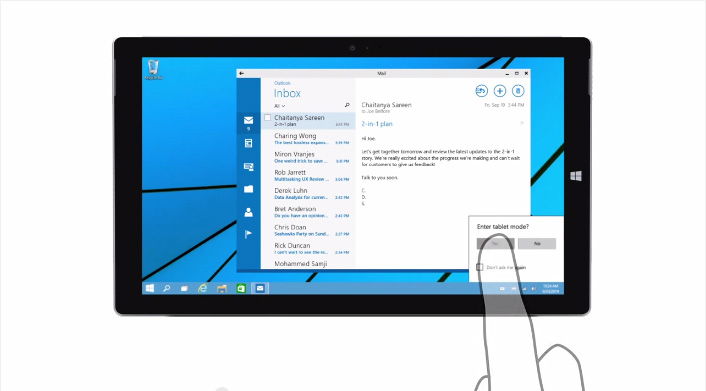
Mientras esta característica aún no se ha lanzado para una demostración en una máquina real, Joe Belfiore mostró un estudio de movimiento de diseño de “Continuum” donde Windows 10 se transforma intuitivamente en una interfaz de tablet cuando un dispositivo cambia sus configuraciones de hardware (por ejemplo, un teclado desmontable de HP Spectre de un entorno de escritorio se convierte en una interfaz de tablet cuando el usuario desmonta el teclado y la aplicación está maximizada, además de que la flecha de retroceso se ve al lado del Menú de Inicio para un cambio rápido de tareas). Las aplicaciones de la tienda funcionarán intuitivamente en la interfaz familiar.
Conclusión
La versión temprana viene con advertencias como errores y fallos del sistema. Así que espera inestabilidad y errores si deseas instalarlo en tu estación de trabajo. El nuevo enfoque de Microsoft – móvil primero y nube primero – se amplifica claramente en este próximo sistema operativo. Windows 10 tiene una combinación de características de Windows 7 y 8; es bastante complejo debido a la amplia gama de usuarios y dispositivos – desde novatos hasta expertos, desde smartphones hasta escritorios – que la gigante del software está tratando de alcanzar para una mejor experiencia.
¿Qué opinas de las características principales de la versión temprana?







