






El Explorador de Archivos de Windows 11 sigue fallando [Solución]

¿El Explorador de Archivos se cierra aleatoriamente en Windows 11? Puedes leer este artículo para obtener las mejores soluciones.
El Explorador de Archivos es una parte integrada importante de las últimas versiones del sistema operativo. En este sentido, mantenerlo funcionando en condiciones adecuadas es obligatorio.
Para descubrir cómo el Explorador de Archivos es diferente de la versión anterior del sistema operativo, consulta algunas características nuevas, comparaciones y consejos de actualización.
Aparte de las grandes características que trae el nuevo Explorador de Archivos, los usuarios han informado que han enfrentado algunos problemas preocupantes.
A veces puedes notar que en Windows 11, el Explorador de Archivos del escritorio sigue fallando sin ninguna explicación concreta. Hay varias razones por las que esto sucede, y vamos a describirlas.
¿Por qué sigue fallando el Explorador de Archivos de Windows?
➡ Configuraciones del sistema inapropiadas
Una de las razones más comunes por las que el Explorador de Archivos de Windows 11 falla puede estar relacionada con configuraciones inapropiadas del sistema. Por lo tanto, deberías considerar ajustar y optimizar sus opciones avanzadas.
Si esta es la razón por la que tu Explorador de Archivos no puede funcionar correctamente, asegúrate de que encontrarás algunas soluciones más adelante en este artículo.
➡ Software de terceros incompatible
Es posible que los programas antivirus de terceros u otros tipos de aplicaciones dañinas puedan causar daños al Explorador de Archivos de Windows al entrar en conflicto.
Esta razón podría generar retrasos o lentitud al utilizar el Explorador de Archivos. Para evitar tales situaciones, definitivamente deberías descubrir cómo bloquear la instalación de aplicaciones de terceros en PC con Windows.
➡ Gran cantidad de archivos en el historial
Tener demasiados archivos en el Explorador de Archivos puede hacerlo estar sobresaturado por almacenamiento innecesario. En este sentido, el historial afectará negativamente, causando fallos o situaciones de lentitud.
➡ Archivos del sistema corruptos
Los archivos del sistema corruptos pueden volverse inoperables o inutilizables por diversas razones. Por lo tanto, también pueden afectar la forma en que actúa tu Explorador de Archivos.
Esto suele suceder inesperadamente, dejándote incapaz de acceder al Explorador de Archivos o de usarlo normalmente.
Debes saber que estas razones no son poco comunes, así que hay muchas opciones para solucionarlas. Afortunadamente, son similares a lo que conocías y se aplicaron para solucionar problemas de corrupción de archivos en Windows 10.
Además, hay múltiples variaciones que pueden ocurrir, todas las cuales son solucionables con las siguientes soluciones:
- El explorador de archivos de Windows 11 falla cuando hago clic derecho
- El explorador de archivos de Windows 11 no se abre desde la barra de tareas
- El Explorador de Archivos falla después de una actualización en Windows 11
- El Explorador de Windows se cierra después de dormir
- El Explorador de Windows sigue reiniciándose en Windows 11
- El Explorador de Archivos sigue fallando en Windows 11
- El Explorador de Windows falla al seleccionar un archivo
- El explorador de archivos de Windows 11 falla al iniciar
¿Qué es el Explorador de Windows?
El Explorador de Windows es uno de los componentes clave de este sistema operativo. Sin él, no puedes hacer nada de manera normal. Desafortunadamente, no hay forma de reinstalar el Explorador de Windows. Sin embargo, puedes repararlo utilizando varios métodos como SFC o comandos DISM, etc.
Tenemos una guía separada sobre esto. Lee: Cómo reparar componentes de Windows corruptos
Probablemente, quieras reinstalar el Explorador de Windows simplemente porque has estado encontrando algunos problemas con él. No te preocupes. Hay varios métodos que puedes intentar para resolver tu problema.
Para descubrir algunas de las mejores soluciones a considerar si tu Explorador de Archivos de Windows 11 está actuando extraño, asegúrate de leer este artículo completamente.
¿Cómo puedo solucionar el fallo del Explorador de Archivos en Windows 11?
1. Ajusta las opciones del Explorador de Archivos
- Abre el Panel de Control.

- En la barra de búsqueda en la esquina superior derecha, escribe Opciones del Explorador de Archivos y ábrelo.
- Selecciona la pestaña General.
- Junto al menú desplegable Abrir el Explorador de Archivos en:, selecciona la opción Este PC.

- Haz clic en Aplicar, luego en Aceptar.
Este es el primer y más fácil método para probar si tu Explorador de Archivos sigue fallando. Podría ayudar, considerando que este problema puede ocurrir debido a algunas configuraciones inapropiadas.
2. Usa el Símbolo del sistema
- Haz clic en el botón Inicio, escribe Símbolo del sistema, luego haz clic derecho sobre él y selecciona Ejecutar como administrador.

- En la ventana emergente, escribe el siguiente comando y presiona Enter:
sfc /scannow
- Espera hasta que se complete el proceso.
- Reinicia tu PC.
Este comando también se conoce como Comprobador de Archivos del Sistema y te permite escanear y restaurar corrupciones en los archivos del sistema de Windows. Así que definitivamente puede ayudar si el Explorador de Archivos de Windows 11 está en un bucle de fallos.
Una alternativa más avanzada para este problema es utilizar software especializado que encuentre y repare archivos corruptos de Windows.
3. Limpia la caché
- Haz clic en el botón Inicio en tu barra de tareas para abrir el cuadro de búsqueda.
- Escribe Panel de Control en el cuadro de búsqueda, luego haz clic en el primer resultado.

- En la barra de búsqueda de la esquina superior derecha, escribe Opciones del Explorador de Archivos y presiona Enter para abrirlo.

- Navega a la pestaña General.
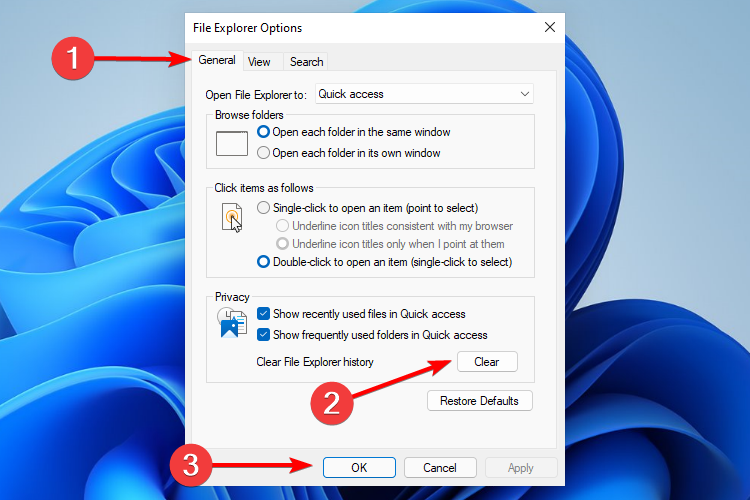
- En la sección Privacidad, haz clic en Limpiar.
- Selecciona Aceptar para confirmar la selección.
Es posible que a veces la caché del historial del Explorador de Archivos se corrompa o se vuelva demasiado grande. En estas situaciones, los archivos y carpetas se cargan lentamente o no se cargan en absoluto.
Con esta opción, podrás limpiar el historial y también evitar el uso innecesario de memoria, lo cual podría ser una de las explicaciones para el fallo de tu Explorador de Archivos en Windows 11.
Es posible que a veces la caché del historial del Explorador de Archivos se corrompa o se vuelva demasiado grande. En estas situaciones, los archivos y carpetas se cargan lentamente o no se cargan en absoluto.
Con esta opción, podrás limpiar el historial y también evitar el uso innecesario de memoria, lo cual podría ser una explicación para el fallo de tu Explorador de Archivos en Windows 11.
Lee más sobre este tema
- Cómo solucionar problemas del Explorador de Archivos en Windows 10/11
- Solución: El Explorador de Archivos falla después de hacer clic derecho [Guía fácil]
- Cómo solucionar los fallos del Explorador de Archivos en Windows 10/11
- Error de aplicación Explorer.exe en Windows 10/11 [MEJORES SOLUCIONES]
- Cómo evitar que Windows 10 cierre programas sin aviso
4. Verifica si hay actualizaciones de Windows
- Abre Configuración.

- Ve a Actualización de Windows.

- Selecciona Buscar actualizaciones.

Con este método, tu sistema operativo recomendará automáticamente y solucionará problemas como configuraciones corruptas que crean otros problemas. Si enfrentas fallos o problemas en el Explorador de Archivos de escritorio de Windows 11 después de una actualización, puedes omitir este método.
5. Ejecuta ciertos comandos con Windows PowerShell
- Haz clic derecho en el ícono de Inicio, luego selecciona Terminal de Windows (administrador).

- En PowerShell, escribe el siguiente comando, luego ejecútalo:
Repair-WindowsImage -Online –RestoreHealth - Espera hasta que se complete el proceso.
- Reinicia tu PC.
Ejecutar el comando de reparación solucionará el problema rápidamente cuando el Explorador de Archivos de Windows 11 se cierre automáticamente.
6. Reinicia el Explorador de Archivos de Windows 11
- Presiona Ctrl + Alt + Supr en tu teclado, luego selecciona Administrador de tareas.

- Haz clic en la pestaña Procesos, busca el Explorador de Archivos, y selecciona.

- Haz clic en el botón Reiniciar.
7. Actualiza el controlador de la GPU
Te sugerimos que uses una herramienta de terceros para actualizar el controlador de la GPU. Esto se debe a que, con la actualización de Windows, solo obtendrás una actualización genérica del controlador de video que puede no estar actualizada.
Por lo tanto, te aconsejamos que utilices Outbyte Driver Updater. Puede escanear y actualizar cualquier controlador a la última versión con un solo clic. El proceso también es muy rápido. Además, tiene tantas ventajas que te darás cuenta una vez que comiences a usarlo.
⇒ Obtén Outbyte Driver Updater
¿Cómo puedo prevenir que mi Explorador de Archivos de Windows 11 falle?
Consideramos que es importante proporcionarte algunas opciones útiles para prevenir que tu Explorador de Archivos de Windows 11 falle. Consulta los siguientes consejos:
- Actualiza constantemente tu sistema operativo
- Limpia regularmente el historial de tu Explorador de Archivos
- Repara los archivos y discos corruptos
- Elimina elementos del menú de Acceso Rápido
- Como sugerencia adicional, deberías deshabilitar extensiones de terceros y programas antivirus.
No tendrás más problemas con el Explorador de Archivos si aplicas constantemente los aspectos anteriores.
Si tu Explorador de Archivos está teniendo problemas en Windows 11, asegúrate de que al menos una de las opciones listadas te ayude con un mínimo esfuerzo. De lo contrario, hemos preparado más soluciones en este artículo dedicado a la búsqueda del Explorador de Archivos de Windows 10/11 que no funciona.
Ten en cuenta que, con su característica más solicitada, el Explorador de Archivos de Windows 11 te permite agregar pestañas adicionales, lo que puede garantizar una vista mucho más personalizada. Teniendo esto en cuenta, la Microsoft Store es uno de tus principales aliados.
Sin embargo, para aquellos que no están tan felices con los últimos cambios en la interfaz de usuario, siéntete libre de leer cómo obtener la cinta del Explorador de Archivos de Windows 10 en Windows 11.
No olvides compartir tus pensamientos y opiniones sobre el tema presentado dejando un comentario en la sección de abajo.







