






Windows 11 ha sido oficialmente lanzado
 Desde que la primera versión filtrada de Windows 11 apareció en Internet, las personas han estado especulando constantemente sobre cuándo se lanzará oficialmente el sistema operativo.
Algunos incluso pensaron que todo era una gran farsa, y que lo único que vendría era una renovación completa del sistema para Windows 10.
Ahora, el 5 de octubre, nos complace anunciar que Windows 11, versión 21H2, ha sido oficialmente lanzado para el público en general y pronto estará en su hogar, siempre que su dispositivo tenga las especificaciones necesarias.
El proceso de lanzamiento priorizará primero las máquinas más nuevas y continuará volviéndose disponible para todos a lo largo de 2021, hasta mediados de 2022.
¿Qué hay de nuevo en Windows 11?
Comencemos desde el principio, con la Experiencia Out of Box, y mencionemos que la interfaz de instalación ahora mostrará el logo de Windows 11 en algunos lugares.
Además, algunos controles de formulario se han actualizado para que coincidan con los controles de formulario de Windows 11 en la interfaz de instalación. Al usar la edición Home, debe configurar una conexión a Internet para poder instalarlo.
Durante la OOBE, no se le pedirá que nombre su PC, en lugar de ello Windows generará un nombre compuesto de números y letras aleatorias. Aún se puede establecer un nombre aleatorio al omitir este paso.
Después de conectarse a Internet, verá opciones de inicio de sesión que le permiten configurar una cuenta local con internet.
Toda esta experiencia ha sido rediseñada desde cero, con la mitad de la pantalla dedicada a animaciones para visualizar lo que está haciendo.
Windows ahora le pedirá restaurar su dispositivo desde una configuración de sistema anterior en la OOBE.
La interfaz de Preparando cosas para ti ahora está animada con brillos azules que se desvanecen detrás del texto.
La interfaz de Preparando cosas para ti ahora tiene un tema claro además del tema oscuro.
La OOBE ahora preguntará si el dispositivo será utilizado solo por usted o por su familia y ayudará a configurar un grupo familiar una vez que la OOBE se complete.
La OOBE ahora le preguntará para qué utiliza su dispositivo.
La OOBE es una excelente oportunidad para que los nuevos usuarios se familiaricen con este nuevo y mejorado sistema operativo.
Pero no se ponga a pensar que Windows 11 es solo una versión reskin de Windows 10, porque estaría muy equivocado.
En su núcleo, sigue siendo un sistema operativo Windows, así que por supuesto hay muchas similitudes, pero esta es una experiencia totalmente nueva y mejorada.  El gigante tecnológico de Redmond buscó ajustar y mejorar todo lo que pudo. Aquí hay algunos de los cambios que seguramente disfrutarás al lidiar con Windows 11:
Inicio + barra de tareas
- La barra de tareas ahora es más alta.
- Los gestos táctiles en los iconos de la barra de tareas han sido eliminados.
- Los indicadores de progreso de cada icono son ahora parte del indicador de “ventana abierta” en lugar del fondo.
- Los iconos en la barra de tareas ahora están centrados en la barra de tareas.
- Los iconos que quieren su atención dejarán de parpadear después de un tiempo y cambiarán a una base de color rojo con un indicador de actividad rojo.
- Los iconos en los que haga clic ahora se animarán de la misma manera que lo haría un clic.
- Los varios menús desplegables como Red, Batería y el Centro de Acción se han actualizado con controles más modernos en algunos lugares.
- Todos los elementos del menú contextual, excepto “Configuración de la barra de tareas”, han sido eliminados del menú contextual de la barra de tareas.
- Las vistas previas de ventanas ahora mostrarán los grupos de los que forma parte la ventana como una composición de ajuste.
- Cortana ha sido eliminada de la barra de tareas.
- Mis contactos ha sido eliminada.
- La Acción rápida del Modo Tableta ha sido eliminada del Centro de Acción.
- Las vistas previas de la barra de tareas han sido rediseñadas.
- Hacer clic derecho en archivos disponibles localmente en listas de acceso rápido ahora mostrará la opción “Abrir la ubicación del archivo”.
- Alternar la luz nocturna desde el Centro de Acción ahora se activará o desactivará inmediatamente en lugar de desvanecerse lentamente.
- Los puntos de audio del mismo dispositivo ahora se muestran como 1 punto de audio en el control de audio. Windows cambiará automáticamente entre las diferentes variaciones según el contexto.
- Inicio
- El menú de inicio ha sido rediseñado, eliminando los mosaicos en vivo a favor de anclar aplicaciones en una cuadrícula de iconos de 6 por 3 con una o más páginas.
- Se ha añadido un cuadro de búsqueda a Inicio como un elemento visual, pero aún desencadenará la interfaz de búsqueda separada.
- Los elementos anclados en inicio ya no admiten listas de acceso rápido.
- Las “Recomendadas” de Inicio ahora te muestran archivos, además de aplicaciones instaladas recientemente y se pueden expandir para mostrar más.
- El nombre de usuario ahora se muestra en la parte inferior de Inicio.
- El menú de energía ahora te mostrará estimaciones de cuánto tiempo tomará reiniciar tu dispositivo cuando una actualización esté lista para ser instalada.
- Después de actualizar o instalar Windows, Inicio ahora se abrirá en el primer lanzamiento.
- Lista de aplicaciones
- El alfabeto en la lista de aplicaciones ha sido actualizado para el alfabeto vietnamita que no incluye las letras latinas F, J, W y Z.
- Las carpetas en la lista de aplicaciones en el menú Inicio ahora se aplastarán cuando solo 1 elemento esté ubicado en la carpeta.
- Se ha añadido Herramientas de Windows y reemplaza Carpeta de Accesorios de Windows, Herramientas administrativas de Windows, Windows PowerShell y Carpeta de sistema de Windows.
- El Explorador de Archivos se ha movido de la carpeta “Sistema de Windows” a la lista raíz de aplicaciones.
- El Bloc de notas, Paint y la Herramienta de recortes se han movido de la carpeta “Accesorios de Windows” a la lista raíz de aplicaciones.
- Búsqueda
- Ya no puede mostrar búsqueda como una barra de búsqueda en la barra de tareas.
- La interfaz de búsqueda ha recibido una ligera actualización.
- Pasar el cursor sobre el botón de búsqueda ahora mostrará una lista de resultados de búsqueda utilizados recientemente.
- Vista de tareas
- Los escritorios virtuales ahora pueden reordenarse arrastrándolos a través de la barra de escritorios virtuales.
- Un escritorio virtual puede tener su propio fondo individual.
- La vista de tareas ahora muestra los Escritorios Virtuales en la parte inferior de la pantalla en una barra prominente, incluso si solo existe un escritorio.
- El botón de cerrar en Vista de tareas para aplicaciones ahora siempre es visible.
- Pasar el cursor sobre el botón de Vista de tareas ahora te mostrará tus escritorios para navegar rápidamente en lugar de tener que abrir Vista de tareas por completo.
- La línea de tiempo ha sido eliminada.
- Establecer un fondo para un escritorio virtual ahora forzará a Configuración a moverse a ese escritorio.
- Widgets
- “Noticias e Intereses” se ha movido a la misma área que Búsqueda y Vista de tareas, ahora es un icono estático, y ha sido renombrado a “Widgets”.
- Los widgets aparecen como una barra lateral de altura completa en el lado izquierdo de la pantalla.
- Ahora puedes añadir tus propios widgets en la parte superior del feed, así como redimensionarlos y moverlos.
- Chat
- Microsoft Teams ahora está integrado en la barra de tareas.
- Menú de lápiz
- El Espacio de trabajo de Windows Ink ha sido renombrado a “Menú de lápiz”.
- El menú de lápiz ha sido renovado y ahora es totalmente personalizable en cuanto a qué aplicación fijas en él.
- El menú de lápiz ahora solo se muestra mientras usas tu lápiz cuando está habilitado en Configuración.
- Teclado en pantalla
- El botón del teclado en pantalla ha sido actualizado con un icono más pequeño para alinear mejor con otros iconos de la bandeja del sistema.
- Configuración rápida
- Las Configuraciones rápidas ahora se abren con el atajo de teclado Windows + A.
- Los principales íconos del sistema (batería, red y sonido) se han combinado en un solo botón grande y ahora abren el panel desplegable de Configuraciones Rápidas.
- Hacer clic derecho en el icono de volumen y seleccionar “Mezclador de volumen” ahora abrirá el moderno mezclador de volumen en Configuración.
- El icono de “ubicación en uso” ha sido modificado para ser una flecha de brújula en lugar de un punto en un círculo.
- Mostrar escritorio
- Pasar el cursor sobre el botón de mostrar escritorio ya no hace que las ventanas sean transparentes.
- Calendario
- El calendario ahora puede colapsarse para mostrar solo 2 semanas.
- El icono del contador de notificaciones ahora se muestra en tu color de acento como parte del reloj.
- Centro de notificaciones
- El Centro de Acción ha sido renombrado a “Centro de notificaciones”.
- El Centro de notificaciones ahora se abre con el atajo de teclado Windows + N.
- Los controles de reproducción multimedia se han añadido al panel desplegable de Configuraciones Rápidas.
- Las configuraciones de asistencia de enfoque ahora se pueden acceder desde el Centro de notificaciones.

Interfaz y Experiencia de Usuario
- Las ventanas de las aplicaciones ahora aparecerán con esquinas redondeadas.
- Windows tiene varias nuevas animaciones para cambiar el tamaño de las ventanas.
- La mayoría de los sonidos han sido reemplazados.
- El efecto acrílico en algunos elementos de la interfaz de usuario ahora es más translúcido y tiene una saturación aumentada.
- Las aplicaciones ahora pueden usar pantallas de presentación conscientes del tema.
- Cambia los íconos MDL2 en la interfaz de Windows por Segoe Fluent Icons.
- Actualiza las animaciones de apertura y cierre de ventanas.
- Windows Shake ha sido hecho opcional y está desactivado por defecto.
- El conjunto de iconos de escritorio ha sido renovado con nuevos iconos de estilo Fluent.
Windows Snap y tamaño
- Pasar el cursor sobre el botón maximizar ahora mostrará una variedad de posiciones de ajuste para su ventana dependiendo de su tamaño de pantalla, resolución y escala.
- Windows ahora redimensionará todas las ventanas en cualquier composición, anteriormente esto solo funcionaba cuando solo 2 ventanas estaban ajustadas a ambos lados. Una composición de ajuste no necesita estar completamente llena para que esto funcione.
- La vista previa de Snap ahora es una ventana acrílica en lugar de una sombra ligera.
- En modo retrato, mover una ventana hacia el lado izquierdo y derecho ahora acoplará las aplicaciones en la parte superior e inferior de la ventana.
- Windows ahora soporta composiciones de ajuste donde 3 aplicaciones se muestran en una fila, similar a la función Snap para aplicaciones modernas de Windows 8.1.
- Arrastrar una ventana con el toque ahora mostrará las ventanas ajustadas en sí mismas con un borde acrílico.
Los objetivos de toque para cambiar el tamaño de las ventanas ahora son mucho más grandes tanto al redimensionar ventanas individuales como composiciones de ajuste.
Explorador de Archivos
- El icono del Explorador de Archivos ha sido rediseñado.
- El Explorador de Archivos ha sido rediseñado, eliminando la cinta en favor de una barra de herramientas simple en un fondo Mica.
- Todos los menús contextuales del Explorador de Archivos han sido rediseñados.
- Ahora puedes habilitar la configuración para “Mostrar Red” y “Mostrar Este PC”.
- Ahora puedes eliminar búsquedas anteriores haciendo clic derecho en una entrada en el menú desplegable.
- El Explorador de Archivos ahora mostrará más espacio para dispositivos táctiles por defecto.
- Las distribuciones de WSL ahora se mostrarán en la barra lateral.
- Los archivos comprimidos almacenados en tu OneDrive que no están disponibles sin conexión ahora mostrarán una opción “Extraer todo” en sus menús contextuales.
- La carpeta de usuario de Objetos 3D ha sido eliminada como una biblioteca predeterminada.
- El diseño del Explorador de Archivos ha sido actualizado para estar más en línea con las experiencias modernas de XAML.
- La cinta de “Ver” tiene una nueva opción para habilitar el modo compacto, restaurando el espaciado anterior.
Configuración

General
- Configuración tiene un icono actualizado para coincidir con los otros nuevos iconos de aplicaciones.
- La aplicación de Configuración ha sido rediseñada, moviendo las categorías a la barra lateral y las páginas al área de contenido principal.
- Las configuraciones ahora han sido divididas en su página en secciones con una iconografía mejorada para una mejor legibilidad.
- Varias alertas del sistema previamente estilizadas en el lenguaje de diseño de Windows 8 han sido actualizadas.
Sistema
- La página de inicio del Sistema ahora muestra la información de tu dispositivo (nombre, tipo), cuenta de Microsoft, estado de OneDrive y estado de actualizaciones de Windows en la parte superior de la página.
- El sistema se abre por defecto ahora.
- Pantalla
- Ahora puedes controlar en qué GPU pueden ejecutarse las aplicaciones.
- Ahora puedes establecer la GPU de alto rendimiento predeterminada.
- Ahora puedes elegir qué aplicación debe predeterminarse a qué GPU.
- El Control de brillo adaptable al contenido ahora se puede desactivar.
- Se ha añadido una opción para que Windows recuerde las ubicaciones de ventana según qué monitor esté conectado. Habilitado por defecto.
- Se ha añadido una opción para minimizar ventanas en un monitor que se está desconectando. Habilitado por defecto.
- Se ha añadido soporte para tasas de refresco dinámicas a la configuración “Elegir una tasa de refresco”.
- Las configuraciones de escalado personalizado ahora te advertirán sobre la alteración del escalado.
- Sonido
- Sonido > Gestionar dispositivos de sonido ahora marcará los dispositivos predeterminados como tales.
- Sonidos ahora muestra un mensaje cuando se han desactivado permisos de micrófono para todo el sistema o para todas las aplicaciones.
- “Preferencias de volumen de la aplicación y dispositivo” ha sido renombrado a “Mezclador de volumen” y ha sido rediseñado para ocultar los dispositivos de entrada y salida predeterminados detrás de un menú desplegable.
- Al gestionar los dispositivos de sonido, la página de propiedades ahora muestra el proveedor, la fecha del controlador y la versión, así como varias opciones relacionadas con la salida de audio como el formato, volumen, canal izquierdo y derecho, mejorar audio, y el tipo de audio (estéreo, mono).
- Notificaciones
- “Notificaciones y acciones” ha sido renombrado a “Notificaciones”.
- Se ha añadido un acceso directo a la configuración de asistencia de enfoque en la página.
- Se ha añadido una opción para que Windows sugiera opciones para completar la configuración de tu dispositivo. Habilitado por defecto.
- Ya no puedes gestionar tus acciones rápidas.
- Asistencia de enfoque
- La configuración predeterminada de asistencia de enfoque para mostrar el resumen ahora está desactivada.
- Almacenamiento
- El almacenamiento ahora te proporcionará recomendaciones de limpieza.
- El Sensatez de almacenamiento ya no borrará tu carpeta de Descargas cuando la carpeta esté siendo sincronizada con un proveedor de nube.
- Bajo Almacenamiento, se ha añadido una nueva configuración “Gestionar Discos y Volúmenes” que te permite cambiar tus volúmenes similar a la administración de discos.
- El almacenamiento ahora te advertirá cuando la salud de una unidad esté degradada.
- Ahora puedes alternar Vista avanzada en “Optimizar unidades” para mostrar volúmenes ocultos, “Estado actual” ahora proporcionará más información detallada y soporte para refrescar la ventana con F5.
- Se han añadido configuraciones de Espacio de Almacenamiento.
- Energía y batería
- “Energía y suspensión” ha sido renombrado a “Energía y batería” en dispositivos móviles y “Energía” en escritorios.
- Ahora puedes ver un resumen detallado y gráfico de tu uso de batería en los últimos 7 días.
- Ahora puedes gestionar el Modo de energía de tu dispositivo desde Configuración.
- Compartir en las cercanías
- “Compartir en las cercanías” ha sido añadido.
- Incluye las configuraciones relacionadas con Compartir en las cercanías de “Experiencias compartidas”.
- Tableta
- Todas las opciones relacionadas con la tableta han sido eliminadas.
- Multitarea
- Se ha añadido una opción para alternar Windows Shake. Desactivado por defecto.
- Windows Snap ahora se puede desactivar completamente. Habilitado por defecto.
- Ahora puedes establecer Windows para hacer que los objetivos de arrastre de ajuste sean más grandes. Habilitado por defecto.
- Ahora puedes alternar si Windows debe mostrarte composiciones de ajuste al pasar el cursor sobre el botón maximizar. Habilitado por defecto.
- Windows ahora te permite mostrar composiciones de ajuste de las que una aplicación puede ser parte al pasar el cursor sobre su icono en la barra de tareas. Habilitado por defecto.
- Activación
- La activación se ha movido de “Actualizaciones y seguridad” a esta categoría.
- Solucionar problemas
- Solucionar problemas se ha movido de “Actualizaciones y seguridad” a esta categoría.
- Recuperación
- La recuperación se ha movido de “Actualizaciones y seguridad” a esta categoría.
- Experiencias compartidas
- Las experiencias compartidas han sido eliminadas, a favor de Compartir en las cercanías. Otras opciones de compartir no están disponibles.
- Acerca de
- Acerca de ya no mostrará el estado de seguridad de Windows.
- Acerca de ahora mostrará la información de tu tarjeta gráfica.
Bluetooth y dispositivos
- “Dispositivos” ha sido renombrado a “Bluetooth y dispositivos”.
- La página de inicio de esta categoría ahora muestra tus dispositivos emparejados y su estado en la parte superior de la página.
- Dispositivos
- Se ha añadido un controlador como ejemplo para la opción de Bluetooth en el diálogo “Añadir un dispositivo”.
- La notificación para emparejar dispositivos Bluetooth ahora permanecerá en pantalla por más tiempo.
- “Bluetooth y otros dispositivos” ha sido renombrado a “Dispositivos”.
- Tu Teléfono
- “Tu teléfono” ha sido añadido como una página.
- El enlace a la página de configuraciones proporciona un enlace rápido a la aplicación Tu teléfono.
- Cámaras
- Se ha añadido la página de cámaras que te permite gestionar cámaras web y otras cámaras conectadas a la red.
- Toque
- Se ha añadido una configuración para habilitar gestos de toque de tres y cuatro dedos. Habilitado por defecto.
- Touchpad
- Alternar el touchpad ya no requiere privilegios de administrador.
- Escritura
- “Escritura” ha sido desplazado de esta categoría a “Hora e idioma”.
Teléfono
- La categoría “Teléfono” se ha consolidado en “Bluetooth y dispositivos”.
Red e internet
- La página de inicio de esta categoría ahora te muestra tu estado de red y uso de internet, así como alternancias rápidas para desactivar y activar varias configuraciones relacionadas con la red (como Wi-Fi, punto de acceso móvil y modo avión).
- Ahora puedes editar la configuración de DNS Encriptado en la aplicación de Configuración.
- Ahora se requiere una entrada de DNS estática al ingresar una IP estática, haciendo que una puerta de enlace ya no sea requerida.
- Estado
- La página de propiedades de Red ahora mostrará tus configuraciones de DNS de Red.
- WiFi
- Hotspot 2.0 ha sido eliminado como su propia configuración y ahora se considera habilitado cuando el Wi-Fi está habilitado.
- VPN
- Desconectarse de una red VPN ahora desmarcará la opción de conexión automática.
Personalización

- La página de inicio de esta categoría ahora muestra una vista previa de tu tema seleccionado, así como un acceso rápido a los temas predeterminados en Windows.
- Fondo
- Hacer clic derecho en un fondo ahora te proporcionará opciones para establecerlo para un escritorio virtual específico.
- Cambiar un fondo al usar escritorios virtuales solo cambiará el fondo del escritorio activo actual.
- Los fondos predeterminados han sido reemplazados.
- Temas
- Los temas de Windows 10 y Flores han sido eliminados.
- El tema “Windows” ha sido renombrado a “Windows (oscuro)”.
- Glow, Captured Motion, Sunrise y Flow han sido añadidos como nuevos temas predeterminados.
- Teclado táctil
- “Teclado táctil” ha sido añadido.
- Ahora puedes cambiar el tema del teclado entre 16 temas predefinidos (predeterminado, claro, oscuro, blanco-negro, color pop, rojo amapola, azul hielo, platino, mareas mandarina, río lila, amanecer sedoso, brisa índigo, rosa-azul, verde-púrpura, rosa-naranja y azul-verde) o tu propio tema personalizado.
- Ahora puedes cambiar el color del texto de la tecla, texto sugerido, teclas y ventana del teclado en pantalla individualmente, o establecer una imagen de fondo para la ventana. Para las teclas, también puedes establecer el nivel de transparencia.
- Ahora puedes habilitar o deshabilitar fondos de teclas. Habilitado por defecto.
- Ahora puedes cambiar el tamaño del texto de la tecla entre pequeño, mediano y grande. Pequeño por defecto.
- Ahora puedes activar el teclado en pantalla desde la aplicación de Configuración.
- Inicio
- El icono de Inicio ha sido renovado para representar el nuevo menú de inicio en lugar de los mosaicos en vivo.
- Se han eliminado opciones relacionadas con el menú de inicio basado en mosaicos.
- “Mostrar lista de aplicaciones en el menú de inicio” ha sido eliminado.
- “Mostrar sugerencias ocasionalmente en el Inicio” ha sido eliminado.
- Todos los folders adicionales para mostrar en el Inicio han sido desactivados por defecto.
- Barra de tareas
- Se han añadido alternancias para mostrar el botón del Espacio de trabajo de Windows Ink, botón del teclado táctil, botón de Vista de tareas y Búsqueda.
- Ahora puedes establecer la alineación de la barra de tareas a la izquierda o al centro. Centro por defecto.
- Ahora puedes desactivar el botón “Mostrar escritorio”. Habilitado por defecto.
- La opción “Ocultar automáticamente la barra de tareas en modo tableta” ha sido eliminada.
- La opción “Usar botones de barra de tareas pequeños” ha sido eliminada.
- Ya no puedes desbloquear la barra de tareas.
- Ya no puedes desactivar Windows Peek.
- Ya no puedes cambiar los elementos de Windows PowerShell en el menú Win + X con el Símbolo del sistema.
- Ya no puedes cambiar la ubicación de la barra de tareas.
- Ya no puedes cambiar el método combinatorio de los botones de la barra de tareas.
- El menú desplegable para cambiar la forma en que se muestra la búsqueda en la barra de tareas ha sido reemplazado con un conmutador para mostrar el botón o no.
- Uso del dispositivo
- La página “Uso del dispositivo” ha sido añadida permitiéndote personalizar sugerencias para consejos, herramientas y servicios en función de si usas tu dispositivo para juegos, familia, creatividad, trabajos escolares, entretenimiento, negocios, o cualquier combinación de estas 6 categorías.
Aplicaciones
- Aplicaciones predeterminadas
- Las configuraciones básicas de aplicaciones predeterminadas han sido eliminadas.
- Se ha añadido un campo de búsqueda en “Elegir aplicaciones predeterminadas por tipo de archivo”.
- Windows preferirá abrir archivos de texto en Notepad o Word por defecto, en lugar de WordPad.
- Mapas fuera de línea
- La redacción de varias frases ha sido actualizada.
- Funciones opcionales
- “Funciones opcionales” ha sido añadido para gestionar funciones.
Cuentas
- La página de inicio de esta categoría ahora muestra tus puntos de recompensas de Microsoft y estado de OneDrive.
- Tu información
- Las fotos de perfil anteriores ya no se muestran.
- Correo y cuentas
- Ahora puedes elegir Microsoft Edge al configurar el Acceso Asignado.
- Cada vez que necesites iniciar sesión nuevamente porque algo de tu cuenta ha cambiado, las notificaciones ahora dejarán esto claro diciendo “Seleccione aquí para iniciar sesión en su cuenta para continuar usando aplicaciones entre este dispositivo y sus otros dispositivos.” en lugar de decirte que arregles tu cuenta.
- Respaldo de Windows
- “Sincroniza tus configuraciones” ha sido renombrado a “Respaldo de Windows”.
- La página ahora muestra tu ícono y nombre de escritorio, así como el estado de tu cuenta de OneDrive y si las aplicaciones y preferencias están siendo respaldadas.
- Se ha añadido una configuración para sincronizar tu tema.
Hora e idioma
- Fecha y hora
- El conmutador “Establecer zona horaria automáticamente” estará desactivado si la ubicación está desactivada.
- Cuando la zona horaria en tus ubicaciones cambie, Windows ahora mostrará una notificación indicando que la zona horaria está siendo cambiada, si el sistema operativo no está seguro sobre este cambio, proporcionará opciones dentro de las notificaciones para no cambiar la zona horaria.
- Idioma y región
- Las páginas individuales “Idioma” y “Región” se han fusionado en una sola página.
- Escritura
- La escritura ha sido desplazada de “Dispositivos” a esta categoría.
Juegos
- Barra de juegos de Xbox
- Se han eliminado las configuraciones para gestionar accesos directos de la Barra de juegos de Xbox en favor de las configuraciones presentes en la propia Barra de juegos.
- Red de Xbox
- La página “Red de Xbox” ha sido eliminada.
Accesibilidad
- “Facilidad de acceso” ha sido renombrado a “Accesibilidad”.
- Tamaño del texto
- “Tamaño del texto” ha sido añadido como una nueva página y contiene configuraciones de tamaño de texto previamente contenidas en la página de “Pantalla”.
- Efectos visuales
- “Efectos visuales” ha sido añadido como una nueva página y contiene configuraciones relacionadas con animaciones, transparencia, barras de desplazamiento y duración de las notificaciones que anteriormente estaban disponibles en la página de “Pantalla”.
- Indicador del ratón y toque
- La página “Indicador del ratón” ha sido renombrada a “Indicador del ratón y toque”.
- Cursor de texto
- El icono de la página ha sido actualizado.
- Lupa
- La lupa ahora sigue el foco del teclado por defecto.
- Filtro de color
- Se ha añadido una imagen de vista previa y una cuadrícula de color para previsualizar mejor el filtro.
- Alto contraste
- Los temas de alto contraste han sido eliminados y reemplazados con 4 nuevos temas llamados Acuático, Desierto, Atardecer y Cielo nocturno.
- Los temas de alto contraste ahora se seleccionan desde una representación visual similar a las temáticas normales del sistema.
- Subtítulos
- “Subtítulos cerrados” ha sido renombrado a “Subtítulos”.
- La vista previa de los subtítulos ahora es un video ampliable.
- Ahora puedes crear múltiples estilos de subtítulos y alternar entre ellos con un menú desplegable.
Privacidad y seguridad
- “Privacidad y seguridad” es una nueva categoría que consiste en todas las páginas de las categorías “Búsqueda” y “Privacidad”, así como las páginas no relacionadas con Actualizaciones de Windows de “Actualización y seguridad”.
- Para los desarrolladores
- Ahora puedes cambiar la aplicación de terminal predeterminada desde Configuración.
- Diagnósticos y comentarios
- “Datos de diagnóstico básicos” y “Datos de diagnóstico completos” han sido renombrados a “Datos de diagnóstico requeridos” y “Datos de diagnóstico opcionales”.
- Ubicación
- Se mejoró la descripción en la página de ubicación para indicar que el icono mostrado cuando una aplicación está utilizando tu ubicación se mostrará en la barra de tareas.
- Carpeta de descargas
- La carpeta de descargas ha sido añadida como una nueva configuración de privacidad para gestionar qué aplicaciones pueden acceder a la carpeta de descargas de tu cuenta.
- Bordes de capturas de pantalla
- Los bordes de las capturas de pantalla han sido añadidos como una página para controlar qué aplicaciones pueden desactivar el borde de captura de pantalla.
- Capturas de pantalla y aplicaciones
- Capturas de pantalla y aplicaciones han sido añadidas para controlar si se permite o no que una aplicación realice capturas de pantalla más allá de sus propios bordes.
Actualización de Windows
- “Actualización de Windows” es una nueva categoría que consiste de todas las páginas de “Actualización y seguridad” que están relacionadas con Actualización de Windows.
- Actualización de Windows
- La Actualización de Windows ahora mantendrá tus controladores actualizados como parte de las Actualizaciones Opcionales.
- Ahora puedes copiar el texto de Actualizaciones Opcionales Disponibles.
- El conmutador de “Ajustar automáticamente las horas activas para este dispositivo según la actividad” ahora está habilitado por defecto y se activará si nunca has interactuado con él.
- Programa Windows Insider
- Actualiza los nombres de los diversos Canales del Windows Insider.
Táctil
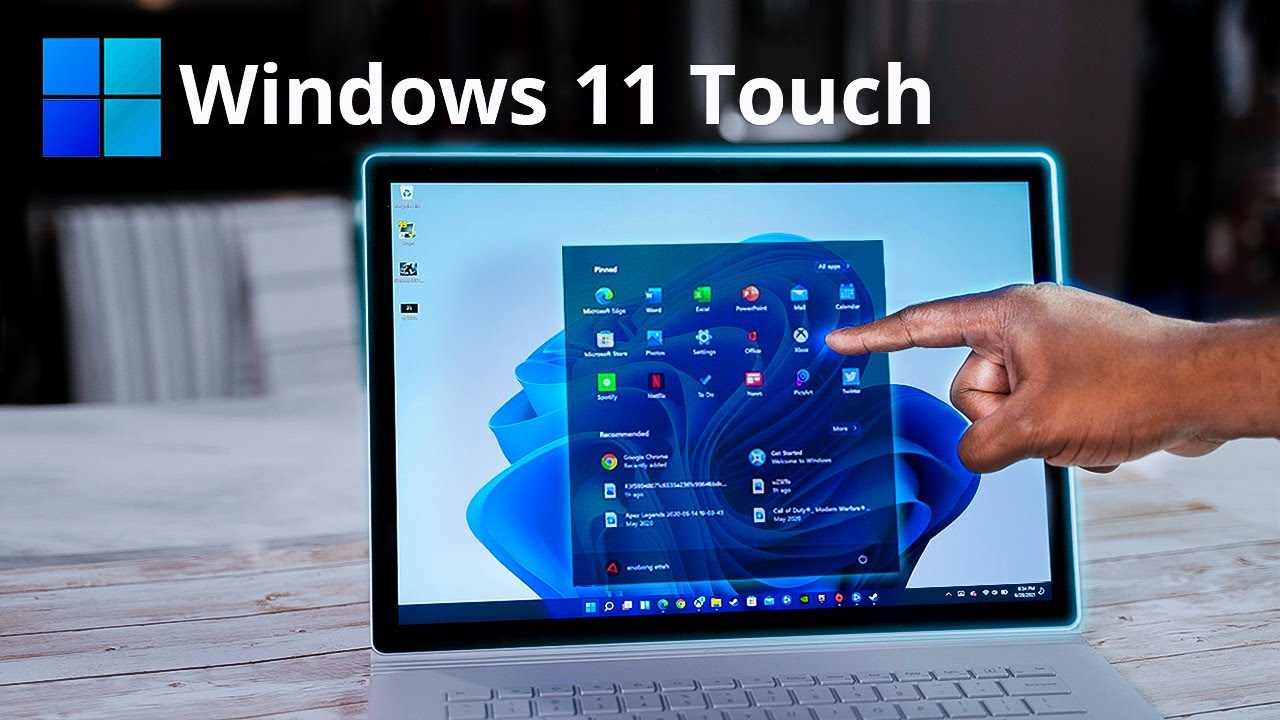
- Se han añadido muchos nuevos gestos táctiles, que en su mayoría coinciden con los gestos táctiles de varios dedos predeterminados del Touchpad Precision.
- Deslizar desde el lado izquierdo abrirá ahora Widgets en lugar de Vista de Tareas.
Aplicaciones
Conectar
- Conectar ahora tiene un icono actualizado.
Panel de Control
- Mezclador de Volumen ha sido eliminado.
- La “Encriptación de dispositivos” ha sido renombrada a “Encriptación de unidad BitLocker”.
- Las “Herramientas administrativas” han sido renombradas a “Herramientas de Windows”.
Administrador de dispositivos
- El Administrador de dispositivos ya no te pedirá que instales controladores desde un disquete en la unidad A por defecto.
- Se han añadido opciones para ordenar los controladores como “Dispositivos por controladores”, “Controladores por tipo” y “Controladores por dispositivos”.
Comenzar
- Comenzar ha sido añadido como una aplicación predeterminada.
- Comenzar te guía a través del proceso de configuración de OneDrive, Microsoft Edge y Tu Teléfono.
Internet Explorer
- Internet Explorer ha sido eliminado.
- Las opciones relacionadas con la interfaz de Internet Explorer han sido eliminadas de Opciones de Internet.
Microsoft Edge
- Se ha eliminado el soporte para Microsoft Edge Legacy.
Microsoft Store
- La Microsoft Store ha sido rediseñada.

Bloc de notas
- El Bloc de notas ahora tiene soporte para que sus ventanas persistan a través de actualizaciones.
- El Bloc de notas ahora se actualiza a través de la Microsoft Store.
- El Bloc de notas ahora tiene un icono actualizado.
Paint
- Paint ahora se actualiza a través de la Microsoft Store.
- Paint ahora tiene un icono actualizado.
Personas
- La aplicación Personas ya no aparece como una aplicación en la lista de aplicaciones, ahora solo puede accederse desde Correo y Calendario.
Power Automate Desktop
- Power Automate Desktop ha sido añadido como una aplicación predeterminada.
PowerShell
- PowerShell ahora se ejecutará como x64 en ARM64 en lugar de x86.
Registro
- Añade el soporte para usar Ctrl + Retroceso para eliminar toda una palabra en la ventana de Buscar, al renombrar una clave y en otros lugares.
Herramienta de recortes + Snipping Tool
- La Herramienta de recortes ahora puede ser desinstalada a través de Funciones Opcionales.
- La Herramienta de recortes ahora se actualiza a través de la Microsoft Store.
- La Herramienta de recortes ha sido añadida a Snip & Sketch, instalar una instalará la otra.
Administrador de tareas
- El Administrador de tareas tiene un nuevo icono.
- Bajo la pestaña Detalles, se ha añadido una nueva columna llamada “Arquitectura” como columna opcional.
- El atajo de teclado para Reiniciar ahora es Alt + R al establecer el enfoque en el Explorador de Windows en la pestaña de Procesos.
- Actualiza la escala de gráficos en la pestaña de Rendimiento del Administrador de tareas.
- Añade soporte para clasificar correctamente los varios procesos de Microsoft Edge.

Windows Sandbox
- Windows Sandbox y Microsoft Defender Application Guard ahora utilizan un nuevo tiempo de ejecución que optimiza los escenarios de contenedor.
- Windows Sandbox ha sido actualizado para incluir el nuevo Microsoft Edge.
- Los archivos WDB de Windows Sandbox ahora son insensibles a mayúsculas.
Seguridad de Windows
- Actualiza el icono de Seguridad de Windows.
- Mejora el rendimiento cuando hay un gran número de detecciones.
Subsistema de Windows para Linux
- WSL ahora es un servicio a través de Microsoft Update como controladores de terceros.
- Soporte para computación GPU.
- WSL ahora puede ser instalado con el comando
wsl -instally actualizado conwsl -update. - Soporte para acceder al sistema de archivos de Linux cuando no son nativamente soportados en Windows.
- La ruta predeterminada para acceder a archivos de Linux desde Windows ha sido cambiada de
\\wsl\\a\\wsl.localhost\\. - Las aplicaciones GUI de Linux ahora pueden ejecutarse en Windows a través de WSL.
Terminal de Windows
- La Terminal de Windows ha sido añadida como una aplicación predeterminada.
Otros cambios de aplicaciones
- 3D Viewer ha sido eliminado como una aplicación predeterminada.
- OneNote para Windows 10 ha sido eliminado como una aplicación predeterminada.
- Paint 3D ha sido eliminado como una aplicación predeterminada.
- Skype ha sido eliminado como una aplicación predeterminada.
Fuentes
- Se ha añadido la fuente Segoe UI Variable.
- Soporte para Emoji 12.1 y 13.0, así como actualizaciones a emojis preexistentes.
- La fuente Ebrima ha sido actualizada para soportar caracteres Bamum.
- La fuente Nirmala UI ha sido actualizada para mejorar cómo se muestran los caracteres.
- La fuente Segoe UI Historic ahora soporta caracteres del rango Unicode Bamum.
Idioma y entrada

- El teclado táctil ahora tiene soporte para temas con 13 temas incluidos por defecto.
- El lanzador de escritura por voz ahora puede ser colocado en cualquier lugar de la pantalla.
- El teclado escocés gaélico ahora usará AltGr + 7 para introducir ⁊, presionando ´ ahora insertará directamente estos caracteres y Alt Gr + ´ ahora actuará como una tecla muerta para agregar el acento agudo a la siguiente letra.
- El teclado en pantalla ahora se abrirá por defecto al tocar en un campo de texto en un dispositivo táctil.
- El nuevo teclado táctil introduce un diseño renovado que puede flotar en la pantalla.
- El teclado flotante ahora tiene un fondo acrílico.
- El color de acento ya no se usa para colorear teclas que están siendo tocadas, se han añadido nuevas animaciones y sonidos.
- Seleccionar teclas secundarias ahora es más fácil.
- El menú de configuraciones ahora etiqueta todas las opciones, incluyendo los varios diseños de teclado.
- El diseño renovado de la barra de emojis ahora está integrado en el teclado.
- La escritura por voz ahora está integrada en el teclado.
- Ahora puedes controlar tu cursor con la barra espaciadora.
- El teclado ahora soporta el diseño de teclado dividido en modo retrato.
- El selector de emojis ahora tiene un diseño actualizado con un cuadro de búsqueda en línea para emojis.
- Añade una nueva página que muestra los emojis, gifs, kaomojis y símbolos más utilizados recientemente.
- Añade una nueva página para gifs.
- Las pestañas de kaomojis ahora están representadas por texto en lugar de íconos.
- Las pestañas de símbolos ahora están representadas por texto en lugar de un carácter singular de un grupo.
- Añade una nueva página para tu historial del portapapeles.
- El diseño de teclado N’Ko ha sido actualizado para que al presionar Shift + 6 ahora insertará ߾ y al presionar Shift + 7 ahora insertará ߿.
- El panel de entrada matemática ha sido eliminado.
- La interfaz de dictado ha sido actualizada para aparecer flotante en la parte inferior de la pantalla en lugar de estar bloqueada en la barra superior.
- Se ha mejorado la corrección ortográfica y la relevancia de la predicción de texto.
- Desacoplar el teclado ahora cambiará automáticamente a la disposición del teclado pequeño.
- La vista de símbolos ha sido actualizada para las disposiciones del teclado pequeño y dividido.
- Las disposiciones de teclado son ahora un menú anidado bajo configuraciones en lugar de un nivel superior.
- Actualiza el icono de retroalimentación de contraseña a un icono de ojo en lugar de un icono de tecla parpadeante.
- Cuando el teclado se muestra en pantallas más grandes de 12”, las teclas Esc, Tab y Windows también se mostrarán.
- La barra de candidatos ahora solo mostrará hasta 5 resultados y los centrará para un acceso más fácil.
- La disposición del teclado N’Ko ahora proporciona acceso rápido a moneda y otros símbolos al mantener presionado Shift y usar la fila superior.
- Se ha añadido un nuevo teclado táctil japonés de 50-on.
- La animación de lanzamiento del teclado táctil ha sido actualizada para trabajar mejor con aplicaciones UWP donde el contenido se reorganiza a medida que aparece el teclado.
- El teclado táctil ahora mostrará una barra invertida al establecer el enfoque en el diálogo Ejecutar.
Selector de emojis y portapapeles
- Ahora puedes fijar elementos en el historial del portapapeles.
- Se ha añadido una opción para “Pegar como texto sin formato” al historial del portapapeles.
- Se ha añadido soporte para búsqueda en amárico, bielorruso, cherokee, filipino, feroés, islandés, jemer, mongol (escritura cirílica), birmano, sindhi, serbio (escritura cirílica), serbio (escritura latina), swahili, tailandés, turkmeno, tongano, uzbeko (escritura latina) y cantonés (tradicional).
- Actualiza el orden de clasificación de los símbolos en el panel de emojis.
Editor de Métodos de Entrada
- El IME coreano ha sido actualizado con una nueva ventana de selección de candidatos y algoritmos mejorados para la predicción de texto al usar el teclado táctil.
- El IME japonés ahora puede alternar entre Hiragana y Katakana usando Ctrl + CapsLock y Alt + CapsLock, respectivamente.
- Los servicios de sugerencias de candidatos de Dirección japonesa y Rinna han sido eliminados del IME japonés.
- Rediseña el IME para que esté más en línea con Fluent Design.
- El IME ahora proporciona acceso rápido al selector de emojis.
- El IME coreano ha sido revertido a la versión que se envió en Windows 10 versión 2004, 20H2 y 21H1.
Accesibilidad

- La escritura por voz de Windows reemplaza al dictado de Windows.
- Narrador ya no habilitará el modo de exploración al interactuar con el panel de Ideas de Excel.
- Narrador ahora puede distinguir caracteres y palabras del candidato proporcionando información de lectura detallada al usar el IME Pinyin.
- Narrador ahora te dirá que no hay ningún elemento vinculado disponible cuando se invocan comandos de narrador para contenido anotado y controles vinculados.
- Microsoft Print to PDF ahora intentará convertir un glifo de fuente proporcionado a Unicode siempre que sea posible.
- Narrador ahora leerá cualquier notificación que apareció mientras la computadora estaba bloqueada y fue etiquetada como de alta prioridad.
- Narrador ahora anunciará que las notificaciones han sido borradas al eliminar un grupo de notificaciones usando la tecla Eliminar o el botón Descartar.
- Narrador tiene un icono actualizado.
- La lupa ha mejorado, con un movimiento más fluido al cambiar entre el ratón y el teclado.
- El inicio avanzado se ha mejorado para permitir que varias funciones de Accesibilidad funcionen como se espera.
Juegos
- La vista previa de Auto HDR se ha añadido para aplicar automáticamente visuales HDR a más de 1000 juegos DirectX 11 y 12.
Características y tecnologías
- Se ha añadido soporte nativo para Wi-Fi 6E.
- Se ha añadido soporte para DNS sobre HTTPS.
- Se ha añadido soporte para DNS sobre HTTPS.
- Soporte para virtualización anidada para procesadores AMD.
- Soporte para TLS 1.3.
- Se ha añadido soporte para el códec AAC.
- Se ha añadido soporte HDR para aplicaciones gestionadas por color.
- Se añaden características de Hyper-V en dispositivos ARM.
- Se ha desactivado el evento de advertencia ESENT ID 642.
- Soporte para emulación x64 en dispositivos ARM.
- Se han añadido configuraciones de compatibilidad para aplicaciones x64.
- Windows ahora requerirá que tu sistema tenga un CPU compatible con TPM2 o un módulo TPM.
- El soporte oficial para CPUs Intel de 7ª generación y Zen 1 de AMD y anteriores ha sido eliminado.
- Los requisitos mínimos de RAM han sido actualizados de 2GB a 4GB.
- El requisito mínimo de almacenamiento ha sido actualizado de 32GB a 64GB.
- La resolución mínima de pantalla ha sido actualizada de 800×600 a 1280×720.
- El tamaño de la pantalla debe ser de 9 pulgadas o más.
- Los requisitos mínimos de tarjeta gráfica han sido actualizados de DirectX 9 a DirectX 12, y de WDDM 1.0 a WDDM 2.0.
- Se ha eliminado el soporte para BIOS heredado.
- Se ha eliminado el soporte para CPUs de un solo núcleo.
- Todos los requisitos de hardware son ignorados para instancias virtualizadas de Windows 11.
- Windows ya no está disponible en una edición de 32 bits.
Sistema
- Los instaladores MSI ahora mostrarán un nuevo icono.
- La fuente Segoe UI ha sido reemplazada por Segoe UI Variable como la nueva fuente predeterminada de Windows.
- Ahora recibirás una notificación cada vez que una aplicación se registre como una aplicación de inicio.
Otras características
La configuración de Control Ocular ha sido rediseñada para abarcar múltiples páginas para facilitar la navegación.
Los servicios implementados por binarios que residen en el perfil de usuario ahora persistirán a través de actualizaciones.
Ahora puedes restablecer aplicaciones desde la línea de comandos con
Reset-AppxPackage.Windows Sandbox y Microsoft Defender Application Guard ahora utilizan un nuevo tiempo de ejecución que optimiza los escenarios de contenedor.
Windows Sandbox ha sido actualizado para incluir el nuevo Microsoft Edge.
“Usar gestión de color ICC de pantalla heredada” ha sido añadido a las propiedades del programa.
Ahora recibirás una notificación cada vez que una aplicación se registre como una aplicación de inicio.
El Entorno de Recuperación de Windows ya no requiere una contraseña de administrador para acceder a las herramientas de recuperación.
Se ha mejorado el diseño del cursor predeterminado de arrastrar y soltar al arrastrar elementos hacia otras aplicaciones.
Los usuarios ya no recibirán recordatorios sobre la eliminación del Grupo Hogar.
Soporte mejorado para cámaras de longitud de onda de 940 nm en Windows Hello.
Comenzar tu nombre de usuario con un espacio al iniciar sesión ya no causará un error.
Reemplaza la versión de pantalla con “Dev” en lugar de la versión YYHH, y elimina el año de copyright del cuadro de diálogo de versión de Windows.

Problemas conocidos
Dado que hemos revisado casi todo lo nuevo que Windows 11 trae, echemos un vistazo también a algunos de los problemas conocidos que tiene este sistema operativo.
No pensabas que todo iba a ser perfecto, ¿verdad? Pero no te preocupes, porque se trata principalmente de problemas de compatibilidad, nada por lo que alarmarse.
Oracle VirtualBox y Windows 11
Como mencionamos hace unas semanas, la máquina virtual Oracle VirtualBox no funcionará realmente con Windows 11 como lo hacía antes.
Microsoft y Oracle han encontrado un problema de compatibilidad entre VirtualBox y Windows 11 cuando Hyper-V o el hipervisor de Windows están instalados.
Como resultado, es posible que no pueda iniciar máquinas virtuales y que reciba un error.
Para salvaguardar tu experiencia de actualización, hemos aplicado una retención de compatibilidad en estos dispositivos para la instalación o la oferta de Windows 11.
Para mitigar la salvaguarda, necesitarás eliminar Hyper-V o el hipervisor de Windows hasta que este problema se resuelva con una actualización.
Sin embargo, si ya no estás usando VirtualBox, desinstalarlo también debería mitigar la salvaguarda. Ten en cuenta que, si no hay otras salvaguardas que afecten tu dispositivo, pueden pasar hasta 48 horas para que se ofrezca la actualización a Windows 11. NOTA Recomendamos que no intentes actualizar manualmente usando el botón Actualizar ahora o la Herramienta de Creación de Medios hasta que se resuelva este problema. Si intentas actualizar a Windows 11, puedes encontrar una retención de compatibilidad y recibir el mensaje, VirtualBox. Tu PC requiere la última versión de esta aplicación. Haz clic en Aprender más para obtener más información sobre cómo actualizar esta aplicación.
Software de red Intel Killer y Windows 11
También se han encontrado algunos problemas de compatibilidad entre algunos software de red Intel Killer y Windows 11.
Así, los dispositivos con el software afectado podrían perder paquetes de Protocolo de Datagramas de Usuario (UDP) bajo ciertas condiciones.
Esto crea problemas de rendimiento y otros problemas para protocolos basados en UDP. Por ejemplo, algunos sitios web pueden cargarse más lentamente que otros en dispositivos afectados, con videos transmitiéndose más lentamente en ciertas resoluciones.
Ten en cuenta que las soluciones VPN basadas en UDP también podrían ser más lentas. NOTA Microsoft está trabajando en una resolución y tiene como objetivo su lanzamiento en la actualización de seguridad de octubre (12 de octubre de 2021).
El navegador Cốc Cốc y Windows 11
Dado que estábamos discutiendo conflictos de compatibilidad, aquí hay otro que podría interesarte, incluso si estamos hablando de un software que no es tan utilizado.
El navegador Cốc Cốc podría no ser capaz de abrirse y, en algunos dispositivos, podría causar otros problemas o errores críticos.
Para salvaguardar tu experiencia de actualización, Microsoft aplicó una retención de compatibilidad en estos dispositivos de la instalación o la oferta de Windows 11. NOTA Recomendamos que no intentes actualizar manualmente utilizando el botón Actualizar ahora o la Herramienta de Creación de Medios hasta que se resuelva este problema.
Funciones eliminadas
Como puedes imaginar, ciertas funciones que utilizamos y disfrutamos durante el predecesor de Windows 11 ya no están disponibles en el nuevo sistema operativo.
Por supuesto, puedes seguir utilizándolas si todavía no has actualizado, pero una vez que lo hagas, se habrán ido.
Aquí hay una lista completa de todas las funciones eliminadas, para que tengas una idea general de lo que estamos tratando:
Aplicaciones incluidas
- 3D Viewer
- Cortana
- Internet Explorer
- OneNote para Windows 10
- Paint 3D
- Skype
- Wallet
Shell de Windows
- Estado rápido
- Modo tableta
- La función de línea de tiempo en Vista de tareas
- La opción Guardar búsqueda en el Explorador de archivos
Además:
- El teclado táctil ya no se acopla en pantallas mayores de 18 pulgadas. [1]
- Windows ya no sincroniza fondos de escritorio entre dispositivos con una cuenta de Microsoft. [1]
- Se han eliminado las vistas previas de carpetas para imágenes o videos contenidos en esa carpeta en vistas de iconos en miniatura/grande/extragrande. El icono genérico de carpeta ahora se muestra para cualquier carpeta que contenga imágenes o videos.
Menú Inicio
Algunas funciones del menú de Inicio serán eliminadas y reemplazadas por otras características.
- Carpetas y grupos
- mosaicos en vivo (la aplicación Widgets proporciona porciones de lo que los mosaicos en vivo de las aplicaciones integradas de Windows 10 solían proporcionar)
- Aplicaciones y sitios fijos
- Archivos recientes y anclados en aplicaciones
Barra de tareas
- Soporte para traer una aplicación al foco arrastrando un archivo a su botón
- Soporte para mover la barra de tareas a la parte superior, izquierda o derecha de la pantalla
- El botón Personas
- El botón Peek
- Todos los elementos del menú contextual, excluyendo un enlace a su menú de Configuración
- El panel desplegable de Red
- “Algunos iconos en la Bandeja del sistema”, aunque Microsoft no especifica cuáles
- Soporte para componentes de barra de tareas de terceros (bandas de escritorio)
- La opción para ocultar o personalizar iconos individuales de la bandeja del sistema (solo se pueden ocultar o mostrar iconos de terceros)
- Soporte para lanzar otra instancia de una aplicación a través de Shift + clic izquierdo
- El gesto de deslizamiento hacia arriba para las listas de acceso rápido
Microsoft ha incluido Noticias e Intereses entre las eliminaciones pero en su lugar dice que ha evolucionado. Esta parte de la barra de tareas, introducida en la versión 21H1 de Windows 10, ahora se llama Widgets.
- Soporte para mostrar cada instancia de una aplicación como un botón separado en la barra de tareas
Arquitectura
Windows 11 solo se ejecuta en arquitecturas de CPU x64 o ARM64. Por lo tanto, el subsistema NTVDM, que nunca estuvo disponible en estas arquitecturas, ya no forma parte de Windows 11.
Esta es solo la primera versión del nuevo sistema operativo que ha sido lanzada al público en general, pero la empresa tecnológica con sede en Redmond está trabajando para traer más mejoras a él, así como una segunda versión.
¿Ya has recibido tu actualización gratuita de Windows 11? Cuéntanos sobre tu experiencia en la sección de comentarios a continuación.







