






Windows se desplaza solo: 8 formas de solucionar este problema
 Ya sea navegando por la web, trabajando en un documento o simplemente navegando por tus archivos, el desplazamiento repentino e incontrolable puede interrumpir tu flujo de trabajo y hacer que usar tu computadora sea un desafío.
Afortunadamente, existen varios métodos para abordar el error de desplazamiento de Windows 10 y recuperar el control sobre tu experiencia.
¿Qué causa el problema de desplazamiento de Windows por sí mismo?
Puede haber varias razones para este error de desplazamiento; aquí se mencionan algunas de las más comunes:
- Conflictos de controladores o software – Controladores en conflicto o desactualizados relacionados con dispositivos de entrada, como ratones, pueden provocar un comportamiento errático de desplazamiento. Intenta actualizar el controlador.
- Dispositivos de entrada fallidos o sucios – Problemas físicos con los dispositivos de entrada, como una rueda de desplazamiento de ratón defectuosa o un panel táctil pegajoso, pueden causar desplazamientos no intencionados.
- Aplicaciones en segundo plano – Aplicaciones o procesos que consumen recursos excesivos del sistema pueden provocar retrasos o demoras en la respuesta de entrada.
- Infección de malware – Software malicioso o virus pueden interferir con las operaciones del sistema, incluidos los dispositivos de entrada, resultando en un comportamiento anormal de desplazamiento. Realiza un análisis profundo utilizando una herramienta antivirus.
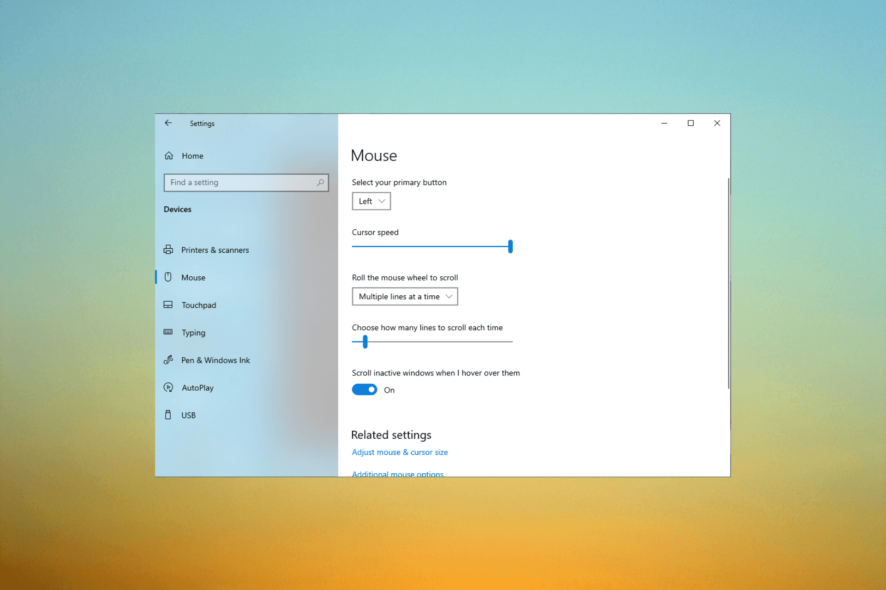
- Configuraciones de accesibilidad – Si las configuraciones de accesibilidad en Windows, como Desplazar ventanas inactivas cuando paso el cursor sobre ellas, están habilitadas, podrías enfrentar este problema.
¿Cómo puedo solucionar el problema de Windows que se desplaza solo?
1. Ejecutar un solucionador de problemas de hardware
- Presiona Windows + R para abrir la ventana de Ejecutar.

- Escribe msdt.exe -id DeviceDiagnostic y haz clic en Aceptar para abrir el Solucionador de problemas de hardware y dispositivos.
- Haz clic en Siguiente.

- Comenzará a detectar problemas y listará si hay alguno. Haz clic en Aplicar esta solución.

- Sigue las instrucciones en pantalla para completar el proceso.
2. Eliminar los dispositivos ocultos
- Presiona Windows + R para abrir el cuadro de diálogo Ejecutar.

- Escribe devmgmt.msc y haz clic en Aceptar para abrir la aplicación Administrador de dispositivos.
- Ve a Ver y haz clic en Mostrar dispositivos ocultos.

- Localiza y expande Ratones y otros dispositivos de apuntado. Si hay demasiados dispositivos de ratón instalados, haz clic derecho y selecciona Desinstalar dispositivo.

- Luego, conecta el ratón y reinicia tu computadora.
3. Ajustar la configuración del ratón
- Presiona Windows + I para abrir la aplicación Configuración.
- Haz clic en Dispositivos.

- Selecciona Ratón en el panel izquierdo.
- Localiza Desplazar ventanas inactivas al pasar el mouse sobre ellas y desactiva el interruptor junto a ella.
- Para la opción Girar la rueda del mouse para desplazarse, selecciona la opción Varias líneas a la vez.

- Haz clic en el enlace Configuraciones adicionales del ratón.

- Ve a Rueda, y asegúrate de que Desplazamiento vertical y Desplazamiento horizontal estén configurados demasiado altos. Una vez hecho esto, haz clic en Aplicar, luego en Aceptar.

4. Reinstalar el controlador del ratón
- Presiona Windows + R para abrir el cuadro de diálogo Ejecutar.

- Escribe devmgmt.msc y haz clic en Aceptar para abrir la aplicación Administrador de dispositivos.
- Localiza, expande Ratones y otros dispositivos de apuntado, y haz clic derecho en Desinstalar dispositivo.

- Ahora haz clic en Acción en el menú superior y selecciona Buscar cambios de hardware.

- Reinicia tu computadora para guardar los cambios.
5. Desinstalar las actualizaciones de Windows
- Presiona Windows + I para abrir la aplicación Configuración.
- Haz clic en Actualización y seguridad.

- Ve a Actualización de Windows y haz clic en Ver historial de actualizaciones.

- Haz clic en Desinstalar actualizaciones.

- Localiza la actualización de Windows recientemente instalada y haz clic en Desinstalar.

- Sigue las instrucciones en pantalla para completar el proceso.
6. Ejecutar análisis SFC y DISM
- Presiona la tecla de Windows, escribe cmd, y haz clic en Ejecutar como administrador.

- Copia y pega el siguiente comando para reparar archivos del sistema y presiona Enter:
sfc/scannow - Espera a que el proceso se complete, y escribe el siguiente comando para restaurar la imagen del sistema operativo de Windows y presiona Enter:
Dism /Online /Cleanup-Image /Restorehealth
- Reinicia tu computadora para guardar los cambios.
7. Realiza una restauración del sistema
- Presiona la tecla de Windows, escribe panel de control, y haz clic en Abrir.

- Selecciona Ver por como Iconos grandes y haz clic en Recuperación.

- Haz clic en Abrir Restaurar sistema.

- En la ventana de Restauración del sistema, haz clic en Siguiente.

- Selecciona el punto de restauración y haz clic en Siguiente.

- Haz clic en Finalizar para iniciar el proceso.

Windows se reiniciará y restaurará la antigua versión en tu computadora. Si la Restauración del sistema no se completó con éxito, te recomendamos que consultes esta guía informativa para obtener soluciones.
8. Cambiar la configuración del fondo
- Haz clic derecho en el espacio vacío y selecciona Personalizar.

- Haz clic en Colores en el panel izquierdo.
- Elimina la marca de verificación Elegir automáticamente un color de acento de mi fondo.

Esta solución solo se aplica a las personas con un fondo de presentación, ya que cambia constantemente; el color de acento automático elige un nuevo color cada vez. Entonces, debido a esto, Windows se refresca cada vez que la imagen cambia.
También puedes:
- Intentar reiniciar tu máquina y verificar si todas las actualizaciones de Windows están instaladas.
- Examinar la rueda del ratón para comprobar si hay polvo o suciedad.
- Verificar si el cable del ratón está dañado y desconectarlo y volver a conectarlo.
- Utilizar un puerto USB diferente para conectar el ratón.
- Desconectar todos los periféricos externos si no se utilizan.
- Comprobar si alguna tecla está atascada en tu teclado y liberarla suavemente.
- Para el ratón inalámbrico, probar a cambiar las baterías.
- Iniciar tu computadora en modo seguro y verificar si el problema persiste.
- Utilizar un ratón diferente o probar un teclado diferente.
- Cerrar sesión en tu cuenta de usuario y volver a iniciar sesión.
Así que, estos son los métodos que puedes utilizar para solucionar el error de desplazamiento de Windows 10 y recuperar el control sobre el comportamiento de desplazamiento de tu máquina Windows para una experiencia de computación más productiva.
Si alguna vez has experimentado el frustrante problema de que la Configuración de Windows se desplaza sin fin, consulta nuestra guía que aborda este problema.
También recomendamos leer nuestra guía sobre cómo detener el desplazamiento automático en Windows 11 si has actualizado tu sistema operativo.
Si tienes alguna pregunta o sugerencia, no dudes en usar la sección de comentarios a continuación.







