






Error de actualización de Windows C80003F3: 5 soluciones fáciles
 A veces, al intentar instalar actualizaciones de Windows o ejecutar la utilidad de Windows Update, puede encontrarse con el error de actualización de Windows C80003F3. Este error puede ocurrir tanto en versiones más nuevas como en versiones más antiguas de Windows, como lo explicó un usuario en el foro de la comunidad de Microsoft.
No se puede instalar la actualización de Windows. Error: C80003F3
La actualización de Windows no se ejecutará. Dice que los servicios de actualización de Windows no están en ejecución, pero sí lo están.
Si también está lidiando con este error, aquí hay un par de consejos de solución de problemas para ayudarle a resolver el error de actualización de Windows C80003F3.
¿Cómo soluciono el error de actualización de Windows C80003F3?
1. Ejecutar el solucionador de problemas de Windows Update

- Haga clic en Inicio y seleccione Configuración.
- Vaya a Actualización y seguridad.
- Abra la pestaña Solucionar problemas.
- En el panel derecho, desplácese hacia abajo hasta Windows Update y selecciónelo.
- Haga clic en el botón Ejecutar el solucionador de problemas.
- El solucionador de problemas iniciará el escaneo para detectar problemas con la utilidad de actualización de Windows.
- Siga las instrucciones en pantalla y aplique las soluciones recomendadas. Si se le solicita, haga clic en la opción Aplicar esta solución.
- Cierre el solucionador de problemas e intente actualizar Windows una vez más.
2. Activar los servicios de Windows Update

- Presione tecla de Windows + R para abrir Ejecutar.
- Escriba services.msc y haga clic en OK.
- En la ventana Servicios, localice el servicio Instalador de módulos de Windows.
- Haga clic derecho en Instalador de módulos de Windows y seleccione Propiedades.
- En la ventana de Propiedades, asegúrese de que el servicio esté en ejecución. Si no, haga clic en el botón Iniciar.
- Para el tipo de Inicio, haga clic en el menú desplegable y seleccione Automático.
- Haga clic en OK > Aplicar para guardar los cambios.
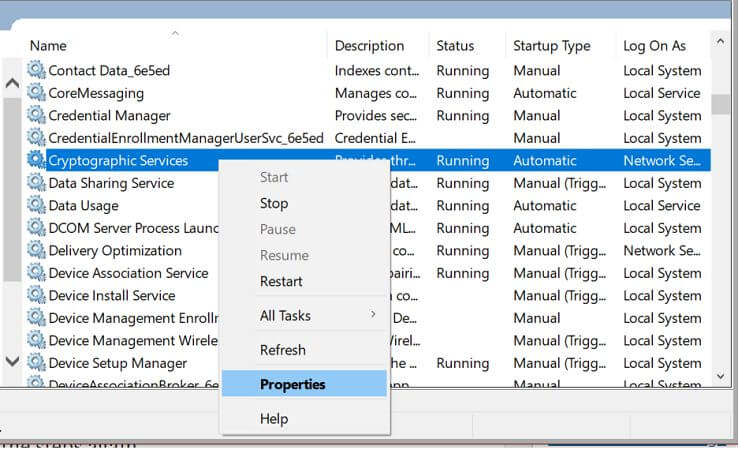
- En la ventana de Servicios, localice el Servicio criptográfico y repita los pasos del 4 al 6.
- Localice el servicio Instalador de confianza y repita los pasos nuevamente, luego verifique si ha desaparecido el error C80003F3.
Activar los servicios de Windows Update usando el símbolo del sistema

- Presione la tecla de Windows y escriba cmd.
- Haga clic derecho en Símbolo del sistema y seleccione Ejecutar como administrador .
- En la ventana del símbolo del sistema, escribe el siguiente comando uno por uno y presiona enter para ejecutar:
SC config trustedinstaller start=auto
SC config bits start=auto
SC config cryptsvc start=auto
- Una vez ejecutado, cierre la ventana del símbolo del sistema y verifique si hay alguna mejora.
3. Restablecer todos los componentes de Windows Update

- Descargue el script del Agente de actualización de Windows desde el sitio web oficial.
- Extraiga el archivo Zip a una carpeta.
- Abra la carpeta y ejecute el archivo ResetWUENG.exe.
- Siga las instrucciones en pantalla para ejecutar el script en su computadora.
- Esto restablecerá todos los componentes de actualización de Windows con éxito.
- Una vez completado el proceso, reinicie la computadora y verifique si hay alguna mejora.
Restablecer los componentes de Windows Update usando el símbolo del sistema

- Presione tecla de Windows + R para abrir Ejecutar.
- Escriba cmd y luego presione Ctrl + Shift + Enter para abrir el símbolo del sistema como administrador .
- En la ventana del símbolo del sistema, escribe el siguiente comando y presiona enter uno por uno.
net stop wuauserv
net stop crypt
Svcnet stop bits
net stop msiserver
- Una vez que se ejecuten todos los comandos, ingrese el siguiente comando:
ren C:WindowsSoftwareDistribution SoftwareDistribution.old
ren C:WindowsSystem32catroot2 Catroot2.old
- El comando anterior limpiará y renombrará las carpetas SoftwareDistribution y Catroot2.
- Una vez que las carpetas estén deshabilitadas, ingrese los siguientes comandos para habilitar los servicios:
net start wuauserv
net start cryptSvc
net start bits
net start msiservr
- Cierre el símbolo del sistema y reinicie su computadora. Verifique si hay alguna mejora.
4. Deshabilitar/desinstalar aplicaciones de firewall

- Presione tecla de Windows + R para abrir Ejecutar.
- Escriba control y haga clic en OK.
- En el Panel de control, vaya a Programas > Programas y características.
- Localice el firewall de Comodo (si está instalado) y haga clic en Desinstalar.
- Haga clic en Sí para confirmar la acción.
- Reinicie su computadora y verifique si hay alguna mejora.
En la versión anterior de Windows, como Windows 7, se ha informado que el firewall de Comodo ha creado problemas con los servicios de actualización de Windows. Desinstala el software y verifica si ayuda a resolver el problema.
5. Volver a registrar los DDLs de WSIS

- Presione tecla de Windows + R para abrir Ejecutar.
- Escriba notepad y haga clic en OK para abrir Notepad.
- En la ventana de Notepad, ingrese lo siguiente en el documento de notepad:
net stop bits
net stop wuauserv
net stop appidsvc
net stop cryptsvc
Del “%ALLUSERSPROFILE%Application DataMicrosoftNetworkDownloaderqmgr*.dat”
Del %windir%SoftwareDistribution. /S /Q
Ren %windir%system32catroot2 catroot2.bak
sc.exe sdset bits D:(A;;CCLCSWRPWPDTLOCRRC;;;SY)(A;;CCDCLCSWRPWPDTLOCRSDRCWDWO;;;BA)(A;;CCLCSWLOCRRC;;;AU)(A;;CCLCSWRPWPDTLOCRRC;;;PU)
sc.exe sdset wuauserv D:(A;;CCLCSWRPWPDTLOCRRC;;;SY)(A;;CCDCLCSWRPWPDTLOCRSDRCWDWO;;;BA)(A;;CCLCSWLOCRRC;;;AU)(A;;CCLCSWRPWPDTLOCRRC;;;PU)
cd /d %windir%system32
regsvr32.exe /S atl.dll
regsvr32.exe /S urlmon.dll
regsvr32.exe /S mshtml.dll
regsvr32.exe /S shdocvw.dll
regsvr32.exe /S browseui.dll
regsvr32.exe /S jscript.dll
regsvr32.exe /S vbscript.dll
regsvr32.exe /S scrrun.dll
regsvr32.exe /S msxml.dll
regsvr32.exe /S msxml3.dll
regsvr32.exe /S msxml6.dll
regsvr32.exe /S actxprxy.dll
regsvr32.exe /S softpub.dll
regsvr32.exe /S wintrust.dll
regsvr32.exe /S dssenh.dll
regsvr32.exe /S rsaenh.dll
regsvr32.exe /S gpkcsp.dll
regsvr32.exe /S sccbase.dll
regsvr32.exe /S slbcsp.dll
regsvr32.exe /S cryptdlg.dll
regsvr32.exe /S oleaut32.dll
regsvr32.exe /S ole32.dll
regsvr32.exe /S shell32.dll
regsvr32.exe /S initpki.dll
regsvr32.exe /S wuapi.dll
regsvr32.exe /S wuaueng.dll
regsvr32.exe /S wuaueng1.dll
regsvr32.exe /S wucltui.dll
regsvr32.exe /S wups.dll
regsvr32.exe /S wups2.dll
regsvr32.exe /S wuweb.dll
regsvr32.exe /S qmgr.dll
regsvr32.exe /S qmgrprxy.dll
regsvr32.exe /S wucltux.dll
regsvr32.exe /S muweb.dll
regsvr32.exe /S wuwebv.dll
netsh winsock reset
netsh winhttp reset proxy
net start bits
net start wuauserv
net start appidsvc
net start cryptsvc
- Haga clic en Archivo y seleccione Guardar como.
- Ingrese un nombre para el archivo y guárdelo con la extensión .bat (como script.bat).
- Asegúrese de que el Guardar como tipo esté configurado en Todos los archivos.
- Haga clic derecho en el archivo guardado y seleccione Ejecutar como Administrador.
- Espere a que se ejecuten los scripts.
- Una vez hecho, intente instalar las actualizaciones de Windows. Lea más sobre este tema
- Windows 11 Build 27898 agrega pequeños iconos de barra de tareas, recuperación rápida, uso compartido más inteligente
- Windows 10 Build 19045.6156 llega a la vista previa de lanzamiento con actualización de arranque seguro
- Windows 11 Build 22631.5696 se lanza en el canal Beta con arreglos importantes
- Microsoft soluciona silenciosamente el molesto error de ‘Imprimir en PDF’ en Windows 11 24H2
El error de actualización de Windows C80003F3 puede ocurrir por varias razones. En este artículo, hemos enumerado todas las posibles soluciones para ayudarle a corregir el error en Windows e instalar con éxito las actualizaciones.







