






winmmbase.dll Fallando: Cómo arreglar este error en Windows 11
 Los archivos DLL o Bibliotecas de Enlace Dinámico son críticos para cualquier instalación de Windows. Múltiples aplicaciones suelen compartir estos simultáneamente, y los problemas con uno pueden causar que el programa relacionado se bloquee. Uno de esos DLL que suele dar un error es winmmbase.dll.
En algunos casos, los usuarios encontraron que winmmbase.dll estaba ausente o no se podía encontrar. El mensaje de error de fallo de winmmbase.dll dice: C:/WINDOWS/SYSTEM32/ winmmbase.dll no está diseñado para ejecutarse en Windows o contiene un error.
Entonces, ¿qué es winmmbase.dll? Microsoft desarrolló el archivo como parte de la biblioteca DLL de la Extensión Multimedia Base API para soportar el sistema operativo y el software que se ejecuta en él. También está disponible como archivo de 32 bits y se considera un DLL de Win32.
Aquí están las razones por las que te encuentras con un error de winmmbase.dll en Windows 11:
- Archivos corruptos: Si los archivos del sistema están corruptos, puedes experimentar problemas con los DLL almacenados.
- Malware o virus: A menudo, una infección de virus o malware puede hacer que el DLL sea inutilizable.
- Sectores defectuosos: Los problemas con la unidad de almacenamiento también pueden desencadenar el error donde el DLL se vuelve inaccesible.
Sigue leyendo para averiguar cómo instalar winmmbase.dll cuando falta.
¿Cómo arreglo el fallo de winmmbase.dll en Windows 11?
Antes de proceder a soluciones un poco más complejas, prueba estas rápidas primero:
- Verifica si hay actualizaciones de Windows disponibles e instálalas. Esto también ayuda con el error BCryptHash no se pudo localizar.
- Ejecuta un escaneo de malware usando la seguridad de Windows integrada o un software antivirus confiable.
- Los problemas del registro también pueden desencadenar un error DLL. Así que, si recientemente hiciste cambios en el Editor del Registro, revértelos. O usa un limpiador de registro efectivo para deshacerte de entradas conflictivas.
Si nada funciona, pasa a las soluciones que se describen a continuación.
1. Reemplazar el DLL
El winmmbase.dll, un componente crítico, viene empaquetado con la instalación predeterminada de Windows. El tamaño del archivo es de 170 KB, y la ubicación del archivo es: C:\WINDOWS\System32  Carpeta System32 Así que, tu enfoque principal cuando winmmbase.dll está dañado o no encontrado debería ser reemplazarlo.
Obtén el DLL de otra computadora que esté ejecutando la misma arquitectura de Windows, sea 32 bits o 64 bits, cópialo a una unidad USB y luego transfierelo a la carpeta System32 en la PC afectada.
2. Repara los archivos del sistema corruptos
- Presiona Windows + R para abrir Ejecutar, escribe cmd y presiona Ctrl + Shift + Enter.

- Haz clic en Sí en el aviso de UAC.
- Pega los siguientes tres comandos de DISM individualmente y presiona Enter después de cada uno:
DISM /Online /Cleanup-Image /CheckHealthDISM /Online /Cleanup-Image /ScanHealthDISM /Online /Cleanup-Image /RestoreHealth
- Ahora, ejecuta este comando para el escaneo SFC:
sfc /scannow
- Una vez hecho, reinicia la computadora y verifica si el error está solucionado.
En caso de que el escaneo SFC devuelva, No se pudo reproyectar el archivo corrupto \??\C:\WINDOWS\SysWOW64\winmmbase.dll; el archivo fuente en la tienda también está corrupto, emparejalo con los comandos DISM o realiza una actualización in situ como se detalla en la última solución.
Reparar archivos del sistema corruptos se puede hacer fácilmente cuando se usa una herramienta de reparación especializada. Estas herramientas escanearán tu sistema y repararán cualquier archivo dañado que encuentren.
3. Actualizar manualmente los controladores de audio y Bluetooth
Algunos usuarios encontraron que sus controladores de audio y Bluetooth dependían del archivo winmmbase.dll para funcionar. Y simplemente reemplazar el DLL con una copia nueva no funcionó ya que los procesos del sistema estaban usándolo constantemente, aunque no siempre es el caso.
Aquí, actualizar los controladores de Bluetooth hizo el truco. Al obtener la versión más reciente, asegúrate de verificar el sitio web del fabricante, descargar la instalación y manualmente instalar el controlador.
Cuando se trata de controladores, siempre se recomienda usar software especializado. Estas herramientas escanearán tu sistema e identificarán tus controladores faltantes o desactualizados en un tiempo récord. El mejor software de actualización de controladores también descargará y reemplazará los controladores por ti.
4. Reinstalar la aplicación afectada
- Presiona Windows + R para abrir Ejecutar, escribe appwiz.cpl en el campo de texto y presiona Enter.
- Selecciona la aplicación que lanza el error y haz clic en Desinstalar.
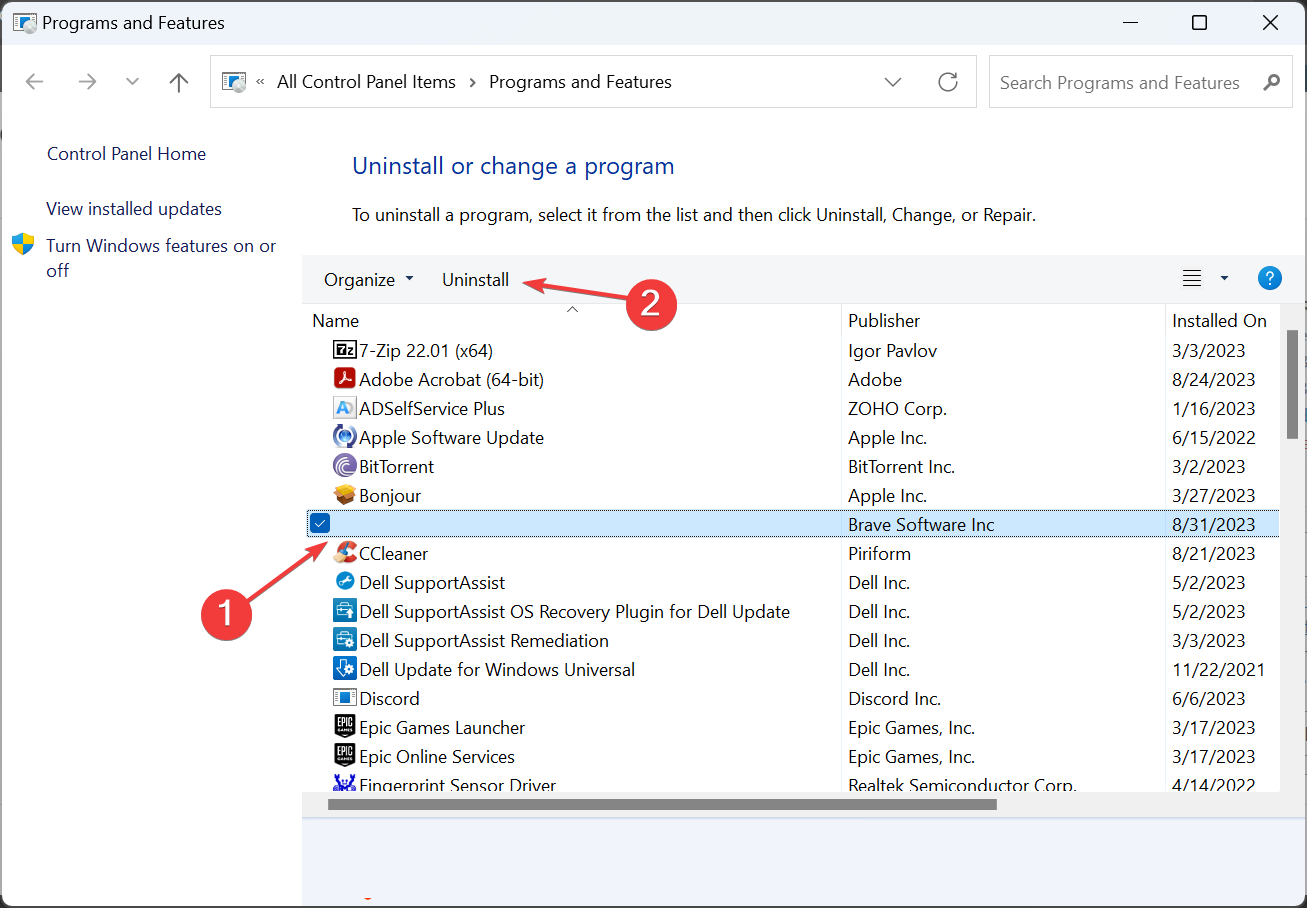
- Sigue las instrucciones en pantalla para completar el proceso y luego reinicia la computadora.
- Ahora, reinstala la aplicación desde una fuente oficial, ya sea el sitio web o Microsoft Store.
En algunos casos, el error de winmmbase.dll en Windows aparece debido a una aplicación defectuosa y no a un problema con el sistema operativo. Reinstalar la aplicación debería ayudar aquí. Lee más sobre este tema
- Microsoft reemplaza JScript con JScript9Legacy para una mejor seguridad en Windows 11
- Windows 11 Build 27898 añade íconos pequeños de barra de tareas, recuperación rápida, intercambio más inteligente
- El error en Windows 11 Build 27898 trae de vuelta el antiguo sonido de inicio de Vista, de nuevo
- Windows 11 Build 22631.5696 se lanza al canal Beta con correcciones importantes
- La actualización del martes de Windows 11 corrige un molesto registro de errores del Firewall
5. Realizar una actualización in situ
- Ve al sitio web oficial de Microsoft, elige el idioma del producto y la edición del SO, y descarga el Windows 11 ISO.

- Haz doble clic en el archivo ISO y haz clic en Abrir en el aviso.
- Ejecuta el archivo setup.exe.

- Haz clic en Sí en el cuadro de diálogo UAC.
- Haz clic en Siguiente para continuar.

- Ahora, haz clic en Aceptar para aceptar los términos de licencia de Microsoft.
- Finalmente, verifica que la configuración indique Mantener archivos y aplicaciones personales, y luego haz clic en Instalar.

- Espera a que se complete la actualización de reparación de Windows 11.
Dado que winmmbase.dll es un archivo del sistema operativo de Windows, una actualización in situ ayudará cuando el DLL esté ausente o corrupto. Cuando realizas una actualización de reparación, todos los archivos del SO se reemplazan sin afectar los datos almacenados o las aplicaciones instaladas. Es básicamente como reinstalar Windows.
El winmmbase.dll no debería lanzar errores idealmente, pero cuando lo hace, ¡las cosas son fáciles de arreglar! Mientras algunos optan por los métodos manuales, recomendamos usar una herramienta de reparación de DLL dedicada para que las cosas funcionen rápidamente.
Para cualquier consulta o para compartir más soluciones con nosotros, deja un comentario a continuación.







