






Tu almacenamiento en el navegador para Mega está lleno - Qué hacer
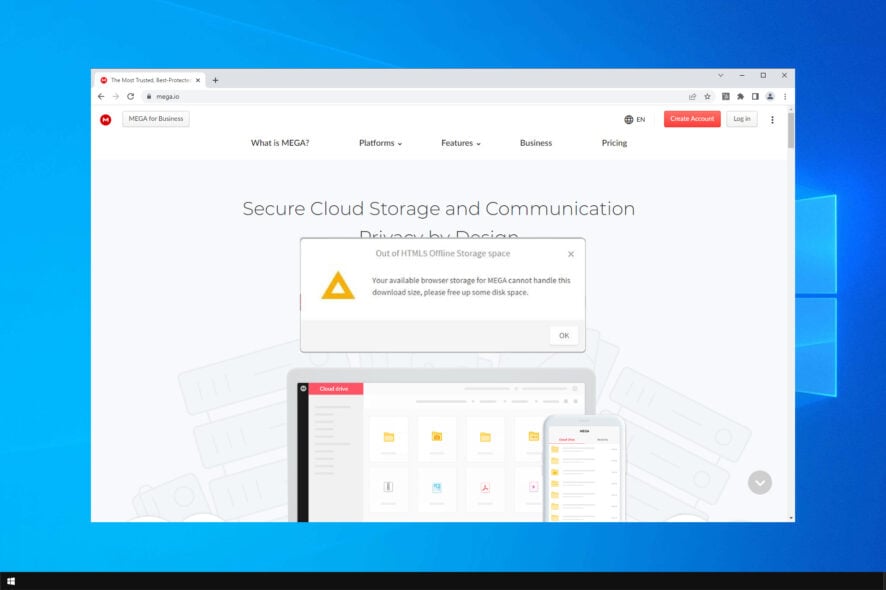 Si utilizas el servicio de alojamiento de archivos y no eliminas esos datos, tu navegador podría comenzar a moverse más lento e incluso podrías recibir errores como Tu almacenamiento en el navegador para MEGA está lleno .
¿Cómo arreglo que mi almacenamiento en el navegador Mega esté lleno?
1. Eliminar las cookies de Mega.nz
1.1 En Chrome
- Inicia Chrome.
- Haz clic en el icono de tres puntos en la esquina superior derecha de Chrome y abre Configuración .

- Haz clic en el icono de tres puntos en la esquina superior derecha de Chrome y abre Configuración .
- En Privacidad y seguridad , elige Configuración del sitio para abrir los permisos de contenido.

- En Privacidad y seguridad , elige Configuración del sitio para abrir los permisos de contenido.
- Luego haz clic en Ver permisos y datos almacenados en sitios .

- Luego haz clic en Ver permisos y datos almacenados en sitios .
- Escribe mega.nz en el cuadro de búsqueda.

- Escribe mega.nz en el cuadro de búsqueda.
- Haz clic en mega.nz , luego selecciona el menú de tres puntos y elige Borrar datos . El problema de tu almacenamiento en el navegador para mega está lleno en modo incógnito se solucionará.
La primera solución para el error de espacio de almacenamiento fuera de línea de HTML5 implica eliminar las cookies de Mega.nz de tu navegador.
Dependiendo de tu navegador preferido, el proceso será ligeramente diferente, pero los pasos son mayormente los mismos.
1.2 En Opera One
Si estás teniendo Tu almacenamiento en el navegador para mega está lleno en Opera One u Opera GX, puedes solucionarlo haciendo lo siguiente:
- Abre Opera One . Haz clic en el menú Opera One y luego selecciona Configuración .

- Navega a Privacidad y seguridad . Ahora selecciona Cookies y otros datos del sitio .
- Ve a Ver todas las cookies y datos del sitio .
- Localiza mega.nz en la lista y haz clic en el icono de Eliminar.

Si alguna vez te has preguntado cómo limpiar el almacenamiento en el navegador para Mega, entonces los métodos anteriores deberían poder ayudarte.
2. Eliminar caché usando el Explorador de archivos
- Presiona la tecla de Windows + E para iniciar Explorador de archivos . Ingresa la siguiente línea en la barra de direcciones y presiona Enter:
%LOCALAPPDATA%\Google\Chrome\User Data\Default\Cache
- Ahora, usa el atajo de teclas Ctrl + A para seleccionar todo el contenido, haz clic derecho en un archivo y selecciona Eliminar .

Después de hacer esto, el mensaje Tu almacenamiento en el navegador para MEGA está lleno en Chrome desaparecerá.
Para los usuarios de Opera One, haz lo siguiente, repite los mismos pasos, pero ve al siguiente directorio Opera One Software\Opera One Stable
Ahora solo necesitas eliminar todos los directorios dentro de la carpeta Opera One Stable. 
3. Restablecer Google Chrome
- Haz clic en los tres puntos en la esquina superior derecha y abre Configuración .

- Ve a la parte inferior de la ventana de Configuración y selecciona Avanzado.
- Desplázate hacia abajo hasta la opción Restablecer y limpiar , bajo Sistema .

- Haz clic en Restaurar la configuración a sus valores predeterminados originales

- Finalmente, presiona el botón Restablecer configuración.

Restablecer Google Chrome podría solucionar el problema de espacio en disco insuficiente para MEGA ejecutándose en Chrome, así que asegúrate de intentarlo.
Para Opera One/Opera GX, haz lo siguiente:
Haz clic en el botón Menú y luego selecciona Configuración .
Ve a Navegador en el panel izquierdo. En el panel derecho ve a Restaurar la configuración a sus valores predeterminados originales .

- Haz clic en Restablecer para confirmar.

4. Descargar archivos de Mega con una herramienta especializada
 Alternativamente, los usuarios pueden encontrar que pueden descargar archivos grandes con el software MegaDownloader. Ese es un gestor de descargas dedicado para mega.nz con menos inconvenientes de descarga de archivos que Chrome.
Así, el error de almacenamiento en el navegador para MEGA lleno podría no surgir para los usuarios que utilizan ese software ya que no almacena cookies.
Los usuarios pueden agregar ese software a Windows haciendo clic en Descargar en la página de MegaDownloader.
5. Libera algo de almacenamiento en el disco
- Presiona la tecla de Windows + E para iniciar Explorador de archivos .
- Haz clic en Este PC , haz clic derecho en la unidad que deseas limpiar y elige Propiedades .

- Haz clic en Liberar espacio en disco bajo la ventana de Propiedades .

- Selecciona los tipos de archivos que deseas eliminar y haz clic en Aceptar (puedes eliminar archivos temporales, archivos de registro, archivos en tu papelera de reciclaje, etc.).

- Haz clic en Limpiar archivos del sistema y espera hasta que el limpiador calcule todo. Te dará aún más espacio libre al limpiar algunos archivos del sistema innecesarios.

- Marca Limpieza de Windows Update y presiona el botón Aceptar.

- Ve a Más opciones y haz clic en Limpiar bajo Restauración del sistema y copias de sombra ( Este comando elimina todos los puntos de restauración del sistema anteriores, excepto el más reciente .).

Si estás recibiendo el mensaje Tu almacenamiento en el navegador para Mega está lleno, tu descarga continuará automáticamente después de que liberes algo de espacio, entonces liberar espacio es el camino a seguir. Lee más sobre este tema
- 5 de las mejores soluciones de almacenamiento en la nube descentralizadas
- Mejores servicios de almacenamiento en la nube personal
- Cómo usar tu PC como almacenamiento en la nube
Solo presentamos uno de los métodos para liberar espacio, pero puedes consultar nuestra guía completa sobre cómo limpiar tu unidad.
7. Prueba otro almacenamiento en la nube
Si el servicio sigue dándote dolores de cabeza y no puedes solucionar el problema de Mega lleno, te recomendamos usar otra solución de almacenamiento en la nube.
Hay muchos servicios de este tipo, pero hemos probado pCloud y demostró ser excelente para almacenamiento personal.
Una de sus muchas ventajas es que puedes usarlo en casi cualquier dispositivo y sistema operativo como Windows (11, 10, 8, 7, Vista y XP).
Incluso tiene una aplicación móvil dedicada y una extensión web para los navegadores más importantes, incluido Google Chrome.
⇒ Obtén pCloud
8. Prueba otro navegador
No puedes imaginar lo fácil que es cambiar a un navegador diferente sin perder ningún dato. El navegador Opera One tiene capacidades de organización para facilitar las descargas y el almacenamiento de Mega.
Con el bloqueador de anuncios integrado, varios mensajeros integrados directamente en la barra lateral y espacios de trabajo para agrupar pestañas, puedes gestionar el espacio de tu navegador más fácilmente.
¿Cómo aumentar el almacenamiento del navegador?
El almacenamiento del navegador está estrechamente relacionado con la cantidad de espacio de almacenamiento que tienes en tu PC . Desafortunadamente, no puedes controlar cuánto espacio de almacenamiento está disponible para tu navegador.
La única forma de aumentar el almacenamiento del navegador es aumentando el espacio de almacenamiento general eliminando archivos y aplicaciones que no usas, o adquiriendo una unidad más grande para almacenar tus archivos.
Esas son algunas soluciones que podrían solucionar tu error de almacenamiento en el navegador de Mega.
También podrías querer consultar los mejores servicios de almacenamiento en la nube personal que son una gran alternativa a Mega.
No olvides decirnos si alguna de las soluciones te ayuda a resolver el problema. Si tienes alguna otra sugerencia o pregunta, no dudes en dejarlas en la sección de comentarios a continuación.







