






10 façons de désinstaller des extensions Chrome qui ne veulent pas se désinstaller

Vous avez des problèmes avec une extension Chrome rebelle qui refuse de se désinstaller ? Ne vous inquiétez pas, certaines extensions peuvent parfois être difficiles à supprimer, mais il existe plusieurs méthodes pour résoudre ce problème. Dans ce guide, je répertorie toutes les solutions possibles pour se débarrasser des extensions Chrome obstinées.
Table des matières
- Désinstaller avec le mode développeur activé
- Désactiver toutes les extensions
- Supprimer les politiques Chrome
- Désinstaller l’application associée
- Terminer les processus associés
- Supprimer manuellement l’extension du dossier Chrome
- Utiliser un outil tiers pour désinstaller les extensions Chrome
- Scanner le PC pour déceler des malwares et extensions indésirables
- Utiliser la restauration du système Windows
- Réinitialiser/réinstaller Chrome
Remarque : Avant de suivre les méthodes ci-dessous, assurez-vous que vous êtes l’administrateur du PC. L’administrateur peut empêcher la suppression d’extensions en utilisant de nombreuses méthodes, et les utilisateurs standard ne peuvent pas contourner cela. Certaines de ces méthodes ne fonctionneront pas non plus sans des privilèges administratifs.
1. Désinstaller avec le mode développeur activé
Tout d’abord, assurons-nous que vous le supprimez correctement. Au lieu de le retirer de la barre d’outils, allez dans Menu principal -> Extensions -> Gérer les extensions.

Activez le basculement Mode développeur dans le coin supérieur droit, puis cliquez sur Supprimer. Le mode développeur vous permettra de voir l’option Supprimer si elle ne s’affiche pas. Dans certains cas, vous devrez peut-être ouvrir la page Détails de l’extension et cliquer sur Supprimer là-bas.
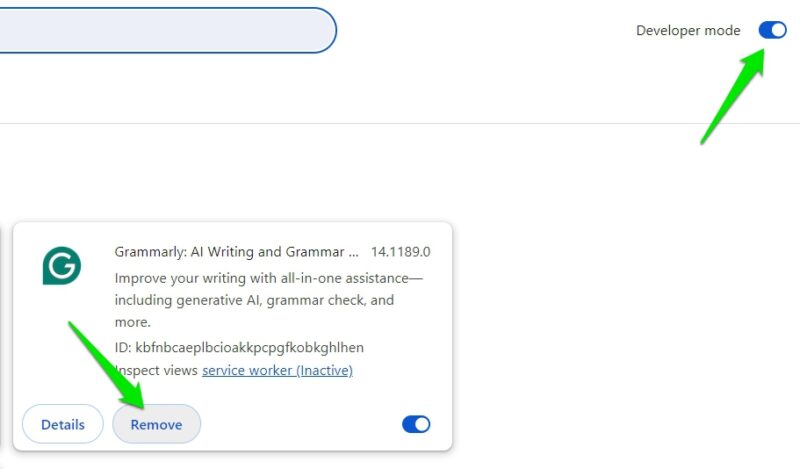
Si cela ne fonctionne pas, vous devez désactiver l’extension, puis essayer de la supprimer à nouveau.
2. Désactiver toutes les extensions
Il est possible qu’une autre extension vous empêche de désinstaller les extensions Chrome. Vous devriez désactiver toutes les extensions Chrome avant de supprimer celle que vous souhaitez. Vous pouvez le faire manuellement en allant sur la page Extensions dans Chrome et en désactivant chaque extension.

Une manière plus rapide et meilleure de le faire est d’utiliser l’extension Chrome Désactiver les extensions et applications. Elle désactivera automatiquement toutes les autres extensions et applications Chrome pour s’assurer que rien n’interfère avec le processus de désinstallation. Après l’installation, cliquez simplement sur l’icône de l’extension ou appuyez sur le raccourci clavier Ctrl + Maj + E pour activer/désactiver les extensions.
3. Supprimer les politiques Chrome
Si votre PC est un PC de travail ou d’école, l’administrateur pourrait utiliser des politiques Chrome pour forcer l’installation de certaines applications et empêcher leur suppression. Cependant, ces politiques peuvent également être manipulées par des extensions malveillantes pour empêcher leur suppression.
Si vous obtenez une erreur “Géré par votre organisation” lors de la désinstallation d’une extension, vous devez supprimer les nouvelles politiques Chrome. Vous pouvez utiliser l’application Chrome Policy Remover pour supprimer toutes les politiques Chrome.
Pour exécuter cette application, cliquez avec le bouton droit de la souris dessus et sélectionnez Exécuter en tant qu’administrateur. Ensuite, sélectionnez Exécuter quand même sur l’avertissement de Windows et l’application supprimera toutes les politiques Chrome.

Vous devriez pouvoir désinstaller l’extension Chrome après le processus.
4. Désinstaller l’application associée
Si l’extension fait partie d’un autre logiciel, alors le logiciel pourrait empêcher l’installation ou la réinstallation. Vous devrez d’abord désinstaller l’application associée, puis désinstaller l’extension.
Dans les paramètres Windows, allez dans Applications -> Applications installées et vous verrez une liste de toutes les applications installées. Recherchez l’application qui correspond au nom de l’extension et désinstallez-la.

De plus, vous devez également désinstaller toutes les applications Chrome qui sont associées à l’extension. Tapez chrome://apps dans la barre d’adresse de Chrome, cliquez avec le bouton droit sur l’application que vous souhaitez désinstaller et sélectionnez Désinstaller.

5. Terminer les processus associés
Il est également possible qu’une extension exécute un script séparé pour empêcher la désinstallation. Vous devrez manuellement terminer tous les processus associés à l’extension avant de la supprimer.
Allez sur la page Extensions et activez les Options de développeur comme nous l’avons fait ci-dessus. Cela révélera l’ID de chaque extension. Notez l’ID de l’extension que vous souhaitez supprimer.

Maintenant, appuyez sur les touches Maj + Échap pour ouvrir le Gestionnaire des tâches de Chrome. Sélectionnez le processus qui a l’ID de cette extension et cliquez sur Terminer le processus pour l’arrêter. Répétez cela pour tous les processus avec l’ID de l’extension, puis essayez de supprimer l’extension.

6. Supprimer manuellement l’extension du dossier Chrome
Si vous ne pouvez pas la supprimer depuis Chrome, vous pourriez être en mesure de la supprimer depuis votre gestionnaire de fichiers. Trouvez manuellement le dossier Chrome où toutes les données des extensions existent et supprimez les données.
Tout d’abord, notez l’ID de l’extension, puis déplacez-vous vers l’emplacement suivant dans l’Explorateur de fichiers Windows :
C:\Users\VotreNomDUtilisateur\AppData\Local\Google\Chrome\User Data\Default\ExtensionsLes extensions utilisent leurs IDs comme noms de dossiers. Supprimez le dossier de l’extension que vous souhaitez désinstaller. Cela ne supprimera pas l’extension de Chrome, mais la rendra inaccessible à Chrome. Vous pouvez maintenant désinstaller l’extension de Chrome et cela devrait fonctionner.

7. Utiliser un outil tiers pour désinstaller les extensions Chrome
Vous pourriez être en mesure de supprimer l’extension en utilisant une autre application au lieu du gestionnaire d’extensions intégré de Chrome. Vous pouvez utiliser un gestionnaire d’extensions tiers ou un outil de nettoyage de PC pour désinstaller les extensions Chrome. Voici mes recommandations :
Gestionnaire d’extensions
Bien que le Gestionnaire d’extensions soit principalement utilisé pour regrouper les extensions pour différents besoins de navigation, il a une fonctionnalité qui vous permet de désactiver ou de désinstaller des extensions. Il vous suffit de survoler l’extension avec le curseur de la souris pour faire apparaître le menu avec l’option Désinstaller.

CCleaner
L’outil de nettoyage de PC populaire CCleaner est capable de désinstaller les extensions Chrome également. Lancez l’application et allez dans Outils -> Plug-ins de navigateur. Sélectionnez l’extension sous l’onglet Google Chrome et cliquez sur Supprimer pour la désinstaller.

8. Scanner le PC pour déceler des malwares et extensions indésirables
Les extensions malveillantes peuvent utiliser différentes méthodes pour empêcher leur désinstallation. Vous pouvez scanner votre PC à la recherche de malwares pour éventuellement les supprimer ainsi que l’extension associée.
Windows Defender, ou votre logiciel antivirus préféré, pourrait ne pas suffire à gérer les malwares liés aux extensions. Je recommande d’utiliser un programme antivirus avec des fonctionnalités dédiées pour traiter des extensions qui ne se désinstallent pas, comme Malwarebytes.

Malwarebytes non seulement analyse les malwares mais trouve également et supprime les extensions indésirables. Cela inclut les PUPs qui pourraient installer une extension associée.
Alternativement, vous pouvez également essayer l’outil Avast Browser Cleaner qui nettoie spécifiquement les données indésirables du navigateur et les extensions indésirables.
9. Utiliser la restauration du système Windows
La fonctionnalité de restauration du système sous Windows peut réinitialiser votre PC à une période spécifique et supprimer tous les changements ou applications installés dans le processus. Si vous avez récemment installé l’extension que vous ne pouvez pas désinstaller, alors la restauration du système peut vous aider à revenir à un moment où elle n’était pas installée.
Appuyez sur les touches Windows + R et tapez rstrui.exe dans la boîte de dialogue Exécuter pour ouvrir la restauration du système.
Sélectionnez un moment de restauration avant que vous n’ayez installé l’extension et suivez les étapes pour restaurer Windows.

10. Réinitialiser/réinstaller Chrome
Si rien ne fonctionne, alors réinitialiser Chrome à l’état par défaut devrait résoudre le problème. Vous pouvez d’abord réinitialiser Chrome, et si cela ne fonctionne pas, réinstaller entièrement Chrome.
Pour réinitialiser Chrome, allez dans les Paramètres de Chrome depuis le menu principal et déplacez-vous vers la section Réinitialiser les paramètres. Cliquez sur Restaurer les paramètres par défaut et confirmez l’invite pour réinitialiser Chrome.

Alternativement, désinstallez Chrome depuis les Applications installées de Windows, puis téléchargez et installez-le à nouveau depuis le site web de Chrome.
Si les extensions Chrome sont synchronisées avec votre compte Google, assurez-vous de désactiver l’option Extensions lorsque Chrome demande de gérer les paramètres de synchronisation.
Il convient de mentionner que certaines extensions de sécurité ou de contrôle parental sont également dotées de fonctionnalités de protection par mot de passe. Vous devrez fournir le mot de passe défini pour les désinstaller. Si vous n’avez pas le mot de passe, supprimez-les manuellement comme nous l’avons fait ci-dessus.
Crédit image : Toutes les captures d’écran par Karrar Haider.







