






Utiliser EasyCAP pour capturer des VHS et des consoles sur Mac
Le gadget de capture vidéo EasyCAP est bon marché, disponible presque partout et ajoute une fonctionnalité vraiment utile à votre ordinateur. Mieux encore, il fonctionne parfaitement sur Yosemite pour vous permettre de capturer des consoles de jeux, des vidéos VHS, des cassettes DV, etc., directement sur votre Mac en utilisant MP4.
Le EasyCAP DC60 est un appareil de capture vidéo à l’ancienne bon marché qui est parfait pour capturer des sources vidéo rétro. Si vous avez une tonne de vieilles cassettes vidéo ou si vous avez des anciennes consoles de jeux vidéo dont vous souhaitez capturer des vidéos de walkthrough, c’est l’un des meilleurs moyens rentables de le faire.
Dans cet article, nous vous montrons comment vous configurer et quelques conseils sur la façon de configurer le son et la vidéo pour de meilleures performances. Pour ce test, nous utiliserons un vieux jeu vidéo Ms Pac Man que nous avons trouvé dans le tiroir.

Capture facilitée
L’EasyCAP est un appareil USB avec des prises d’entrée vidéo et audio pour capturer et stocker des vidéos sur votre ordinateur. Tout d’abord, vous devez aller chercher le pilote pour Mac OS X, et cela peut être obtenu ici.
Installer le matériel est facile ; il suffit de le brancher dans un port USB disponible. Cela doit être un port alimenté, donc aucun hub USB 1.0 ne fera l’affaire. Installez et exécutez le pilote à partir du fichier téléchargé, et si vous n’avez pas branché votre EasyCAP à l’ordinateur, vous serez invité à le faire.
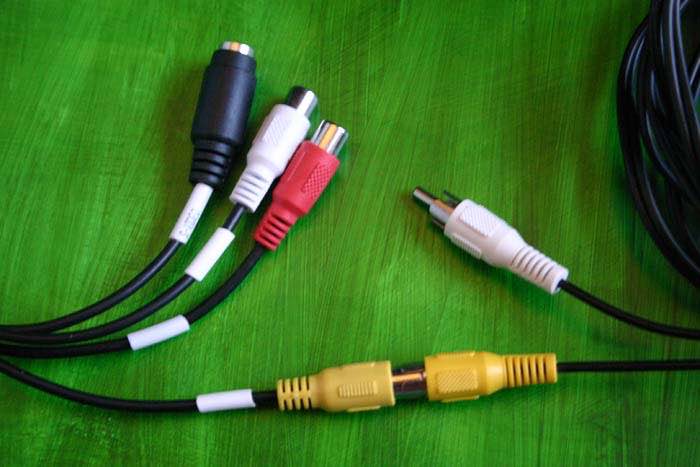
Maintenant, tout ce que vous avez à faire est de brancher la sortie vidéo composite jaune de votre appareil à la prise vidéo jaune de l’EasyCAP.
Configuration de l’EasyCAP
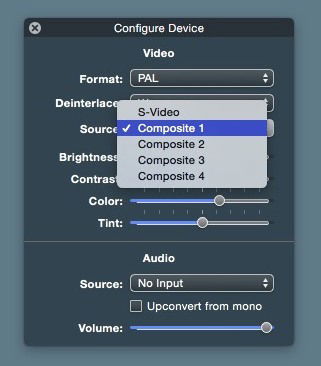
Si c’était si simple, vous pourriez commencer tout de suite, mais il y a quelques étapes supplémentaires avant de pouvoir jouer et enregistrer. Tout d’abord, vous devez définir le standard vidéo. Ce test a été effectué dans un pays PAL, le Royaume-Uni, mais votre expérience peut varier.
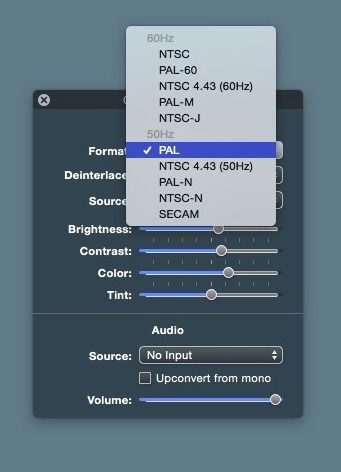
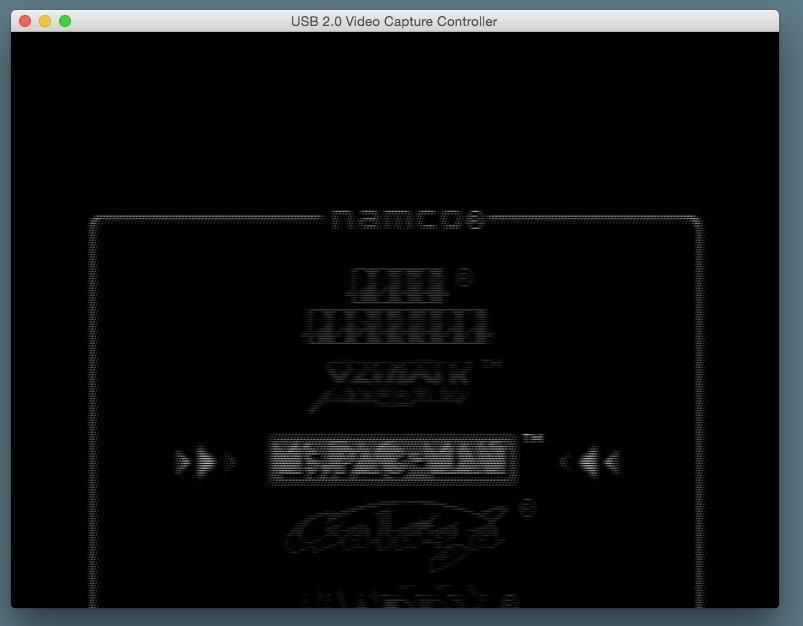
Si vous obtenez une image étrange qui semble en noir et blanc, floue et bizarrement décalée à l’écran, il est probable que votre standard vidéo ne soit pas correct. Vous repérerez le bon, même si vous ne savez pas quel est votre standard local ; il suffit de sélectionner l’un après l’autre et l’écran passera en couleur lorsque vous aurez le bon.
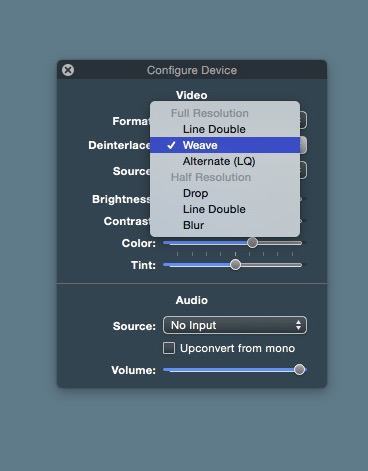
La prochaine chose à régler est le désentrelacement. Les signaux vidéo d’autrefois étaient entrelacés, ce qui doublait le nombre de lignes disponibles en entrelaçant deux images et en basculant rapidement entre elles. L’inconvénient était que cela faisait clignoter l’écran. De nos jours, nous utilisons le balayage progressif. Vous pouvez combiner les deux images pour obtenir des images progressives (assez) fluides en utilisant le réglage de désentrelacement. Cela se fait par essais et erreurs au cas par cas. Essayez simplement chacun pour voir lequel est le meilleur.
Enfin, du côté vidéo, vous devez choisir la source. C’est effectivement un choix entre composite et SVHS ou S-vidéo. Le S-vidéo est un petit connecteur DIN à 4 broches, et vous ne trouverez cela que sur certaines cartes vidéo et enregistreurs S-VHS, donc pour la plupart, vous utiliserez l’entrée vidéo composite jaune.
Le son est une question distincte. Vous pouvez brancher le son dans le fil blanc pour le mono ou les fils blanc et rouge pour le stéréo, mais cela n’a pas bien fonctionné avec le petit Ms Pac Man pour une raison quelconque, donc à la fin, nous avons ajouté une petite carte son USB comme celle-ci et un convertisseur phono vers jack 3,5 pouces comme celui-ci, et cela a parfaitement fonctionné. L’audio bon marché du Ms Pac Man était vraiment élevé, donc nous avons dû ajuster l’entrée audio qui est disponible dans la section “Réglages -> Son” de l’application Réglages Mac.
Enregistrement
Une fois que vous avez un niveau décent sur le son, et que vous avez l’image qui arrive clairement dans l’EasyCAP avec le bon standard TV, vous pouvez enregistrer votre vidéo.
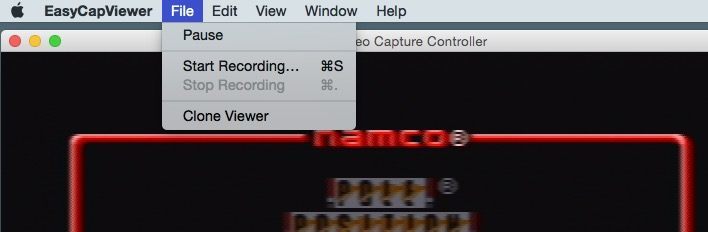
Sélectionnez “Fichier -> Démarrer l’enregistrement” (Commande + S), et on vous demandera où vous souhaitez stocker l’enregistrement et dans quel format l’enregistrer. MP4 est mieux pour le Mac, donc c’était notre choix. Pour arrêter l’enregistrement, sélectionnez “Fichier -> Arrêter l’enregistrement.”
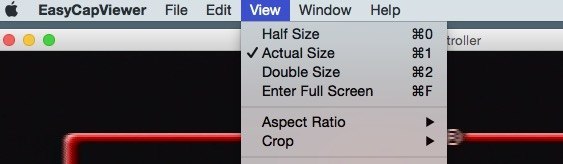
Il existe d’autres options d’affichage dans le menu telles que Plein écran et rapports d’aspect. Si vous souhaitez vraiment écraser l’image et la lire en plein écran en 16:9, n’hésitez pas à le faire, mais gardez à l’esprit ce que nous avons dit dans notre récent article sur les rapports d’aspect.
Conclusion
C’est le moyen le moins cher et le plus rapide de capturer de la vidéo en définition standard sur un Mac. Pour capturer de la vidéo HD à partir d’une console de jeux, cela nécessite beaucoup plus de matériel, mais peut-être que nous en parlerons une autre fois.
Si vous avez des conseils concernant la capture de vidéo SD, n’hésitez pas à les partager dans les commentaires ci-dessous.






