





5 choses cool que vous ne saviez pas que vous pouviez faire avec Microsoft Paint

Microsoft Paint a été introduit en 1992 dans le cadre du système d’exploitation Windows 3.1, et il a évolué au fil des ans. Actuellement, le logiciel Paint dans Windows 10 est intégré avec des fonctionnalités qui vous permettent de faire certaines choses pour lesquelles vous auriez à l’origine eu besoin d’un logiciel de manipulation photo premium.
Cela dit, ce n’est évidemment pas la première recommandation pour la manipulation photo professionnelle, mais s’il est bien maîtrisé, il fait un assez bon travail avec l’édition d’images de base et vous fait économiser de l’argent car il est inclus dans le package Windows.
Voici une liste de choses cool que Microsoft Paint peut faire.
Lisez aussi : Qu’est-ce que “Paint 3D” et comment est-il utilisé ?
1. Créer un dégradé
Pour créer un dégradé dans Microsoft Paint, suivez ces étapes :
- Ouvrez MS Paint. Dessinez une ligne diagonale à travers la page en utilisant l’outil ligne comme montré dans l’image ci-dessous.

- Avec le seau de peinture, remplissez un côté de la diagonale avec n’importe quelle couleur.
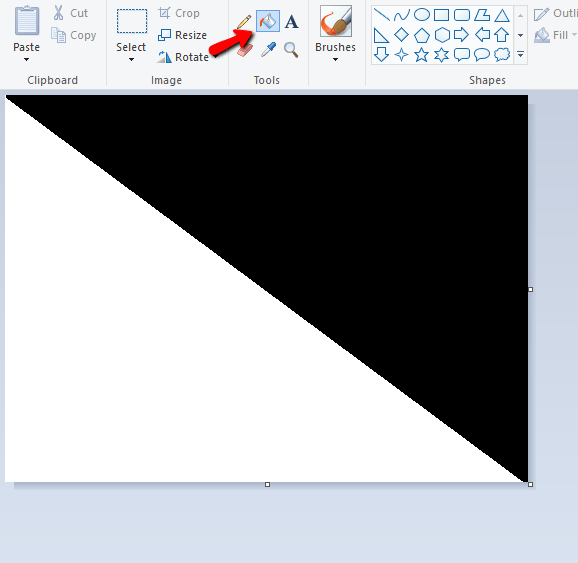
- Cliquez sur “Redimensionner” et décochez la case de rapport d’aspect. Changez la valeur horizontale à 1. Cliquez sur “OK.”

- Répétez l’étape 3 mais avec la valeur horizontale réglée à 500.

- Répétez les étapes 3 et 4, et vous avez votre dégradé.
2. Créer des pinceaux personnalisés
MS Paint vient évidemment avec son ensemble de pinceaux. Supposons que vous soyez comme moi et que vous ressentiez le besoin d’un pinceau plus cool. Pour créer votre pinceau personnalisé :
- Sélectionnez l’outil crayon, puis dessinez un petit pinceau texturé dans la couleur de votre choix.
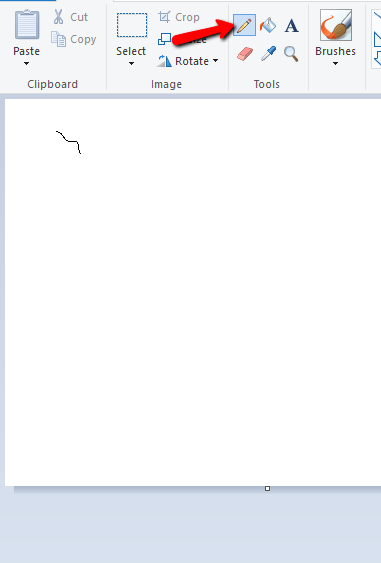
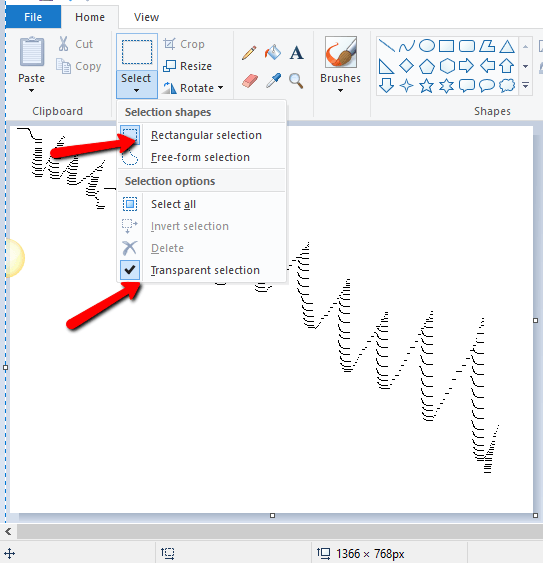
Ensuite, sélectionnez l’image que vous avez dessinée et activez la transparence.
Maintenez la touche Shift enfoncée et faites-le glisser.
3. Inverser les couleurs sur les images
C’est l’un des trucs les plus faciles à réaliser avec MS Paint. Pour inverser les couleurs :
Ouvrez votre image avec Paint.
Cliquez sur le menu “Sélectionner” et choisissez soit “sélection rectangulaire” soit “sélection libre.”
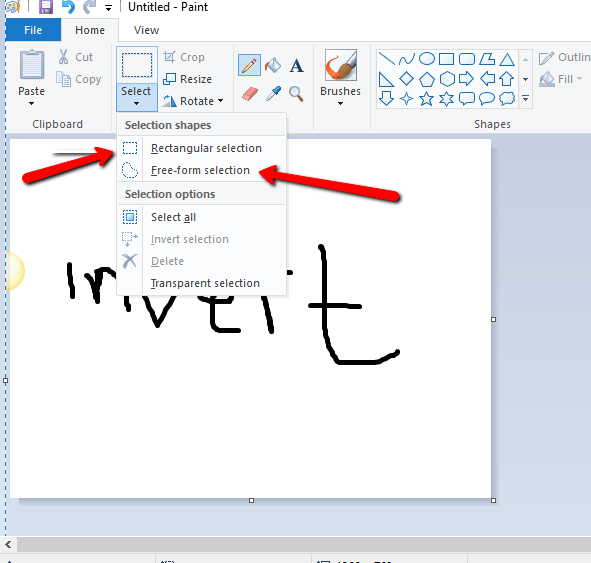
- Sélectionnez la portion de l’image où vous devez inverser les couleurs, puis faites un clic droit dessus.
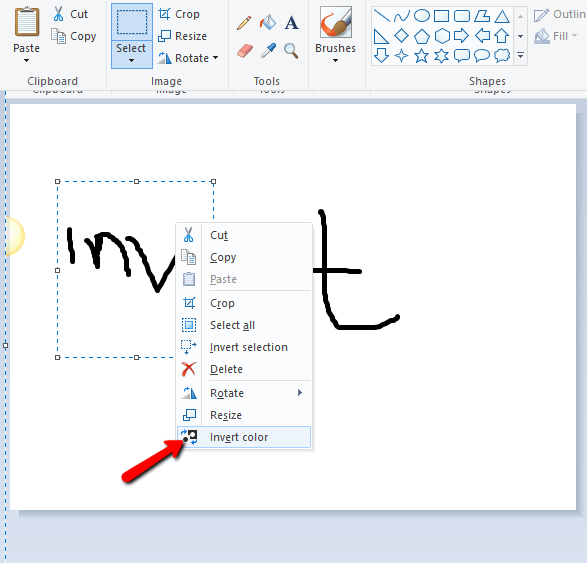
- Sélectionnez l’option “inverser les couleurs.”

4. Tracer une image dans Paint
C’est un truc que je trouve personnellement intéressant.
Ouvrez l’image désirée avec MS Paint.
Tracez sur l’image en utilisant l’outil crayon. Vous pourriez également utiliser l’outil pinceau, mais cette méthode fonctionnera mieux avec l’outil crayon.
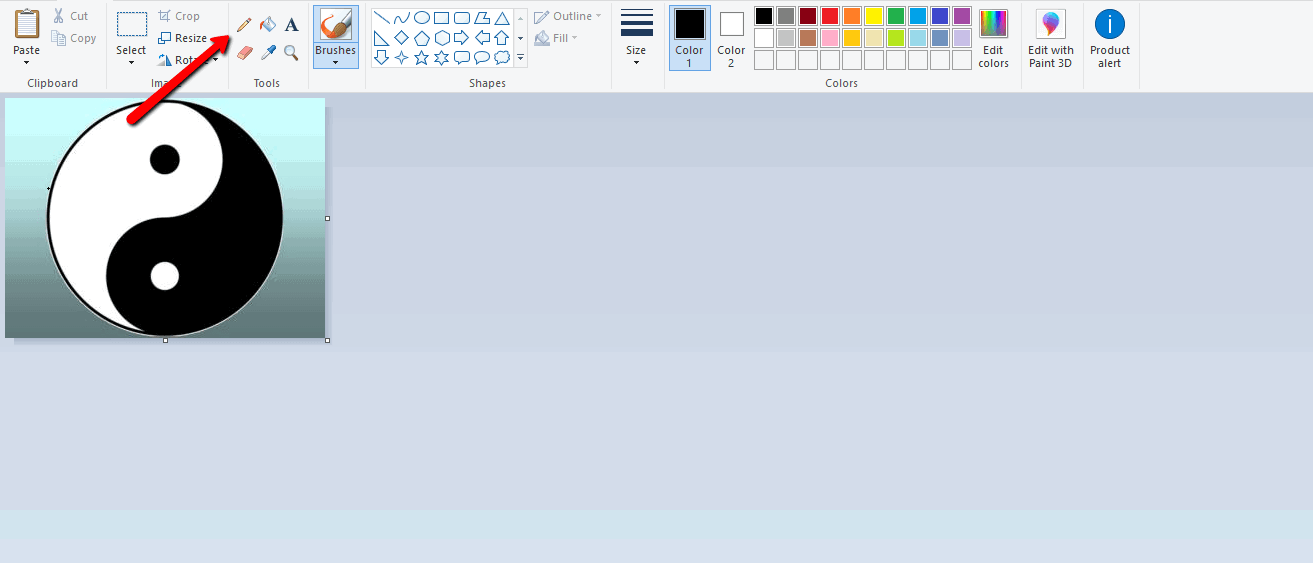
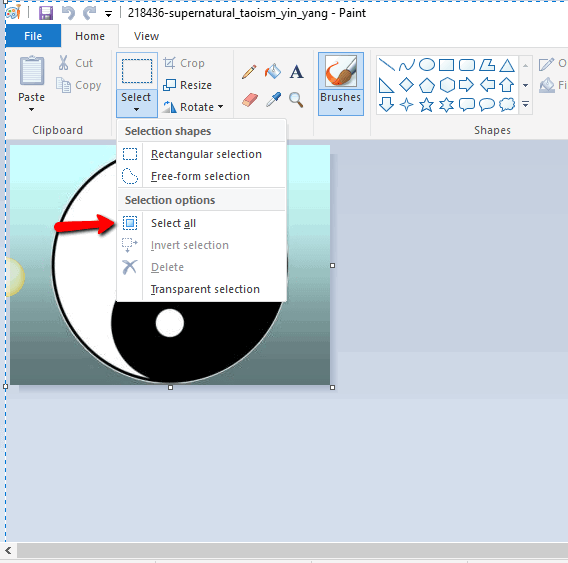
- Mettez en surbrillance l’image entière en utilisant l’option “tout sélectionner” de l’outil de sélection, puis inversez les couleurs. Ce processus ne peut pas être annulé.
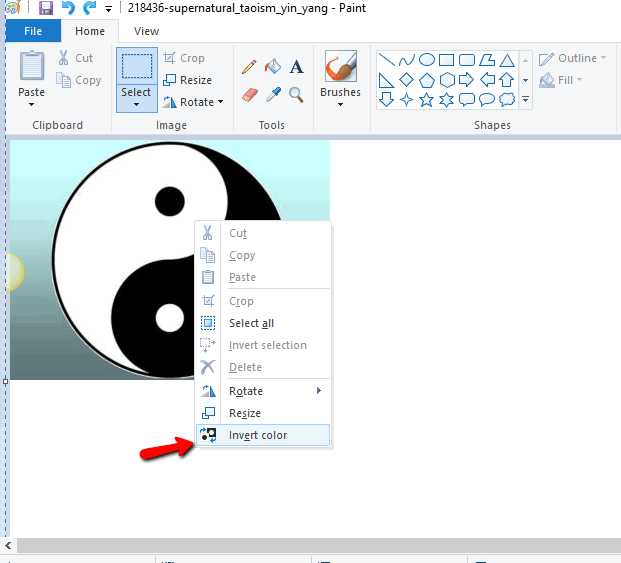
- Accédez à “Fichier -> Propriétés,” et changez la couleur en “Noir et Blanc.”
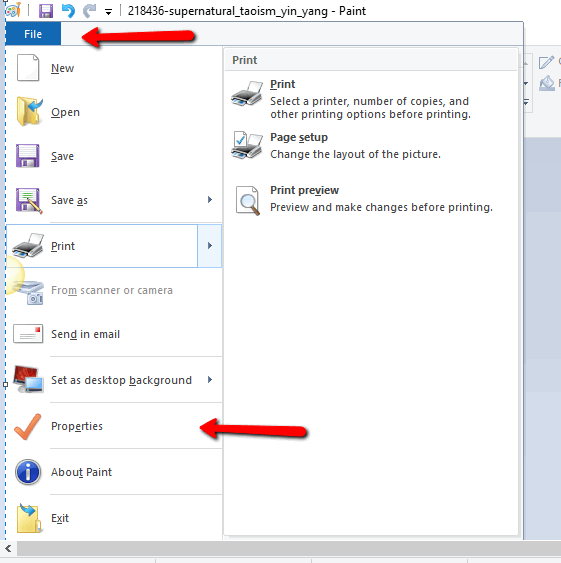

- Mettez en surbrillance l’image, et inversez les couleurs une fois de plus. Accédez à “Fichier -> Propriétés” et changez le code couleur en “Couleur.”

5. Changer la taille du pinceau
De tous les hacks mentionnés, c’est le plus facile et le plus pratique. Pour changer la taille d’un pinceau :
Sélectionnez l’outil pinceau que vous souhaitez utiliser.
Maintenez la touche Ctrl enfoncée et appuyez sur le “Bouton Plus du Numpad.” Chaque pression augmente la taille du pinceau.

- Pour réduire la taille, maintenez la touche Ctrl enfoncée et appuyez sur le “Bouton Moins du Numpad.” Chaque pression réduit la taille du pinceau.
Conclusion
Lorsque vous recherchez un logiciel de création d’images gratuit, vous vous tournez généralement vers GIMP ou peut-être Paint.net, mais Microsoft Paint pourrait bien être capable de faire un peu plus que ce qu’on lui attribue.







