






100 % d'utilisation du CPU sous Windows ? Voici comment le corriger
Nous y avons tous été. Vous allumez votre PC et, au lieu de vous mettre directement au travail, vous êtes confronté à un ralentissement horrible et à des ventilateurs qui tournent bruyamment. Appuyez sur Ctrl + Maj + Échap, et vous constaterez que l’utilisation de votre CPU est inexplicablement à 100 %.
C’est un problème courant qui, heureusement, n’est généralement pas trop difficile à résoudre. Voici plusieurs solutions pour le problème d’utilisation de 100 % du CPU sous Windows.
Remarque : Si vous remarquez une utilisation élevée du CPU pour un processus spécifique, comme le Microsoft Compatibility Telemetry ou Windows Modules Installer Worker, essayez les solutions pour ces problèmes particuliers.
Table des matières
- Raisons d’une utilisation élevée du CPU sous Windows
- Solutions de base
- Désactiver SysMain (anciennement connu sous le nom de Superfetch)
- Redémarrer l’hôte de fournisseur WMI
- Vérifiez votre alimentation
- Utilisation de 100 % du CPU dans les jeux
- Désactiver les logiciels antivirus tiers
- Désactiver les applications de démarrage automatiques
- Défragmenter votre disque dur
- Désactiver Cortana
- Désactiver les paramètres de notification de Windows
- Questions fréquentes
Raisons d’une utilisation élevée du CPU sous Windows
Il existe de nombreux facteurs qui peuvent causer une utilisation à 100 % du CPU sous Windows. Vous devez d’abord essayer de trouver la cause avant de tenter de la corriger.
Voici quelques raisons pour lesquelles votre CPU est surchargé :
- Processus en arrière-plan : Les processus qui s’exécutent constamment en arrière-plan peuvent causer de nombreux problèmes. Vous devez surveiller les processus cachés qui s’exécutent en permanence.
- Hôte de fournisseur WMI : Le processus hôte de fournisseur WMI est une partie essentielle du système d’exploitation Windows qui aide à organiser, surveiller et dépanner différents aspects de votre ordinateur. Parfois, il peut mal fonctionner et entraîner diverses complications.
- Infection par un logiciel malveillant : L’infection par un logiciel malveillant est souvent la principale cause d’une utilisation à 100 % du CPU. Dans le pire des cas, cela peut entraîner la panne de votre ordinateur et l’empêcher de fonctionner correctement.
Solutions de base
Essayez d’abord ces solutions de base pour voir si elles corrigent le problème d’utilisation élevée du CPU :
- Redémarrez votre Windows : La première solution, par ordre, est la plus simple et souvent la plus efficace. Redémarrer l’ordinateur peut effacer les fichiers temporaires et résoudre le ralentissement dû aux processus de longue durée.
- Mettez à jour vos pilotes : Des pilotes obsolètes ou sous-optimaux peuvent ralentir votre système. Mettre à jour vos pilotes peut éliminer les bogues qui pourraient exister. Recherchez “mise à jour de Windows” dans la barre de recherche et sélectionnez-le. Dans la fenêtre ouverte, cliquez sur “Vérifier les mises à jour.” Vous découvrirez si des mises à jour nouvelles sont disponibles.
- Scannez pour des virus : Les logiciels malveillants et les virus peuvent obstruer votre système et provoquer une surchauffe en mettant une pression élevée sur votre CPU et en impactant les performances globales de votre système. À l’aide de Windows Defender de votre système ou d’un logiciel anti-malware tiers fiable, recherchez votre système pour détecter tout logiciel malveillant ou fichier corrompu qui pourrait s’y être introduit.
Si les solutions de base ci-dessus n’ont pas fonctionné, creusez un peu plus avec les approches plus avancées ci-dessous.
Désactiver SysMain (anciennement connu sous le nom de Superfetch)
SysMain est un processus par lequel Windows apprend quelles applications vous utilisez le plus souvent, puis les précharge pour vous afin qu’elles se chargent plus rapidement chaque fois que vous les utilisez. C’est un processus d’arrière-plan constant qui ne cause que rarement des problèmes, mais qui ne s’entend pas toujours bien avec les anciens appareils. Cela était connu sous le nom de Superfetch dans les anciennes versions de Windows.
Voici comment désactiver SysMain :
Cliquez avec le bouton droit sur votre “menu Démarrer” et sélectionnez “Gestionnaire des tâches.”
Cliquez sur “Plus de détails” pour développer la fenêtre.

- Sélectionnez “CPU” pour trier les processus en fonction de la quantité de CPU qu’ils utilisent.

- Cliquez avec le bouton droit sur “Service Host : SysMain”, et choisissez “Terminer le processus”.

Alternativement, voici comment le désactiver de manière permanente :
- Cliquez sur le “menu Démarrer”, tapez “Services”, et appuyez sur Entrée.

- Cliquez avec le bouton droit sur “SysMain” et sélectionnez “Propriétés”.

- Ouvrez le menu déroulant à côté de “Type de démarrage”, choisissez “Désactivé”, et sélectionnez “OK”.

Vous pouvez techniquement faire cela avec n’importe quel service qui utilise beaucoup de CPU. Cependant, certains services sont critiques pour le système, donc vous devez faire attention. Un autre coupable de l’utilisation élevée du CPU est “Recherche Windows”, que vous pouvez éteindre en toute sécurité.
Redémarrer l’hôte de fournisseur WMI
L’hôte de fournisseur WMI (Windows Management Instrumentation) est un service essentiel de Windows qui se connecte à différents logiciels sur votre PC pour envoyer des informations sur votre système d’exploitation. En d’autres termes, c’est un processus critique, et vous ne devriez pas le désactiver à la légère. Si vous voyez dans l’onglet Processus du Gestionnaire des tâches qu’il utilise beaucoup de CPU, vous devriez agir.
Voici comment redémarrer l’hôte de fournisseur WMI :
- Cliquez sur le “menu Démarrer”, tapez “Services”, et appuyez sur Entrée.

- Cliquez avec le bouton droit sur “Instrumentation de gestion Windows” et sélectionnez “Redémarrer”.

Si cela ne fonctionne pas, la solution suivante est plus compliquée mais peut également offrir des avantages à long terme pour votre CPU.
Si votre utilisation à 100 % du CPU est due au processus hôte de fournisseur WMI dans le Gestionnaire des tâches, vous pouvez identifier sa source en suivant ces étapes :
Cliquez avec le bouton droit sur votre “menu Démarrer” et ouvrez “Observateur d’événements”.
Développez “Journaux des applications et des services”, ouvrez le dossier “Microsoft”, puis cliquez sur “Windows”.

- Faites défiler jusqu’à “WMI-Activity” et cliquez sur “Opérationnel” dans le menu déroulant.
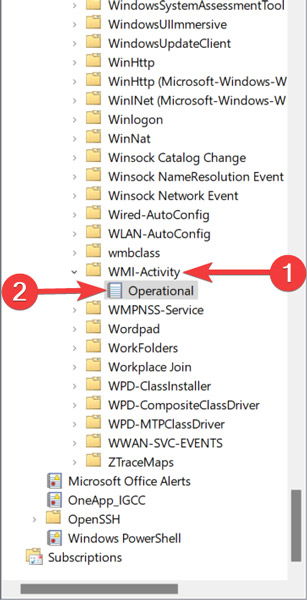
- Trouvez et mettez en surbrillance une “Erreur” dans les journaux, et prenez l’”ClientProcessId” de l’onglet “Général”.

- Revenez au “Gestionnaire des tâches”, allez à l’onglet “Détails”, triez les processus par “PID”, trouvez et cliquez avec le bouton droit sur le processus avec l’erreur, et sélectionnez “Ouvrir l’emplacement du fichier”. Cela vous donnera une idée du logiciel auquel le processus est connecté et si vous pouvez le réinstaller, le désinstaller, mettre à jour ses pilotes, etc.

Il peut y avoir plusieurs erreurs comme celle-ci dans l’hôte de fournisseur WMI, donc vous devriez répéter le processus ci-dessus pour traiter les différentes erreurs. Il est également possible qu’une seule application/processus ait été en train de monopoliser votre CPU tout ce temps, donc vous devriez être bon après avoir traité le coupable.
Ajustez votre plan d’alimentation
Jouer avec les options d’alimentation de Windows peut affecter considérablement les performances de votre PC. Si défini sur “Haute performance” – principalement si vous avez modifié les “paramètres du plan” – alors il est possible que vous surchargez votre CPU. (Encore une fois, les anciens appareils sont sensibles à cela.)
Voici comment réinitialiser vos plans de puissance :
Cliquez avec le bouton droit sur votre “menu Démarrer” et ouvrez “Paramètres”.
Allez dans l’onglet “Système” et cliquez sur “Alimentation et batterie”.

- Changez “Mode d’alimentation” en “Meilleure performance”.

Vérifiez votre alimentation
C’est un problème qui peut affecter aussi bien les utilisateurs de Windows sur ordinateur de bureau que sur ordinateur portable. Lorsque vous avez une alimentation défectueuse, elle peut automatiquement commencer à réduire la tension de votre CPU pour préserver l’énergie.
Lorsque votre CPU est sous-alimenté, il ne peut fonctionner qu’à une fraction de sa capacité totale; d’où la possibilité que cela se manifeste sous forme d’utilisation de 100 % du CPU sur Windows.
Pour résoudre cela sur un ordinateur portable, c’est très simple :
- Débranchez votre appareil du câble d’alimentation.
- Ensuite, suivez nos instructions dans la section précédente pour définir son plan d’alimentation sur “Meilleure performance”.
Si le problème venait de votre alimentation, l’utilisation du CPU devrait revenir à la normale dans le Gestionnaire des tâches.

Les choses peuvent être plus compliquées sur un bureau, car vous devrez retirer physiquement l’alimentation de votre PC et en tester une autre. Nous vous recommandons de passer en revue nos autres conseils ci-dessous avant d’essayer cela.
Utilisation de 100 % du CPU dans les jeux
La plupart des jeux ont tendance à être intensifs en GPU plutôt qu’en CPU, donc ils ne devraient pas vraiment surcharger votre CPU. Donc, si vous lancez un jeu et que l’utilisation du CPU monte à 100 %, il pourrait y avoir un problème sur lequel vous devez intervenir, car cela peut provoquer des goulets d’étranglement des performances et un effet de “traînage” désagréable.
Avant les conseils spécifiques aux jeux ci-dessous, vous devriez essayer de désactiver temporairement la protection en temps réel dans Windows Defender lorsque vous jouez, car certaines personnes ont rapporté que cela provoquait une utilisation élevée du CPU lors des jeux.
Cliquez avec le bouton droit sur votre “menu Démarrer” et ouvrez “Paramètres”.
Allez dans l’onglet “Confidentialité et sécurité” et sélectionnez “Ouvrir la sécurité Windows”.

- Cliquez sur “Protection contre les virus et les menaces” et ouvrez “Gérer les paramètres”.

- Mettez “Protection en temps réel” sur “Désactivé”.

Ici, mettez le bouton “Protection en temps réel” sur “Désactivé”. Nous vous recommandons de le réactiver après vos jeux.
Corriger l’utilisation de 100 % du CPU dans Warzone
Le jeu battle royale gratuit d’Activision Blizzard – une sorte d’extension autonome de Call of Duty : Modern Warfare – n’est pas très bien optimisé, et pour corriger son problème d’utilisation élevée du CPU, vous devez jouer avec le Gestionnaire des tâches.
- Cliquez avec le bouton droit sur votre “barre des tâches” et choisissez “Gestionnaire des tâches”.
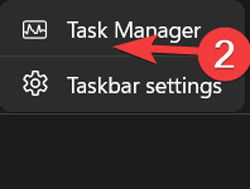
Cliquez sur l’onglet “Détails”, puis faites un clic droit sur “ModernWarfare”.
Dans le menu contextuel, allez sur “Définir la priorité” puis changez la priorité du jeu en “Haute”.

Remarque : Si vous rencontrez une utilisation élevée du CPU dans d’autres jeux, ce conseil peut également résoudre ce problème.
Corriger l’utilisation de 100 % du CPU dans Apex Legends
Le jeu battle royale très dynamique Apex Legends ne devrait pas épuiser votre CPU, mais s’il le fait, alors les bonnes personnes de la communauté des joueurs ont une bonne solution de contournement pour vous.
La solution la plus populaire pour une utilisation élevée du CPU lors de la lecture d’Apex Legends consiste à consulter les paramètres graphiques du jeu et à examiner vos paramètres de synchronisation verticale :
- Si votre synchronisation verticale est désactivée, passez-la à “Dynamique”, appliquez, puis repassez à Désactivé.
- Inversement, si votre mode de synchronisation verticale est différent, changez-le en un mode de synchronisation alternatif et revenez à nouveau. Cela devrait le faire.
Désactiver les logiciels antivirus tiers
Celle-ci peut être un peu controversée, mais notre avis est que si vous utilisez un logiciel antivirus sur Windows, vous mettez probablement une pression inutile sur votre CPU (surtout si c’est un ancien). La sécurité supplémentaire ne fait généralement pas de mal, mais vous ne l’avez probablement pas besoin.
Chaque année, nous rédigeons un article approfondi sur le logiciel de sécurité intégré de Windows, Windows Defender, qui s’améliore chaque année. À ce stade, il est plus ou moins au même niveau que les meilleurs logiciels antivirus disponibles.
N’hésitez pas à désactiver votre logiciel antivirus tiers pour voir si cela aide votre utilisation du CPU. Si c’est le cas, désinstallez-le car Windows Defender devrait vous couvrir. Il peut également surchauffer avec une utilisation élevée du CPU, donc nous avons conçu de nombreuses façons de diminuer la température du CPU. Les ransomwares sont également un grand coupable dans le ralentissement de votre PC et la surchauffe de votre CPU, donc voici comment activer la protection contre les ransomwares dans Windows.
Désactiver les applications de démarrage automatiques
Les applications qui se lancent automatiquement au démarrage de Windows peuvent ralentir considérablement votre système, tant pendant le processus de démarrage que durant l’utilisation quotidienne, car elles restent ouvertes en arrière-plan sans que vous le sachiez et utilisent vos ressources matérielles. Pour vous débarrasser de ce ralentissement :
Cliquez avec le bouton droit sur votre “barre des tâches” et choisissez “Gestionnaire des tâches”.
Cliquez sur “Plus de détails” pour développer la fenêtre.

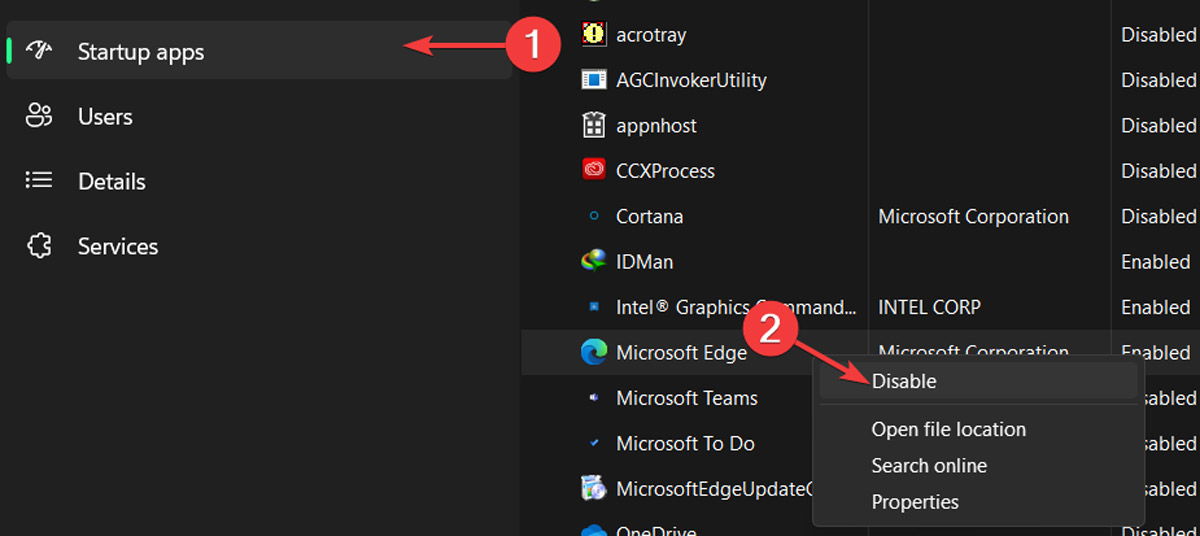
- Allez dans l’onglet “Démarrage”, mettez en surbrillance toute application que vous ne souhaitez pas démarrer automatiquement, puis sélectionnez “Désactiver”.
Défragmenter votre disque dur
L’outil de défragmentation de votre Windows est l’un des outils les plus précieux pour résoudre les ralentissements qui se sont produits. Suivez ces étapes pour défragmenter chaque disque de votre disque dur :
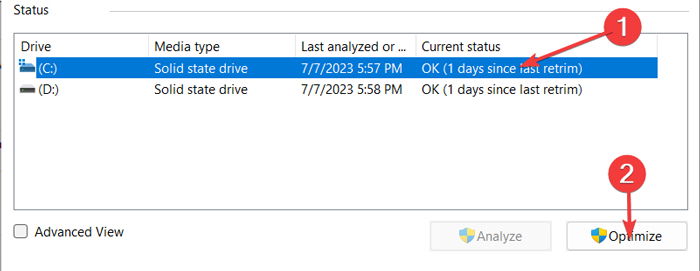
- Cliquez sur le “menu Démarrer”, tapez “Défragmenter et optimiser les lecteurs”, et appuyez sur Entrée.

- Choisissez le disque que vous souhaitez optimiser et sélectionnez “Optimiser”.
Désactiver Cortana
Bien que Cortana soit un assistant vocal précieux dans les ordinateurs Windows, il a toujours été la raison principale de plusieurs problèmes liés au système d’exploitation. En conséquence, le superbe assistant vocal de Microsoft pourrait être responsable de la surcharge de votre CPU ; si c’est le cas, vous pouvez le corriger en utilisant l’Éditeur de registre Windows.
Avertissement : L’Éditeur de registre est une base de données critique dans les ordinateurs Windows et pourrait endommager votre système d’exploitation de manière permanente si vous le modifiez incorrectement. Il est préférable de sauvegarder le Registre avant de continuer.
Cliquez avec le bouton droit sur votre “menu Démarrer” et ouvrez “Exécuter”.
Tapez “regedit” dans la fenêtre Exécuter et cliquez sur “OK”.

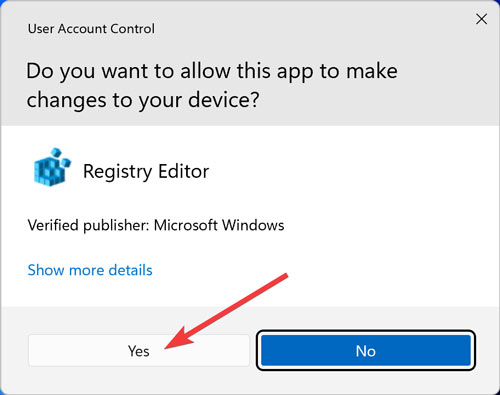
- Confirmez l’invite “UAC” en cliquant sur “Oui”.
- Allez au répertoire suivant, cliquez avec le bouton droit sur l’entrée “Démarrer”, et sélectionnez “Modifier” :
HKEY_LOCAL_MACHINE\SYSTEM\CurrentControlSet\Services\TokenBroker
- Changez “Données de valeur” en 4 et cliquez sur “OK”.

Désactiver les paramètres de notification de Windows
Les notifications de Windows sont le prochain suspect qui pourrait surcharger votre CPU. Bien que les notifications soient une partie primaire de chaque système d’exploitation, elles pourraient obstruer les performances en consommant trop de capacité du CPU. Si tel est le cas, les désactiver devrait faire l’affaire.
Cliquez avec le bouton droit sur votre “menu Démarrer” et ouvrez “Paramètres”.
Allez dans l’onglet “Système” et sélectionnez “Notifications”.

- Désactivez le bouton à côté de “Notifications”.
Questions fréquentes
Le CPU améliore-t-il le FPS ?
Oui, bien que le FPS que vous expérimentez dans chaque jeu dépend fortement de votre GPU, votre CPU peut également jouer un rôle important. Mettre à jour votre CPU ou fermer les tâches ouvertes en arrière-plan qui pourraient ralentir et demander du traitement à votre CPU peut améliorer votre fréquence d’images par seconde jusqu’à deux fois la valeur.
La RAM affecte-t-elle l’utilisation du CPU ?
Bien sûr. Votre RAM aide votre CPU à traiter plus rapidement les fichiers et les tâches, lui permettant d’exécuter plusieurs processus simultanément. Si vous mettez à niveau votre RAM vers une version plus rapide ou une avec plus de capacité, cela aidera considérablement votre CPU, lui permettant de traiter divers processus plus facilement.







