






11 Conseils Essentiels pour les Utilisateurs de macOS Passant à Windows

Si vous avez été un utilisateur de macOS pendant longtemps (ou même toute votre vie) et que vous vous retrouvez maintenant dans le merveilleux monde de Windows, les choses sont très différentes ! Dans un sens large, Windows et macOS ne sont pas si différents. La plupart des choses fonctionnent plus ou moins de la même manière et sont intuitives. Cependant, il y a quelques éléments à connaître sur le fait d’être un utilisateur quotidien de Windows qui peuvent rendre la transition beaucoup plus fluide, comme nous le verrons ci-dessous.
Table des Matières
- Faites Attention à la Cybersécurité
- Faites Vos Devoirs Avant d’Installer des Mises à Jour
- En Cas de Doute, Faites un Clic Droit
- Les Bureaux Virtuels S’étendent sur Tous les Écrans
- Diviser Votre Écran Utilise des Gestes
- Vous Devez Désinstaller des Applications, Pas les Supprimer
- Les Menus Sont Attachés aux Applications
- Les Raccourcis de la Touche Windows Vaut la Peine d’Être Appris
- La Barre des Tâches est (En Quelque Sorte) Votre Dock
- Il N’y a Pas d’Équivalent Intégré à Time Machine
- Notez Toujours les Codes d’Erreur de l’Écran Bleu (Et Ne Paniquez Pas)
À lire aussi : Ai-je besoin d’un logiciel antivirus si j’ai Windows Defender ?
1. Faites Attention à la Cybersécurité
C’est un mythe que macOS n’a pas de virus ou d’autres logiciels malveillants. Pourtant, c’est beaucoup moins préoccupant que sur Windows. Sur macOS, les utilisateurs bénéficient d’une certaine protection grâce à la petite taille de la base d’installation de macOS. Les créateurs de logiciels malveillants sont plus susceptibles de cibler le plus grand groupe d’utilisateurs, et c’est Windows.

Windows dispose d’un package antivirus intégré appelé Windows Defender, qui est parfaitement acceptable pour la plupart des utilisateurs. Cependant, il est judicieux de modifier vos habitudes en matière de cybersécurité pour refléter la quantité de logiciels malveillants sur Windows.
En particulier, il est bon de scanner chaque logiciel que vous téléchargez à partir de sources inconnues. Nous vous suggérons d’utiliser VirusTotal pour les petites applications et utilitaires. Le site vérifie contre un nombre massif de moteurs de détection de virus.
2. Faites Vos Devoirs Avant d’Installer des Mises à Jour
Il n’y a pas vraiment de raison de retarder les mises à jour de macOS. Puisqu’Apple contrôle à la fois le matériel et le logiciel, vous savez que chaque mise à jour a été testée sur un ordinateur identique à celui que vous utilisez.
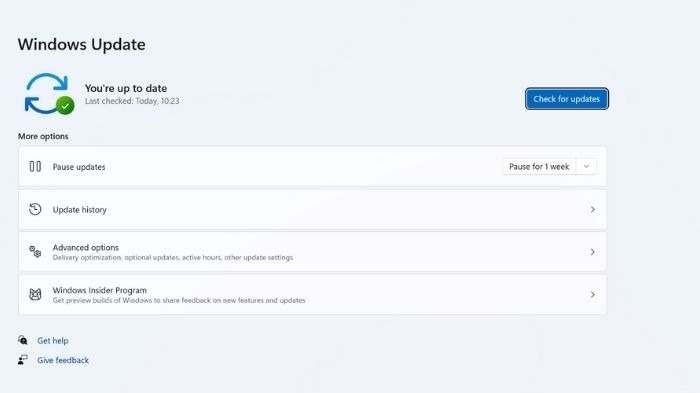
Ce n’est pas le cas de Windows, qui est une plateforme ouverte. Il existe un nombre infini de combinaisons matérielles pour les PC Windows. Il n’est donc pas rare que les mises à jour de Windows causent des problèmes pour un certain pourcentage de personnes.
À l’exception des mises à jour de sécurité, nous vous recommandons d’attendre un jour ou deux avant d’installer des mises à jour majeures sur Windows, afin que tout problème majeur soit signalé. Une fois que vous savez qu’il n’y a pas de bogues inquiétants dans la dernière mise à jour de Windows, vous pouvez procéder à son installation. Comme toujours, assurez-vous que vos données les plus importantes sont sauvegardées.
À lire aussi : L’application Paramètres ne fonctionne pas sous Windows ? Voici les solutions.
3. En Cas de Doute, Faites un Clic Droit
Historiquement, macOS a été construit autour de l’idée d’une souris à un bouton, et bien que même les propres souris et trackpads d’Apple aient une fonctionnalité de clic droit, macOS montre toujours cet héritage.

Dans macOS, vous devez activer “clic alternatif”, qui est désactivé par défaut. Les menus contextuels sont accessibles en utilisant les touches Option ou Contrôle avec un clic conventionnel.
Dans Windows, ces touches n’ont pas d’équivalents, donc si vous vous demandez comment accéder à des options supplémentaires pour quelque chose, n’hésitez pas à faire un clic droit dessus. Il y a de fortes chances qu’un menu contextuel apparaisse avec la fonctionnalité que vous recherchez.
4. Les Bureaux Virtuels S’étendent sur Tous les Écrans
Dans macOS, chaque écran a ses propres bureaux virtuels qui peuvent changer indépendamment des autres bureaux. Dans Windows, chaque moniteur partage le même bureau. Lorsque vous changez de bureau virtuel, tous les écrans changent en même temps.

Appuyez sur Win + Tab pour faire apparaître “Vue des Tâches”, et vous pouvez faire glisser des applications vers différents bureaux virtuels. Ce n’est pas aussi élégant que macOS, mais c’est fonctionnel.
Si vous avez certaines applications, comme Spotify, par exemple, que vous souhaitez voir sur chaque bureau virtuel, faites un clic droit sur l’application pendant que vous êtes dans “Vue des Tâches” et choisissez l’option pour afficher l’application sur tous les bureaux.
À lire aussi : Comment vérifier quelle version de Windows vous utilisez.
5. Diviser Votre Écran Utilise des Gestes
Dans macOS, vous devez cliquer et maintenir le bouton vert “Zoom” pour accéder à la disposition de fenêtre en écran partagé. Dans Windows, il suffit de saisir la fenêtre par sa barre de titre et de la déplacer contre le bord gauche ou droit du bureau. Elle se fixera à la position de partage de 50 %. Cela vous donnera également la possibilité de choisir une autre fenêtre ouverte pour remplir le reste de l’écran.

Dans Windows 11, vous pouvez également survoler le bouton Maximiser (qui est comme le bouton “Zoom” de macOS) et disposer une fenêtre dans une variété de mises en page.
6. Vous Devez Désinstaller des Applications, Pas les Supprimer
Dans macOS, la gestion des applications est très simple. Lorsque vous installez une application à partir d’un fichier .dmg ou de l’App Store, elle va dans votre dossier “Applications” dans “Finder”. Si vous souhaitez supprimer l’application, il vous suffit de la faire glisser vers la “Corbeille”.

Dans Windows, vous ne pouvez pas simplement supprimer une application comme ça ! Tout d’abord, les applications ne sont pas condensées en un seul package. Il y a un fichier exécutable ainsi que de nombreux fichiers de ressources nécessaires à son fonctionnement. Windows a également un “Registre” qui enregistre toutes les applications installées sur le système.
Vous devez utiliser le programme de désinstallation qui est venu avec votre application pour la supprimer proprement de votre ordinateur. Tous ces programmes sont regroupés sous “Ajouter ou Supprimer un Programme”, que vous pouvez rechercher directement depuis le “Menu Démarrer”. Vous pouvez également aller dans “Menu Démarrer -> Icône Paramètres -> Applications -> Applications et fonctionnalités”.
À lire aussi : 12 applications Windows que vous devriez désinstaller immédiatement.
7. Les Menus Sont Attachés aux Applications
Dans macOS, il y a une barre de menu unifiée en haut de l’écran qui change en fonction de la fenêtre d’application active. Dans Windows, chaque application a sa propre barre de menu qui se déplace avec la fenêtre de l’application.
Cela prend un peu de temps pour s’y habituer, mais d’une certaine manière, cela a plus de sens que l’approche de macOS.
8. Les Raccourcis de la Touche Windows Vaut la Peine d’Être Appris
Vous avez probablement remarqué la touche du clavier avec le logo Windows dessus. En appuyant dessus, vous ouvrez le Menu Démarrer, qui est l’endroit où vous pouvez accéder à tout ce qui n’est pas sur la “Barre des Tâches”.

Cette petite touche est bien plus utile que cela ! Il existe de nombreuses combinaisons de touches Windows utiles. Nous avons déjà couvert Win + Tab pour “Vue des Tâches”, voici quelques autres excellentes :
- Win + E – ouvre l’Explorateur de fichiers (qui est comme Finder).
- Win + D – affiche votre bureau.
- Win + Pause – ouvre les Propriétés du Système.
- Win + P – fait défiler les options d’affichage externe.
- Win + L – verrouille votre ordinateur.
- Win + G – fait apparaître la barre de jeux Windows.
Il y en a beaucoup d’autres ! Une fois que vous avez mémorisé les plus utiles, vous naviguerez dans Windows uniquement par mémoire musculaire.
À lire aussi : Raccourcis clavier Windows 10.
9. La Barre des Tâches est (En Quelque Sorte) Votre Dock
La “Barre des Tâches” abrite la “Zone de Notification” (où se trouvent l’horloge et les icônes d’état) ainsi que le bouton “Démarrer”. Cependant, elle peut également agir de manière similaire au dock de macOS.

Lorsqu’une application est ouverte, elle s’affiche sur la “Barre des Tâches”. Si vous souhaitez la lancer à partir de la “Barre des Tâches” à l’avenir, faites un clic droit sur son icône. Sélectionnez ensuite “Épingler à la Barre des Tâches”. Même lorsque l’application est fermée, son icône restera et vous pourrez l’utiliser pour lancer l’application sans ouvrir le menu Démarrer.
10. Il N’y a Pas d’Équivalent Intégré à Time Machine
Time Machine est l’une des meilleures fonctionnalités de macOS, vous offrant une solution de sauvegarde intégrée et granulaire. Bien que Windows dispose de la Restauration du Système, un utilitaire de sauvegarde, et propose un service de synchronisation de sauvegarde OneDrive payant, il n’y a pas d’équivalent direct à Time Machine.

Si vous avez compté sur Time Machine sur votre Mac, vous voudrez explorer des solutions tierces pour obtenir un niveau similaire de protection des données et de commodité sur Windows.
11. Notez Toujours les Codes d’Erreur de l’Écran Bleu (Et Ne Paniquez Pas)
Parce qu’il doit fonctionner sur tant de configurations matérielles différentes et utilise des pilotes de plusieurs fabricants de matériel, Windows a tendance à planter plus souvent que macOS. Le pire type de plantage dur est communément appelé BSoD (Écran Bleu de la Mort), bien que ce ne soit pas un terme officiel.

Les BSoD peuvent être effrayants ! Mais si vous en rencontrez un, il est toujours bon de noter tous les codes d’erreur. Vous pouvez même prendre une photo de l’écran avec votre smartphone. Il suffit généralement d’une recherche rapide sur le web pour trouver une liste de solutions courantes pour le problème.
À lire aussi : Comment défragmenter votre disque dur Windows.
La Joie de Windows
Bien qu’il soit populaire pour les fans de Windows ou de macOS de s’opposer les plateformes, les itérations modernes de chaque système d’exploitation ont beaucoup en commun. Après tout, les équipes de développement de chaque côté sont heureuses de copier les meilleures innovations de l’autre.
Apprendre Windows en tant qu’utilisateur de Mac peut sembler être une courbe d’apprentissage abrupte. Cependant, une fois que vous êtes dans cet état d’esprit Windows, tout s’assemblera magnifiquement.
Tous les captures d’écran par Sydney Butler.







