






11 des Meilleures Applications de Journalisation pour Windows

Oubliez-vous la moitié des choses intéressantes que vous apprenez ? Avez-vous du mal à vous souvenir de ce que vous faisiez il y a six mois ? Vous voulez pouvoir revenir en arrière et avoir un sentiment tangible de progrès ? Essayez la journalisation avec certaines des meilleures applications de journalisation pour le bureau Windows. Même si ce n’est qu’une phrase par jour, c’est un bon moyen de se souvenir des choses que vous apprenez, d’enregistrer votre vie et de suivre vos progrès.
Table des Matières
- Journal
- OneNote
- Glimpses
- Diarium
- Journey
- Journalist
- Evernote
- Digital Diary
- PaperStreet
- RedNotebook
- Rainbow Diary
1. Journal
Journal vous donne la tactile de griffonner et d’écrire directement dans un journal, avec les éléments organisationnels, les panneaux et d’autres fonctionnalités astucieuses que vous obtenez dans les logiciels de journalisation. L’expérience vous rappellera de prendre des notes dans votre journal relié !

Axé sur les utilisateurs avec des écrans à stylet et à stylo, ce projet a émergé au début de 2021 du Microsoft Garage, un programme lancé en 2014 qui permet aux employés de Microsoft de créer des logiciels et des projets qui les passionnent.
Il a de nombreuses fonctionnalités d’utilisabilité astucieuses, telles que la suppression de texte que vous raturez, le lien vers des sites et des contacts en griffonnant certains icônes sur votre écran, et le transfert facile de vos griffonnages entre différents programmes.
2. OneNote
Bien que OneNote fasse partie de la suite Microsoft Office, la version de base est gratuite à télécharger et à utiliser. Vous pouvez même le synchroniser en ligne gratuitement. Il suffit de créer un carnet et de commencer à écrire des entrées ou des pages. C’est un outil de prise de notes pour organiser vos pensées qui fonctionne également bien comme application de journalisation Windows.

Profitez du même type de mise en forme et de barre d’outils que Microsoft Word. Si vous utilisez Office, vous trouverez l’interface familière. Avec la fonction de recherche intégrée, il est facile de trouver des entrées passées.
Ajoutez des images, changez les couleurs de fond, mettez en surbrillance du texte, et bien plus encore. Vous pouvez même ajouter des étiquettes – et créer vos propres étiquettes personnalisées avec des images.
3. Glimpses
La plupart des journaux physiques coûtent entre 5 $ et bien plus de 20 $, et vous avez un nombre limité de pages. Glimpses, cependant, est juste un frais unique de 12,99 $ et est également très bien conçu, avec une interface épurée et propre qui abrite quelques fonctionnalités intéressantes, mais pas tant qu’elles soient écrasantes.
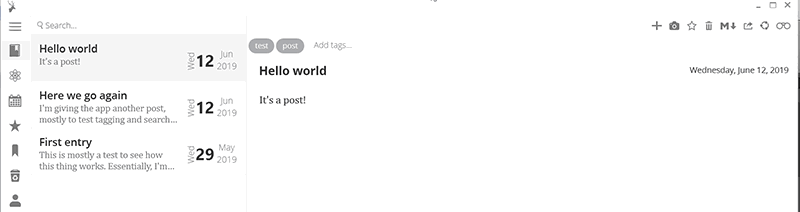
Vous pouvez faire vos publications de texte de base et ajouter des photos, mais il n’y a pas d’option pour ajouter des choses sophistiquées, comme de l’audio ou des dessins. Vous avez cependant la possibilité de donner à d’autres accès à vos entrées via un lien partageable. Glimpses utilise votre Dropbox pour le stockage cloud.
Si vous voulez trouver quelque chose que vous avez écrit, vous pouvez utiliser la fonction de recherche ou naviguer à l’aide du calendrier. Il n’a pas beaucoup d’outils de mise en forme, si c’est quelque chose dont vous avez besoin, mais pour mes besoins de journalisation quotidienne très brefs, c’est à peu près tout ce que je veux.
Cette application ne peut exporter vos fichiers qu’en PDF, cependant, donc si vous voulez passer à une autre application de journalisation plus tard, vous pourriez trouver cela difficile. Si vous êtes déjà submergé par des applications de productivité et que vous voulez juste quelque chose de simple pour enregistrer quelques pensées, cependant, c’est parfait.
4. Diarium
Si Glimpses est trop minimaliste pour vous, mais que vous aimez l’idée de base, vous apprécierez probablement Diarium. Il a à peu près tout ce qui manque à Glimpses, plus des fonctionnalités que vous ne saviez même pas que vous vouliez. Il est un peu moins cher à seulement 9,99 $.
La fonctionnalité de base d’écriture d’entrées (pas beaucoup en matière de mise en forme, cependant) est soutenue par l’intégration avec votre calendrier système, donc si vous ajoutez des événements à cela, vous aurez un enregistrement automatique de ce que vous avez fait. Vous pouvez joindre des photos, des vidéos, de l’audio et d’autres fichiers. Vous pouvez également étiqueter vos publications, ajouter des emplacements (et les voir sur une carte !), et même évaluer votre journée.

Diarium a plusieurs options pour le sauvegarder, vous permet d’exporter vos entrées de journal, et fournit même des statistiques sur vos entrées de journal. Vous pouvez même le connecter à Facebook, Twitter, Instagram, Google Fit, Untappd et Swarm, et le faire lier automatiquement à vos publications. Vous pouvez également le régler pour vous notifier de faire une entrée et personnaliser à peu près tout. Si vous êtes sérieux au sujet de l’enregistrement de votre vie, Diarium est facilement l’une des meilleures applications de journalisation pour Windows.
Il est également disponible pour iOS, Android et macOS. Cela en fait une option idéale multiplateforme.
5. Journey
Journey est simple mais a une sensation très fluide et moderne – presque comme si votre journal était un Instagram privé. Ce n’est pas gratuit mais est massivement multiplateforme (Windows, Android, macOS, iOS, Web, Linux), vous permet de faire des entrées de journal par e-mail, et a un nombre décent de fonctionnalités. C’est moins un puissant “enregistrez votre vie” et plus une application “capturez le moment”, lui donnant une sensation plus légère (et légèrement moins intimidante) que certaines autres applications.

Il est conçu pour créer une habitude quotidienne de soins personnels de journalisation. Bien qu’il coûte 2,49 $/mois, vous avez également accès à des programmes de coaching de journal guidés. Cela vous aide à tirer le meilleur parti de la journalisation. Vous pouvez essayer la version gratuite (Web uniquement) avant d’acheter.
6. Journalist
Êtes-vous plutôt un gardien de journal artistique ? Vos pensées et sentiments s’expriment mieux avec un croquis rapide ? Journalist est probablement la meilleure application de journalisation Windows pour les artistes, les créatifs et les griffonneurs. Ajouter du texte peut en fait être un peu ennuyeux. Vous ne serez pas le prochain Da Vinci en utilisant cette application, mais cela pourrait vous amener à dessiner un peu chaque jour, et vous pourriez créer une histoire visuelle rapidement consultable de votre vie, que vous pourriez compléter avec la fonction d’enregistrement vocal.

Si vous utilisez un appareil Surface ou avez un écran tactile, envisagez d’utiliser un stylo pris en charge pour rendre le dessin beaucoup plus facile. L’application est gratuite, bien qu’il y ait quelques achats intégrés.
7. Evernote
De combien d’explications Evernote a-t-il besoin ? Vous pouvez l’utiliser pour presque tout, alors pourquoi pas comme application de journalisation ? Il a de nombreuses fonctionnalités, est disponible sur la plupart des plateformes, est gratuit (de nombreuses fonctionnalités sont uniquement premium, cependant), et vous l’avez peut-être déjà. Il suffit de créer un nouveau carnet et de commencer à écrire des entrées. La suite de fonctionnalités d’Evernote offre de nombreuses façons de les composer et de les gérer.

Bien sûr, Evernote n’est pas la seule application de prise de notes qui peut faire office de journal. Il existe également d’excellentes alternatives à Evernote. Vous migrez d’Evernote à Notion ? Nous pouvons vous aider.
8. Digital Diary
Si vous aimez de jolis fonds et une interface très simple, vous voudrez peut-être essayer Digital Diary. Ajoutez facilement des entrées en tapant ou avec votre voix. Incluez des images, ajoutez des événements et trouvez des entrées précédentes à l’aide de la vue calendrier.
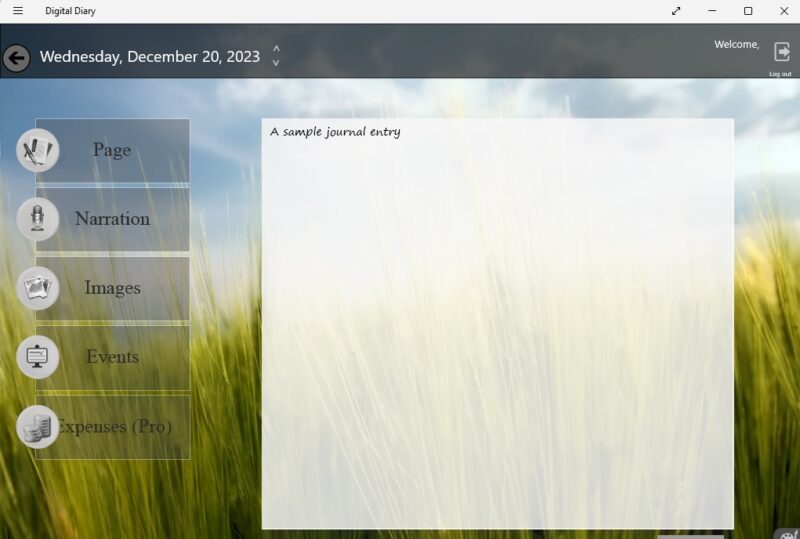
Bien qu’il puisse sembler basique, il est gratuit à moins que vous ne souhaitiez ajouter des fonctionnalités supplémentaires, y compris un suivi des dépenses et une fonction de recherche. Le design minimaliste et les fonds en font une excellente option.
9. PaperStreet
PaperStreet Journal s’appuie sur la simplicité de Digital Diary. Au lieu de simplement entrer du texte ou des images, vous pouvez également dessiner des entrées. Une connexion sécurisée empêche d’autres utilisateurs sur un ordinateur partagé d’accéder à vos entrées. La meilleure partie est qu’il est complètement gratuit, ce qui en fait l’une des meilleures applications de journalisation pour Windows.
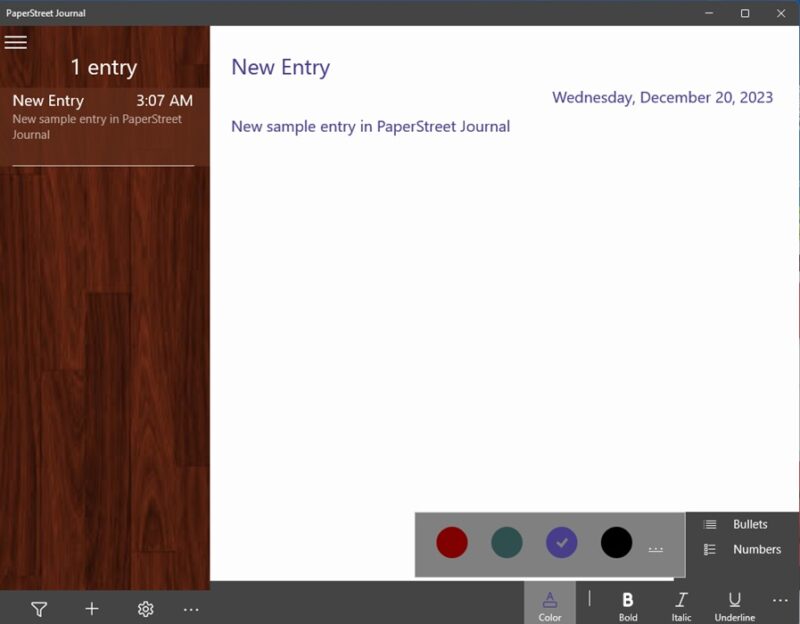
Une barre de mise en forme basique vous permet de changer la couleur du texte. Vous pouvez également mettre en gras, en italique et souligner le texte, et ajouter des listes à puces également.
10. RedNotebook
Une des applications de journalisation moins connues pour Windows est RedNotebook. Il est open source et gratuit à utiliser.

Il est basique mais peut être tout ce dont vous avez besoin pour collecter des idées ou des notes. Vous pouvez insérer des images, des listes, des liens, et plus encore. De plus, vous pouvez exporter vos entrées. Vous n’obtenez que la mise en forme de base, comme le gras et l’italique, mais si vous recherchez quelque chose de simple et facile à utiliser, il est difficile de battre RedNotebook.
11. Rainbow Diary
Rainbow Diary est l’une des applications de journalisation les plus belles pour Windows. Définissez un fond personnalisé ou utilisez l’un des défauts. Il est facile de créer des entrées de journal détaillées et d’ajouter des liens pour passer rapidement à différentes sections ou entrées précédentes.
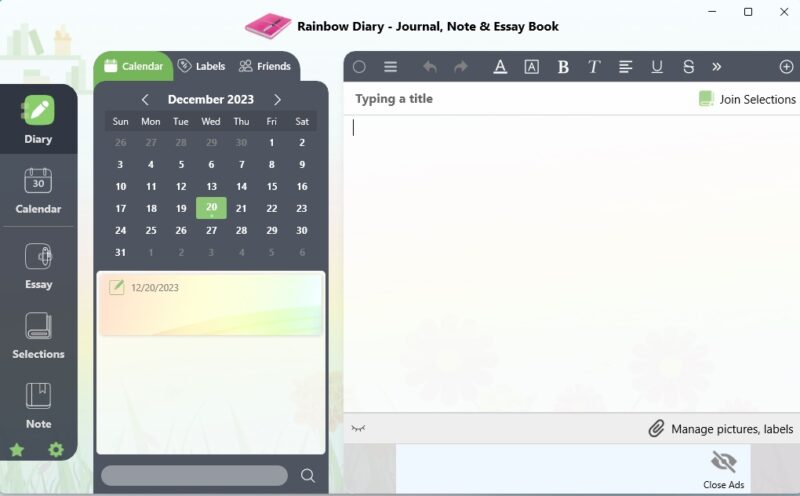
Les options de mise en forme ressemblent plus à Microsoft Word qu’à une application de journalisation basique. Ajoutez des étiquettes et combinez des entrées en sélections pour organiser facilement tout. Synchronisez vos entrées avec OneDrive pour y accéder en déplacement.
L’application est soutenue par des publicités, et vous ne pouvez écrire qu’une entrée par jour gratuitement. Ou, passez à 1,99 $/mois ou à une licence à vie de 11,99 $.
Laquelle devrais-je choisir ?
Si vous débutez dans la journalisation, vous ne voulez probablement pas dépenser d’argent pour une application sophistiquée tout de suite. Commencez par une application gratuite, puis si vous y restez, vous voudrez peut-être passer à la version payante. Personnellement, je trouve que OneNote est tout ce dont j’ai besoin. Si aucune des options ci-dessus ne fonctionne vraiment pour vous, vous pouvez toujours ajouter un raccourci vers votre application de journalisation Web préférée sur votre bureau.
Vous cherchez plus de recommandations d’applications Windows ? Commencez par notre sélection des meilleurs lecteurs d’ebooks pour votre bureau Windows. Ou faites-vous plaisir avec l’un de ces incroyables économiseurs d’écran Windows.
Crédit image : Unsplash. Toutes les captures d’écran par Crystal Crowder.







