






11 façons d'empêcher Discord de se déconnecter et de se reconnecter

Les utilisateurs de Discord rencontrent un problème étrange lors des appels où il se déconnecte et se reconnecte automatiquement. Cela ruine l’expérience, car vous manquez ce qui a été dit ou montré pendant l’appel. Voici plusieurs conseils de dépannage pour aider à résoudre le problème.
Table des matières
- Changer la région du serveur
- Activer la priorité élevée des paquets de qualité de service
- Redémarrer/Réinstaller Discord sur PC/Mobile
- Essayer Discord sur une autre plateforme/navigateur
- Vérifier si les serveurs Discord sont en panne
- Vérifier les téléchargements actifs
- Redémarrer votre routeur
- Vider le DNS
- Désactiver le VPN
- Ajouter Discord à la liste blanche dans les paramètres du pare-feu
- Mettre à jour/Réinstaller les pilotes réseau
- Questions fréquentes
Lire aussi : Comment partager l’écran sur Discord sur mobile et PC
Appels Discord déconnectés
Discord n’a pas abordé ou identifié la cause de ce problème, et les utilisateurs le rencontrent depuis un certain temps maintenant. Aucune méthode de dépannage n’a prouvé être la solution à ce problème. Notre conseil est de passer en revue toutes les étapes de dépannage ci-dessous jusqu’à ce que vous trouviez celle qui fonctionne pour vous.

Lire aussi : 15 meilleurs bots Discord pour améliorer votre serveur Discord
1. Changer la région du serveur
Discord propose de nombreuses options de serveur à travers le monde. Cela est fait pour améliorer la vitesse de connexion et les performances en permettant aux utilisateurs de choisir un serveur plus proche de chez eux.
- Ouvrez le canal vocal où vous rencontrez des problèmes de connexion.
- Survolez-le pour trouver l’icône de réglage.
- Cliquez sur l’icône une fois pour ouvrir les paramètres.
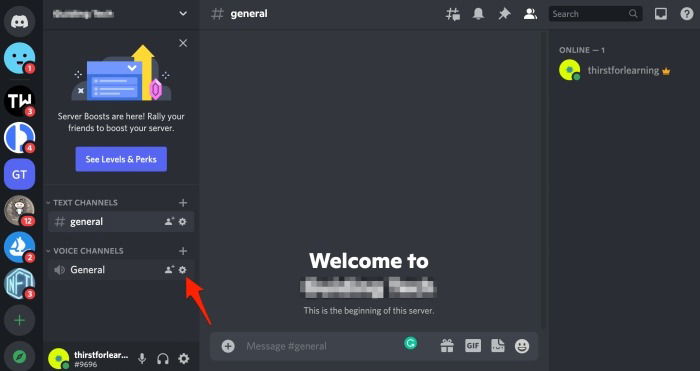
- Sous l’onglet “Aperçu”, sélectionnez manuellement une région dans le menu déroulant “Remplacement de région”.

- Si vous ne rencontrez plus l’erreur de déconnexion automatique des appels Discord, vous pouvez essayer de revenir aux paramètres par défaut.
Remarque : Changer de serveur pendant un appel entraînera la déconnexion momentanée de tous les membres. Ils se reconnecteront automatiquement une fois la connexion au serveur rétablie.
Lire aussi : Comment créer et ajouter des emoji personnalisés à votre serveur Discord
2. Activer la priorité élevée des paquets de qualité de service
Cette fonctionnalité, lorsqu’elle est activée, indique à votre routeur que les paquets audio envoyés par Discord doivent être prioritaires par rapport aux autres. Cela pourrait résoudre le problème de déconnexion et de reconnexion de Discord.
- Cliquez sur l’icône de réglage près de votre nom de profil en bas à gauche.

- En bas, activez l’option “Activer la priorité élevée des paquets de qualité de service”.

3. Redémarrer/Réinstaller Discord sur PC/Mobile
Un bug ou une erreur aléatoire pourrait perturber la fonctionnalité. Il suffit de relancer l’application ou de redémarrer l’ordinateur pour aider à corriger de telles anomalies. N’oubliez pas de sauvegarder votre travail avant de redémarrer l’ordinateur.
Si cela ne fonctionne pas, essayez de réinstaller l’application Discord sur votre ordinateur ou smartphone. Cela mettra automatiquement Discord à jour vers la dernière version.
Lire aussi : 18 façons de corriger le partage d’écran Discord qui ne fonctionne pas sur mobile et PC
4. Essayer Discord sur une autre plateforme/navigateur
Discord est disponible sur desktop, mobile et dans le navigateur. S’il ne fonctionne pas sur une plateforme, vous devriez essayer une autre pour voir si cela résout le problème. Essayez d’utiliser l’application mobile ou peut-être d’utiliser Discord dans un navigateur.
Vous utilisez un navigateur pour exécuter Discord ? Si rien d’autre ne fonctionne, essayez d’utiliser un autre navigateur. Chrome est notoirement célèbre pour être lent et gourmand en ressources. Essayez les navigateurs Firefox, Edge ou Brave. Si Discord fonctionne bien dans un autre navigateur, vous savez qu’il est temps de changer.
Sur une note connexe, vider le cache et les cookies du navigateur aide également. Notez que cela vous déconnectera de tous les sites, alors sauvegardez tout travail ouvert avant de le faire.
Lire aussi : Comment connecter Spotify à votre compte Discord
5. Vérifier si les serveurs Discord sont en panne
Les problèmes pourraient être que Discord est en panne. Si c’est le cas, il y a peu de choses que vous pouvez faire à part attendre qu’il revienne en ligne. Changer votre région de serveur, comme nous l’avons discuté ci-dessus, peut aider.
Allez sur Down Detector et recherchez Discord pour savoir si le service rencontre une panne dans votre région. Ce ne serait pas la première fois. Vous pouvez également vérifier l’état de Discord sur sa page officielle.
6. Vérifier les téléchargements actifs
Si votre ordinateur ou appareil télécharge activement des fichiers ou exécute un torrent, cela pourrait entraîner des coupures d’appel. Mettez en pause les téléchargements ou attendez qu’ils se terminent avant de reconnecter l’appel Discord.
7. Redémarrer votre routeur
S’il y a un problème de connectivité Internet ou Wi-Fi de votre côté, redémarrer le routeur ou le réseau domestique pourrait aider. Selon la marque et le modèle, votre routeur peut avoir un interrupteur d’alimentation, mais sinon, utilisez l’interrupteur principal. Si vous pensez qu’il pourrait s’agir d’un autre problème de routeur, il existe des moyens de dépanner le routeur pour identifier le problème.
Lire aussi : Comment dépanner un routeur
8. Vider le DNS
Vider le DNS sur les ordinateurs Windows peut aider à corriger les problèmes de connexion courants rencontrés par les applications. Cela ne devrait pas prendre plus de quelques instants.
Appuyez sur les touches Win + R pour ouvrir l’invite d’exécution et entrez la commande ci-dessous, puis appuyez sur Entrée.
ipconfig /flushdnsSi vous utilisez iOS, ouvrez Terminal à l’aide de Finder, puis tapez la commande suivante.
sudokillall-HUP mDNSResponder9. Désactiver le VPN
Bien qu’utiliser un VPN vous aide à protéger des données qui peuvent vous identifier personnellement sur Internet, cela peut également ralentir votre connexion Internet, surtout si vous utilisez un VPN lent ou gratuit. Comme les appels vocaux et vidéo nécessitent une connexion Internet rapide et stable, essayez de désactiver temporairement votre VPN pour voir si cela résout le problème.
Lire aussi : Les meilleurs et les plus sécurisés services VPN en 2024
10. Ajouter Discord à la liste blanche dans les paramètres du pare-feu
Votre pare-feu peut empêcher Discord de communiquer correctement avec ses serveurs. Voici comment vous pouvez vérifier vos paramètres de pare-feu et autoriser l’accès à Discord.
Pare-feu Windows
- Ouvrez le Panneau de configuration depuis le menu Démarrer, recherchez “Pare-feu”, puis ouvrez “Autoriser une application à travers le pare-feu Windows”.

- Cliquez sur “Modifier les paramètres” en haut pour apporter des modifications.
- Trouvez “Discord” dans la liste des applications et services et autorisez-le dans les colonnes Publique et Privée. Si vous ne le trouvez pas dans la liste, cliquez sur l’option “Autoriser une autre application”.

- Cliquez sur Parcourir dans la fenêtre contextuelle.
- Localisez le fichier discord.exe dans le dossier où vous l’avez installé. Il se trouvera probablement sur le lecteur C où le système d’exploitation Windows et les applications sont installés par défaut.
- Utilisez la fonction de recherche pour le localiser rapidement et sélectionnez-le pour l’ajouter à la liste blanche du pare-feu.

Lire aussi : Comment ajouter des bots à votre serveur Discord
Pare-feu macOS
- Ouvrez les paramètres, allez dans “Sécurité et confidentialité” et sélectionnez l’onglet “Pare-feu”.
- Désactivez temporairement le pare-feu pour savoir si c’est effectivement le pare-feu qui entraîne des coupures d’appel sur Discord. Avant de pouvoir modifier les paramètres du pare-feu, vous devrez peut-être cliquer sur l’icône de verrouillage et vérifier votre identité avec le mot de passe.

- Cliquez sur “Options de pare-feu”, et dans la fenêtre contextuelle qui suit, sélectionnez “Autoriser automatiquement les logiciels signés téléchargés à recevoir des connexions entrantes”.

- Alternativement, selon la façon dont vous avez configuré le pare-feu, cliquez sur l’icône Plus pour ajouter Discord manuellement à la liste blanche. Vous le trouverez sous la liste “Applications”.
- Sélectionnez et cliquez sur le bouton “Ajouter”.

Espérons que les appels Discord ne se déconnecteront plus automatiquement.
Lire aussi : Comment diffuser sur Discord à des amis et des serveurs
11. Mettre à jour/Réinstaller les pilotes réseau
Des pilotes réseau anciens ou obsolètes et une connexion Internet lente pourraient également être responsables des coupures d’appels Discord. Découvrez ici comment mettre à jour et gérer les pilotes Windows. macOS est différent, car il n’y a pas de moyen d’interagir directement avec les pilotes comme sous Windows. Vérifiez les mises à jour du système.
Questions fréquentes
1. Puis-je me reconnecter manuellement si les appels se coupent sur Discord ?
Oui. Si votre Discord ne se reconnecte pas automatiquement, vous pouvez vous reconnecter comme vous l’avez fait la première fois.
2. Je rencontre le même problème mais sur Android. Que puis-je faire ?
C’est dû aux nouvelles directives de consommation de batterie. Vous pouvez le corriger en désactivant l’optimisation de la batterie pour l’application Discord sur votre téléphone. L’option peut varier en fonction de la marque et du modèle de votre téléphone. Recherchez-la dans les paramètres.
3. Existe-t-il des alternatives tierces ?
Si le but est simplement de se connecter par appel vocal et vidéo, il existe de nombreuses applications comme Zoom et Google Meet qui permettent également le partage d’écran.
Lire aussi : Comment configurer le partage d’écran sur Discord
Conclusion
Discord est un amalgame de Slack, où vous pouvez créer des canaux de niche, et de Zoom, où vous pouvez avoir des appels audio/vidéo, une multitude de bots, et vous connecter avec de nombreuses applications tierces. Si cette expérience ne vous a pas donné envie d’arrêter de l’utiliser, vous pouvez apprendre à configurer un serveur Discord ou en savoir plus sur certains des meilleurs serveurs.







