






12 Raisons Pour Lesquelles Vous Devriez Passer à Windows 11
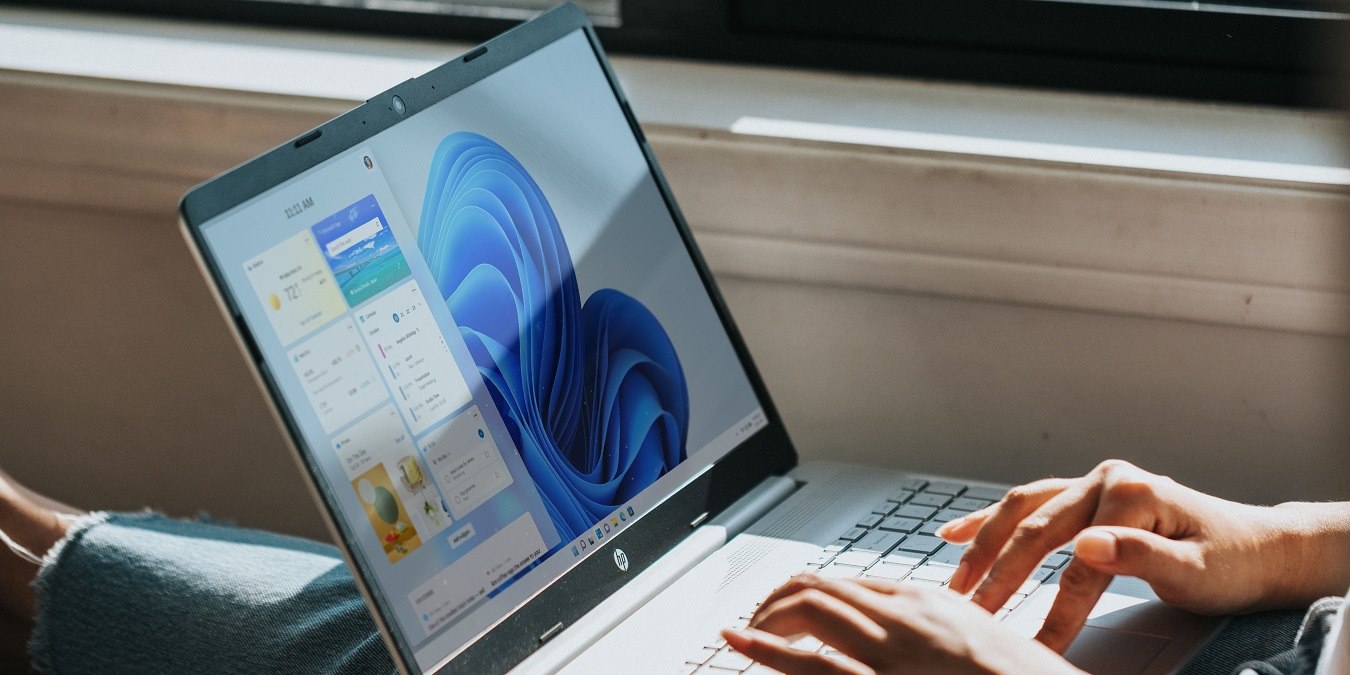
Windows 11 gagne en popularité. La plupart des nouveaux ordinateurs portables et tablettes Windows viennent avec Windows 11 préinstallé, et il devient de plus en plus rare d’installer Windows 10 sur un nouvel appareil. Cependant, la question demeure : quelles raisons tangibles avez-vous de passer à Windows 11 par rapport à Windows 10 ? Nous répondons à cette question en vous présentant toutes les meilleures nouvelles fonctionnalités que Windows 11 propose.
Table des Matières
- Apparence
- Dispositions d’accrochage
- Groupes d’accrochage
- Bureaux multiples
- Onglets de l’explorateur de fichiers
- Barre de commandes de l’explorateur de fichiers
- Intégration de Microsoft Teams
- Améliorations de la performance des jeux
- Prise en charge de DirectX 12 Ultimate
- Streaming vidéo HDR et fonction Auto HDR
- Prise en charge de DirectStorage
- Sécurité matérielle renforcée
- Questions Fréquemment Posées
1. Apparence
Le nouveau système d’exploitation possède certaines des fonctionnalités les plus avancées en matière de productivité et de sécurité, mais ce qui penche vraiment la balance en faveur de Windows 11, c’est son apparence et sa convivialité à un niveau jamais vu auparavant avec les produits Microsoft.
- La barre des tâches repensée est dotée d’icônes centrées.
- Un accent fort a été mis sur la transparence vitreux et une dégradé de couleurs.
- Les menus sont vraiment invitants, surtout si vous êtes habitué à des icônes de menu esthétiques d’autres systèmes d’exploitation.
- La barre des tâches, les applications et les fenêtres de l’explorateur de fichiers changent subtilement d’apparence en fonction de l’arrière-plan de bureau de votre choix.
- Un nouveau menu Widgets avec des nouvelles, des notifications et d’autres alertes telles que des détails météorologiques.

Pas fan du dernier menu Démarrer ? Pas de problème : il est très facile de le déplacer à gauche comme dans Windows 10.
2. Dispositions d’accrochage
L’accrochage est une fonctionnalité essentielle de Windows depuis Windows 7 mais n’a pas beaucoup changé jusqu’à présent. Des dispositions d’accrochage préétablies et personnalisables ont été ajoutées à la fonctionnalité d’accrochage dans Windows 11, permettant jusqu’à six types différents de dispositions de fenêtres (en fonction de votre résolution d’écran maximale) d’être facilement accessibles à tout moment.

Il est tellement facile, rapide et intuitif de placer votre curseur et de positionner toutes vos fenêtres et onglets ouverts. Pour ceux d’entre vous utilisant un PC à écran tactile, il suffit d’accrocher avec vos doigts !
3. Groupes d’accrochage
En plus des nouvelles dispositions d’accrochage préétablies et personnalisables, des Groupes d’accrochage ont été ajoutés. Les Groupes d’accrochage sont utilisés pour enregistrer des dispositions spécifiques d’applications particulières. Par exemple, si vous avez besoin d’avoir vos Paramètres de personnalisation sur un quart de l’écran et des onglets de navigateur sur l’autre, et de garder deux fenêtres d’accrochage ouvertes pour d’autres activités, un Groupe d’accrochage se souviendra de toutes ces informations pour vous. Vous pouvez y revenir à tout moment.

Entrer et sortir des Dispositions et Groupes d’accrochage est un jeu d’enfant. Cela ne consomme pas votre temps précieux car vous n’avez pas à vous rappeler ces configurations de fenêtres : votre bureau arrange tout proprement comme un concierge.
4. Bureaux multiples
Windows 11 dispose d’une fonctionnalité de bureaux multiples qui peut être accédée depuis la barre des tâches. Il vous suffit de cliquer sur le bouton “Affichage des tâches” pour ouvrir plusieurs instances de bureau que vous pouvez renommer et garder vos tâches essentielles séparées pour un meilleur multitâche. Vous pouvez réorganiser les fenêtres dans n’importe quel ordre, renommer celles sur lesquelles vous travaillez actuellement, et fermer tous les bureaux supplémentaires à tout moment.

Auparavant, tous les bureaux multiples de Windows devaient partager le même arrière-plan, à l’exception de l’utilisation de programmes tiers. Windows 11 proposera des bureaux avec des arrière-plans individuels intégrés au système d’exploitation, permettant ainsi un niveau supplémentaire de personnalisation.
5. Onglets de l’explorateur de fichiers
Plus besoin de lutter avec plusieurs fenêtres ouvertes. À partir de la version 22H2, Windows 11 a introduit la navigation par onglets dans ses fenêtres de l’explorateur de fichiers. Cela vous permet de créer autant d’onglets que vous le souhaitez dans la même fenêtre, de faire défiler chacun d’eux horizontalement, de copier-coller des fichiers et des dossiers d’un onglet à l’autre, et de créer des groupes d’onglets.

Le meilleur, c’est que l’utilisation de nombreux onglets n’affecte pas votre consommation de RAM ou de CPU. Même lorsque plusieurs onglets sont ouverts, le système reste léger.
6. Barre de commandes de l’explorateur de fichiers
Au lieu d’un ruban ennuyeux typique de Windows 10 et des systèmes d’exploitation antérieurs, l’explorateur de fichiers de Windows 11 affiche une Barre de commandes en haut de chaque fenêtre. Vous pouvez couper, copier, coller, renommer et supprimer les fichiers en survolant simplement votre curseur près de la zone supérieure. L’option de clic droit est également disponible, mais cette méthode novatrice est beaucoup plus rapide.

Vous pouvez également faire pivoter les images dans la fenêtre de l’explorateur de fichiers, et créer de nouveaux fichiers, dossiers, documents Word et présentations PowerPoint depuis le bouton déroulant “Nouveau”.
7. Intégration de Microsoft Teams
Les réalités d’un monde post-pandémique ont rendu un bon logiciel de vidéoconférence plus important que jamais. Microsoft Teams a bien réussi à cet égard, et il est directement intégré dans Windows 11.

8. Améliorations de la performance des jeux
Les joueurs seront ravis car Windows 11 prend en charge certaines des dernières améliorations de fonctionnalités de jeu qui sont à son meilleur jamais. Le Xbox Game Pass et ses fonctionnalités de bibliothèque s’intègrent étroitement à l’expérience PC. La prochaine génération de jeux Microsoft sera plus probablement conçue pour le PC par rapport à d’autres appareils. Par conséquent, vous obtenez les vitesses souhaitées avec cette version.

9. Prise en charge de DirectX 12 Ultimate
DirectX 12 Ultimate est là où toutes les fonctionnalités de jeu de nouvelle génération vont être sur Windows, en particulier pour les jeux utilisant des fonctionnalités telles que le ray-tracing en temps réel et le mesh shading. Si vous souhaitez les paramètres graphiques les plus élevés et le framerate en jeu, avoir DirectX 12 Ultimate sera une nécessité pour les joueurs Windows à l’avenir.

Bien que vous puissiez certainement trouver un support DirectX 12 dans certains ordinateurs portables Windows 10, Windows 11 prend en charge DirectX 12 Ultimate comme exigence minimale.
10. Streaming vidéo HDR et fonction Auto HDR
Un bon paramètre HDR peut ajouter beaucoup à un jeu, mais malheureusement, il n’est pas nativement pris en charge par tous les jeux. Cela a du sens puisque le HDR est quelque peu complexe. Avec Windows 11, Microsoft a pris la technologie Auto HDR de Xbox et l’a appliquée à tous les jeux DirectX 11 (ou plus récents) fonctionnant sur le système d’exploitation.

Windows 11 prend en charge le streaming vidéo HDR dès le départ et permet d’utiliser une option Auto HDR qui peut être activée pour les appareils pris en charge. Au moins pour les personnes ayant des téléviseurs HDR et des moniteurs HDR, cela rendra de nombreux jeux plus beaux que jamais sans travail supplémentaire de la part des développeurs.
11. Prise en charge de DirectStorage
Tout le monde sait qu’un disque dur à état solide (SSD) rend votre PC plus rapide, mais la plupart des jeux modernes ne sont pas faits pour utiliser toute cette vitesse supplémentaire. Avec les consoles PS5 et Xbox Series basées sur des SSD NVMe comme base, les jeux sont conçus en tenant compte de cette vitesse de stockage, augmentant considérablement les possibilités. DirectStorage apporte cette technologie à Windows mais ne sera disponible que sur Windows 11. Vous avez besoin d’un SSD NVMe d’au moins 1 To pour bénéficier de cet avantage.

Même avec Windows 11, l’utilisation d’un SSD nécessite de nombreuses précautions telles que la mise à jour du firmware de l’SSD, l’activation de l’AHCI et du TRIM, le maintien de la défragmentation activée et l’activation des options d’alimentation à haute performance.
12. Sécurité matérielle renforcée
Windows 11 offre un emballage de sécurité matérielle plus renforcé que tous ses prédécesseurs. En dehors des options régulières vues dans Windows Security, il y a trois fonctionnalités de sécurité qui aident à protéger votre appareil contre les menaces à distance :
- Isolation du noyau : il s’agit d’une sécurité basée sur la virtualisation avec l’intégrité de la mémoire activée, protégeant votre appareil des codes malveillants.
- Module de Plateforme Sécurisée (TPM) : tous les appareils Windows 11 possèdent un module TPM 2.0 dans le processeur de sécurité, avec la protection cryptographique la plus élevée.
- Démarrage sécurisé : le démarrage sécurisé est activé par défaut dans Windows 11

Le premier et le plus évident des incitatifs pour les utilisateurs de passer à Windows 11 est de rester à jour, surtout à l’ère actuelle des attaques par ransomware. Windows 11 sera le premier à obtenir toutes les mises à jour et corrections de sécurité majeures qui pourraient affecter les utilisateurs des versions précédentes de Windows.
Questions Fréquemment Posées
Les utilisateurs de Windows 10 peuvent-ils obtenir Windows 11 gratuitement ?
Oui, à partir de 2023, tous les utilisateurs de Windows 10 sont éligibles à une mise à niveau gratuite vers Windows 11 à condition que leur appareil réponde aux exigences minimales en matière de matériel et de logiciel. Cela inclut TPM 2.0 et supérieur, un contrôle de santé PC, et d’autres tests graphiques et de sécurité.
En règle générale, si votre appareil Windows 10 a été acheté aux alentours de 2020, il est plus probable qu’il soit éligible pour une mise à niveau vers Windows 11 qu’un appareil acheté autour de 2015.
Dois-je passer à Windows 11 ou acheter un nouvel ordinateur portable ?
Si votre matériel Windows 10 est éligible pour une mise à niveau gratuite à Windows 11, vous devriez le préférer car cela vous fera économiser beaucoup d’argent. C’est très facile et vous n’avez besoin que de 24 heures. Nous avons un manuel d’installation guidée qui couvre toutes les étapes.
Combien de temps Windows 10 sera-t-il pris en charge ?
Windows 10 sera officiellement pris en charge par Microsoft jusqu’à la fin de 2025. Il continuera à recevoir des mises à jour de sécurité pendant deux années supplémentaires après cela. Il est également possible que Microsoft prolonge la date limite à l’avenir étant donné le rythme plus lent d’adoption pour Windows 11, mais il est trop tôt pour le prédire. Cependant, si vous ne souhaitez pas migrer vers Windows 11, vous pouvez attendre quelques années de plus.
Crédit image : Personne travaillant sur un ordinateur Windows 11 sur Unsplash. Tous les captures d’écran par Sayak Boral.







