






20 choses à essayer lorsque votre souris gèle sous Windows
Vous pourriez vous demander : « Pourquoi ma souris continue-t-elle de se figer sur mon PC Windows ? » La raison la plus courante est que le pilote de la souris est devenu corrompu. D’autres raisons incluent des pilotes et des logiciels obsolètes, un matériel défectueux ou même des virus. Heureusement, il y a certaines choses à essayer qui pourraient résoudre le problème et vous permettre de reprendre le travail.
Bon à savoir : apprenez à changer le curseur de votre souris sous Windows.
Table des matières
- Raccourcis clavier à utiliser si votre souris se fige
- Vérifiez la connexion du câble
- Changez de ports USB
- Changez les piles
- Vérifiez la distance de la souris
- Nettoyez la souris et le tapis de souris
- Essayez une souris différente
- Mettez à jour les pilotes de la souris
- Désinstallez et réinstallez les pilotes de la souris
- Désactivez les pilotes de souris supplémentaires
- Restaurez les pilotes de souris précédents
- Redémarrez l’Explorateur de fichiers
- Désactivez l’économie d’énergie pour les ports USB
- Désactivez la précision du pointeur de la souris
- Exécutez l’outil de dépannage matériel et périphériques
- Analysez les malwares
- Désactivez le démarrage rapide
- Exécutez les commandes SFC et DISM
- Désinstallez les applications ajoutées récemment
- Mettez à jour Windows
- Redémarrez votre PC
Raccourcis clavier à utiliser si votre souris se fige
Si votre souris présente des problèmes, il existe des raccourcis clavier qui peuvent vous aider à naviguer dans Windows tout en essayant de comprendre le problème. Ces raccourcis vous aideront à ouvrir des applications, faire défiler des documents, et plus encore.
| Ctrl + Tab | Utilisé pour avancer à travers les onglets. |
| Ctrl + Alt + Tab | Vous permet de circuler à travers les applications en cours d’exécution (qui sont affichées comme des onglets) dans l’ordre à l’aide des touches fléchées. |
| Touche Win | Ouvre le menu Démarrer de Windows. |
| F5 | Cette touche actualisera une page à la dernière version. |
| Ctrl + Alt + Suppr | Ouvre le Gestionnaire des tâches pour que vous puissiez terminer des programmes qui ne fonctionnent pas et causent des problèmes avec d’autres applications. Vous pouvez également éteindre votre ordinateur à l’aide de ce raccourci. |
| Alt + F4 | Ouvre le menu Fichier d’un programme qui a été minimisé ou fermé mais pas complètement arrêté. Vous pouvez également l’utiliser pour fermer des applications. |
| Ctrl + S | Enregistre tout travail en attente avant que vous redémarriez votre PC. |
| Ctrl + Z | Vous permet d’annuler votre dernière action sur n’importe quel programme. |
| Win + L | Verrouille l’écran afin que personne d’autre ne puisse accéder à votre PC si vous devez vous éloigner de votre ordinateur. |
| Win + E | Ouvre la fenêtre de l’Explorateur Windows, que vous pouvez utiliser pour parcourir vos fichiers et dossiers sur votre ordinateur. |
Vous pouvez également consulter une liste complète de raccourcis clavier qui seront utiles si vous vous trouvez dans une telle situation.
1. Vérifiez la connexion du câble
C’est la première étape que vous devez réaliser. Si vous utilisez une souris filaire, assurez-vous que le câble est bien inséré dans le port USB de votre ordinateur et que l’autre extrémité du câble est connectée à votre souris.
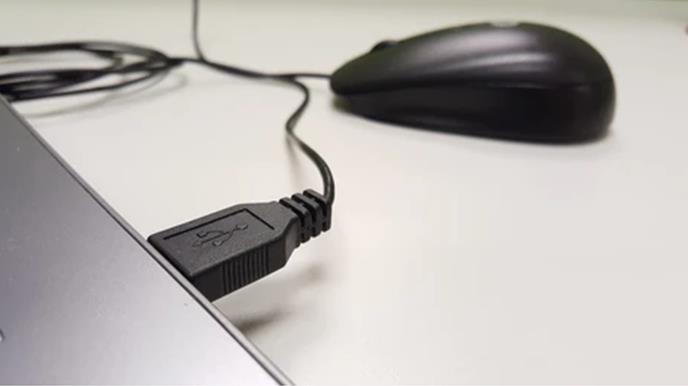
Vous devrez peut-être retirer ou ajuster d’autres câbles près de votre souris afin qu’elle ait un chemin dégagé pour communiquer avec votre PC.
2. Changez de ports USB
Vos ports USB peuvent être en panne. Essayez d’utiliser un autre port USB ou un autre câble, si possible, pour connecter la souris à votre PC. Cela s’applique aussi bien aux souris filaires qu’au dongle USB d’une souris sans fil.
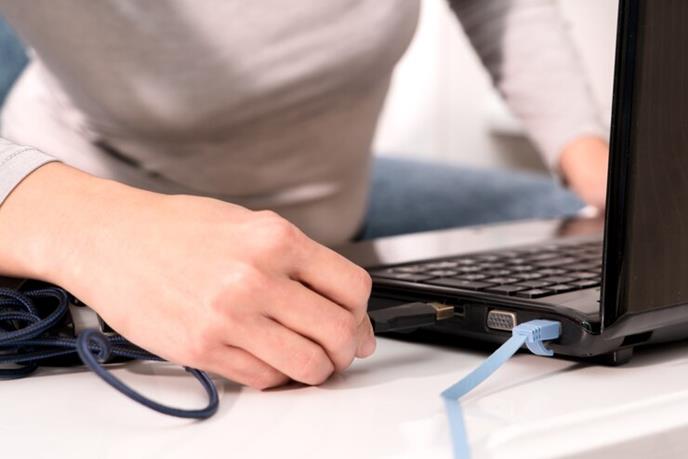
Si cela ne fonctionne pas, essayez de la brancher sur un autre ordinateur. Si cela ne fonctionne toujours pas, votre souris pourrait avoir un problème interne qui nécessite d’être remplacé ou réparé par un professionnel.
Astuce : saviez-vous que vous pouvez utiliser votre contrôleur de jeu comme souris sous Windows ? Apprenez comment procéder.
3. Changez les piles
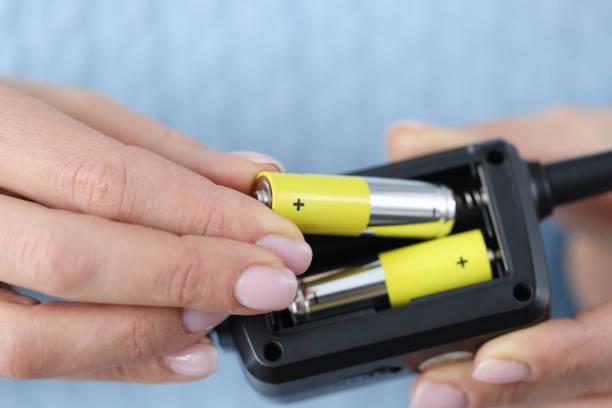
Si votre souris est sans fil, essayez de changer les piles. Si vous avez utilisé la souris pendant longtemps, les piles peuvent être faibles. Essayez de les remplacer par de nouvelles et voyez si cela aide.
4. Vérifiez la distance de la souris

Si vous utilisez une souris Bluetooth, assurez-vous que vous êtes à la distance recommandée du récepteur. Si vous êtes trop éloigné, la connexion peut se rompre et faire cesser de répondre votre souris.
5. Nettoyez la souris et le tapis de souris
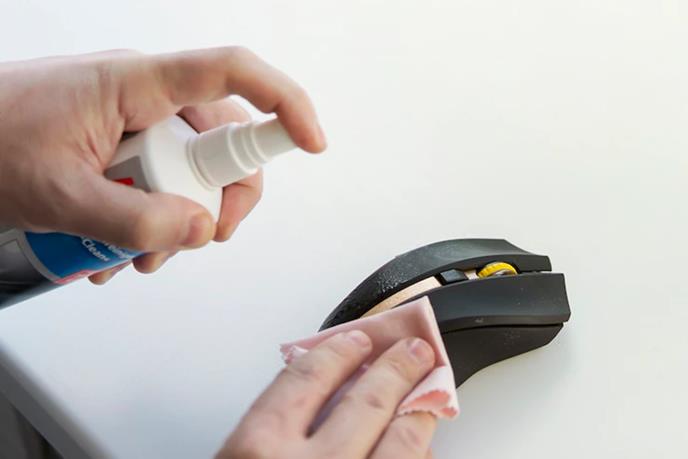
Nettoyez la surface du tapis de souris avec un chiffon, et assurez-vous qu’il n’y a pas de saleté ou de poussière collée dessus. Nettoyez également la surface de la souris elle-même avec un chiffon. Si de la saleté est présente sur ces surfaces, cela peut causer des problèmes, car cela affectera la façon dont votre curseur se déplace.
FYI : facilitez les clics de souris avec un auto clicker. Apprenez comment en suivant ce guide.
6. Essayez une souris différente

Si votre souris continue de geler, essayez une souris différente sur le même ordinateur pour voir si elle présente le même problème. Vous pourriez avoir une souris défectueuse. Cette étape vous aidera à écarter la possibilité d’une souris cassée qui doit être remplacée.
7. Mettez à jour les pilotes de la souris
Votre ordinateur utilise des pilotes pour communiquer avec les périphériques matériels, comme les imprimantes et les souris, afin qu’ils sachent comment fonctionner ensemble correctement. Si l’un de ces pilotes devient obsolète, cela peut causer des problèmes, comme le gel de votre souris toutes les quelques secondes.
Appuyez sur Win + X, puis sélectionnez Gestionnaire de périphériques. Cliquez sur la flèche à côté de Souris et autres dispositifs de pointage.
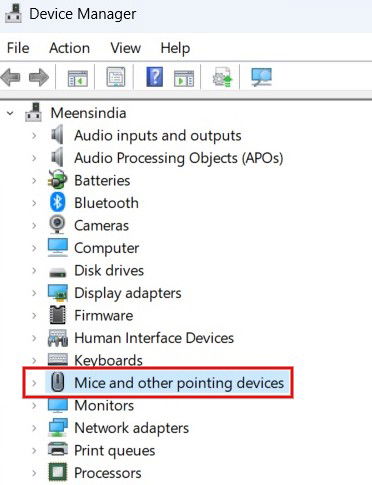
Sélectionnez votre souris, faites un clic droit, puis cliquez sur Mettre à jour le pilote dans le menu déroulant.
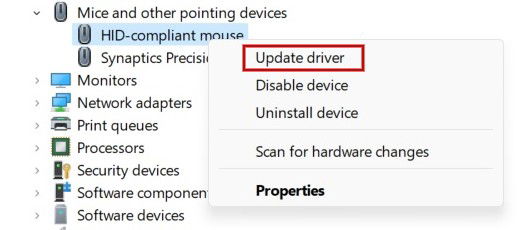
Cliquez sur Rechercher automatiquement des pilotes, et suivez les instructions à l’écran pour mettre à jour le pilote.

Si vous êtes sûr du pilote spécifique qui doit être mis à jour, sautez ces étapes, et rendez-vous directement sur le site de votre fabricant pour voir s’il y a des mises à jour disponibles au téléchargement.
Astuce : informez-vous sur la manière d’installer des pilotes non signés sous Windows.
8. Désinstallez et réinstallez les pilotes de la souris
Parfois, le problème avec votre souris est causé par des pilotes corrompus. Pour résoudre ce problème, désinstallez le pilote actuel, puis réinstallez-le.
Ouvrez à nouveau le Gestionnaire de périphériques, faites défiler vers le bas et sélectionnez Souris et autres dispositifs de pointage. Sélectionnez votre souris, faites un clic droit, et choisissez Désinstaller le périphérique dans le menu déroulant.
Une fois que vous redémarrez votre PC, Windows trouvera le périphérique et réinstallera le dernier pilote pour celui-ci.
9. Désactivez les pilotes de souris supplémentaires
Parfois, lorsque vous connectez un nouvel appareil à votre ordinateur, il installera automatiquement son propre logiciel de pilote – même s’il n’en a pas besoin. Cela peut causer des conflits avec votre pilote de souris existant, ce qui entraînera un gel de votre souris lorsque vous essayez de l’utiliser.
Dans le Gestionnaire de périphériques, faites défiler vers le bas et sélectionnez Souris et autres dispositifs de pointage. Sélectionnez votre souris, faites un clic droit, et choisissez Désactiver le périphérique dans le menu déroulant.
Alternativement, supprimez d’anciens pilotes inutiles pour améliorer les performances de votre PC.
10. Restaurez les pilotes de souris précédents
Parfois, une mauvaise mise à jour du pilote peut causer des problèmes, comme le gel de la souris toutes les quelques secondes. Si votre souris a commencé à mal fonctionner après que vous ayez mis à jour son pilote, vous pouvez essayer de revenir à une version antérieure.
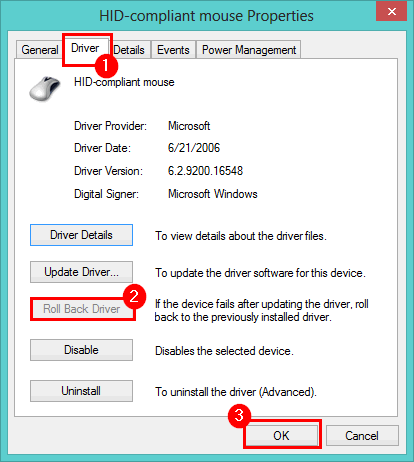
Dans le Gestionnaire de périphériques, naviguez vers Souris et autres dispositifs de pointage. Faites un clic droit sur votre souris, puis sélectionnez Propriétés.
Sélectionnez l’onglet Pilote, appuyez sur Rétrograder le pilote, puis cliquez sur OK.
Astuce : avez-vous un problème avec l’Explorateur de fichiers ? Consultez notre article pour dépanner l’application.
11. Redémarrez l’Explorateur de fichiers
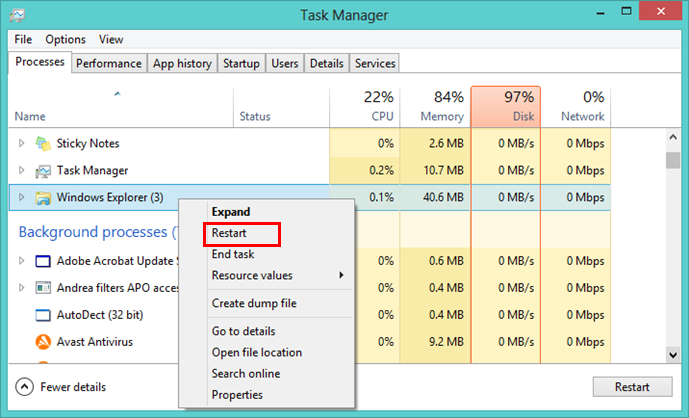
Si votre souris se bloque, vous pouvez peut-être résoudre le problème en redémarrant l’Explorateur de fichiers. Le problème de la souris peut résulter d’un programme devenant non réactif.
Appuyez sur les touches Win + X, et sélectionnez Gestionnaire des tâches. Localisez l’explorateur Windows, faites un clic droit dessus, et sélectionnez Redémarrer.
12. Désactivez l’économie d’énergie pour les ports USB
Si votre souris USB ne fonctionne pas, cela peut être à cause des paramètres d’économie d’énergie sur votre ordinateur. Lorsque votre PC est à court d’énergie, il va désactiver certaines fonctionnalités pour économiser de l’énergie. Essayez de désactiver ces fonctionnalités pour voir si cela résout le problème.
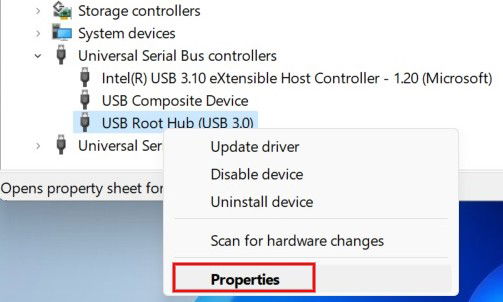
Ouvrez le Gestionnaire de périphériques, et naviguez vers Contrôleurs de bus USB universels. Cliquez pour l’étendre, puis faites un clic droit sur USB Root Hub, et sélectionnez Propriétés.
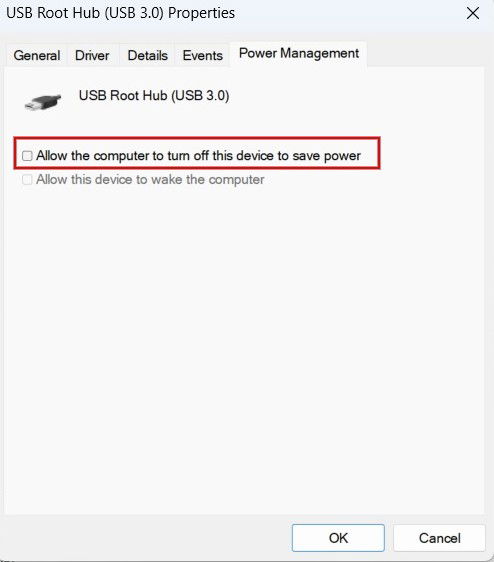
Naviguez vers l’onglet Gestion de l’alimentation. Décochez la case Autoriser l’ordinateur à éteindre ce périphérique pour économiser de l’énergie, puis cliquez sur OK pour finaliser.
13. Désactivez la précision du pointeur de la souris
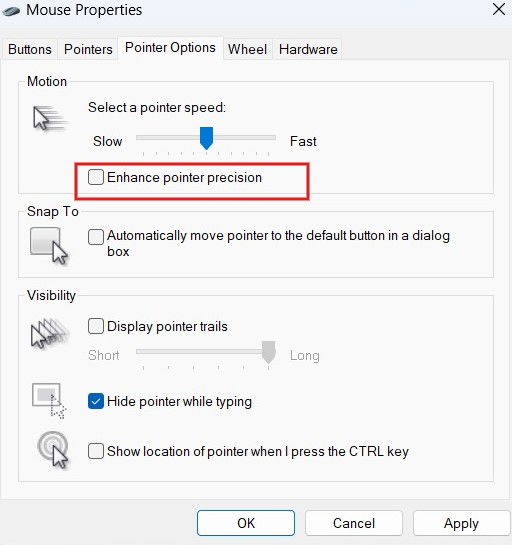
Bien que cela puisse sembler une solution étrange, désactiver la précision du pointeur de la souris peut aider à réduire le décalage et le gel de la souris.
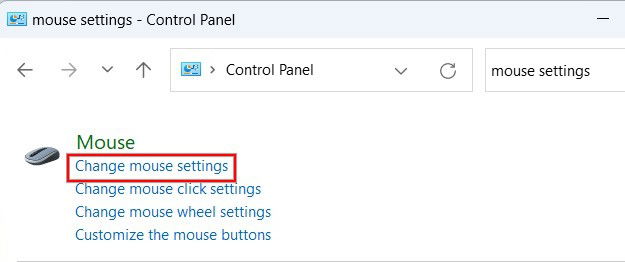
Cliquez sur l’icône de recherche Windows et tapez « Panneau de configuration » pour ouvrir l’application. Tapez les paramètres de la souris dans la barre de recherche, et sélectionnez Modifier les paramètres de la souris.
Sélectionnez l’onglet Options de pointeur. Sous la section Mouvement, décochez la case Améliorer la précision du pointeur et cliquez sur Appliquer -> OK pour enregistrer vos modifications.
Astuce : l’outil de dépannage de Windows ne fonctionne pas ? Voici comment résoudre le problème.
14. Exécutez l’outil de dépannage matériel et périphériques
L’outil de dépannage matériel et périphériques (uniquement disponible dans Windows 10) peut détecter s’il y a des problèmes avec le matériel installé sur votre ordinateur. Une fois qu’il signale un problème, il recommandera des solutions.
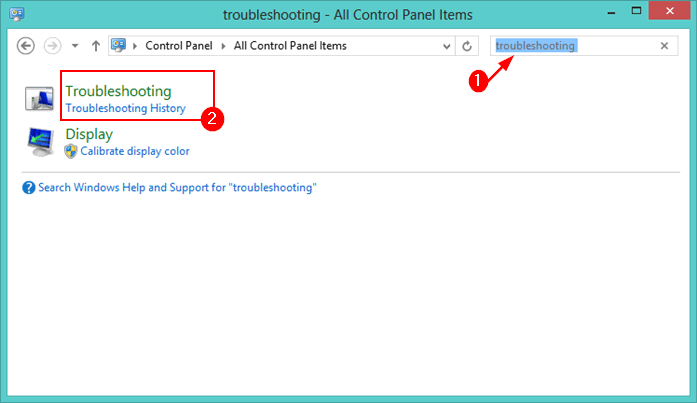
Lancez le Panneau de configuration sur votre ordinateur. Tapez « Dépannage » dans la zone de recherche dans le coin supérieur droit, et cliquez sur Historique de dépannage dans les résultats.
Cliquez sur Matériel et son -> Matériel et périphériques.
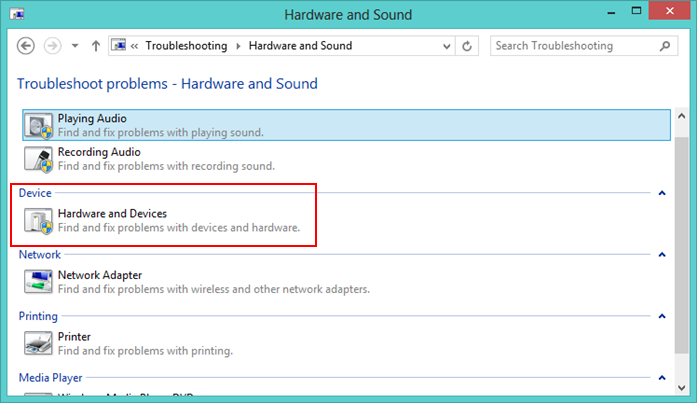
Cliquez sur le bouton Suivant, et attendez que l’outil de dépannage termine la détection des problèmes et applique les solutions recommandées.
15. Analysez les malwares
Si votre ordinateur a été infecté par un virus ou une autre forme de malware, cela pourrait être à l’origine du problème de gel.
Tapez « Sécurité Windows » dans la barre de recherche, et ouvrez l’application à partir de là.
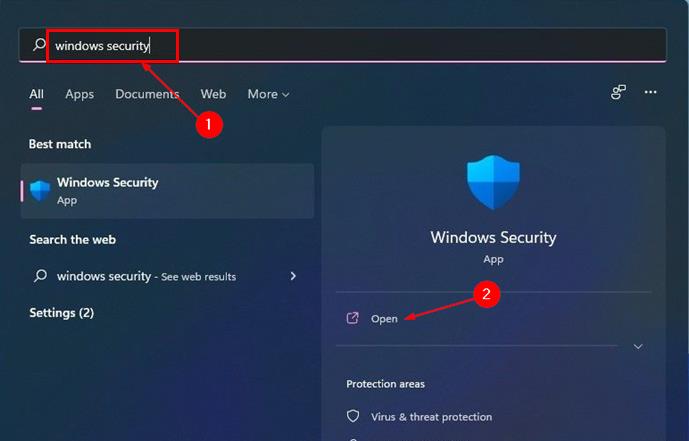
Cliquez sur Protection contre les virus et menaces -> Analyse rapide pour commencer à vérifier la présence de malware. Vous devrez supprimer tous les virus qui sont trouvés.

16. Désactivez le démarrage rapide
Si votre souris se fige au démarrage de votre ordinateur, il y a une chance que cela soit causé par l’option de démarrage rapide de Windows. Il s’agit d’une fonctionnalité intégrée conçue pour aider votre PC à démarrer plus rapidement. Bien que cela soit utile, cette option peut également causer des problèmes avec votre souris et d’autres périphériques, il peut donc être judicieux de la désactiver.
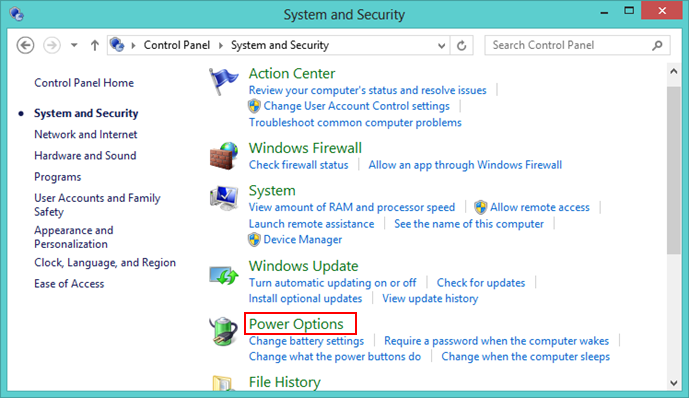
Lancez le Panneau de configuration sur votre ordinateur, assurez-vous que Afficher par est réglé sur Catégorie, puis cliquez sur Système et sécurité.
Cliquez sur Options d’alimentation dans l’écran Système et sécurité.
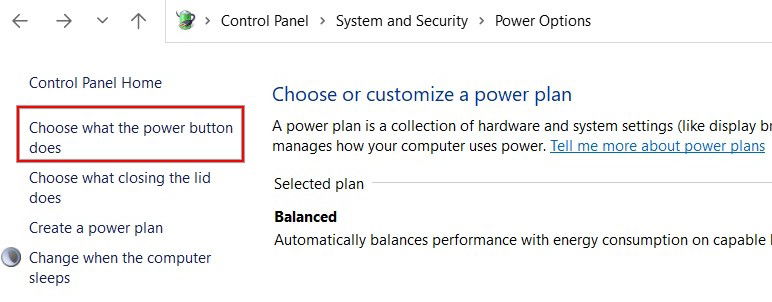
Cliquez sur Choisir ce que fait le bouton d’alimentation dans le panneau de gauche.
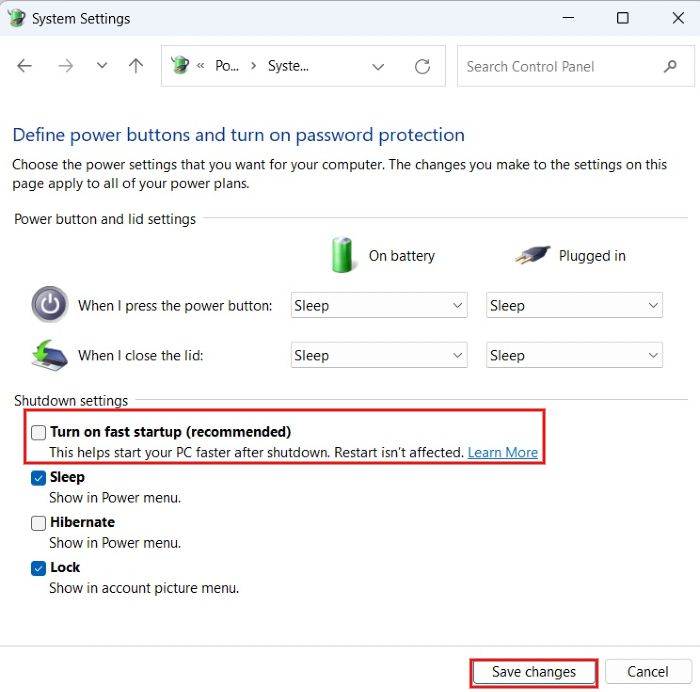
Cliquez sur Modifier les paramètres qui ne sont pas actuellement disponibles dans le panneau de droite. Faites défiler vers le bas et décochez l’option Activer le démarrage rapide, puis cliquez sur Enregistrer les modifications.
Bon à savoir : vous devez rapidement éteindre votre écran Windows ? Consultez notre article pour voir comment le faire.
17. Exécutez les commandes SFC et DISM
La commande Vérificateur de fichiers système (SFC) vérifie la présence de fichiers système manquants ou corrompus qui peuvent causer des problèmes avec votre PC et remplace les versions incorrectes par les correctes.
Tapez « cmd » dans la barre de recherche, et cliquez sur l’option Exécuter en tant qu’administrateur à droite. Ensuite, tapez la commande suivante, et appuyez sur Entrée.
sfc /scannow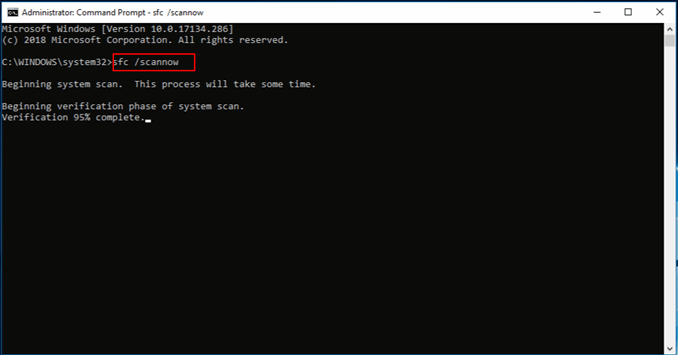
Si l’analyse SFC ne donne aucun résultat, essayez d’exécuter DISM dans l’invite de commande pour analyser les fichiers système corrompus et endommagés. Cela installe également de nouveaux pilotes de périphériques et autres composants optionnels.
DISM /Online /Cleanup-image /ScanHealth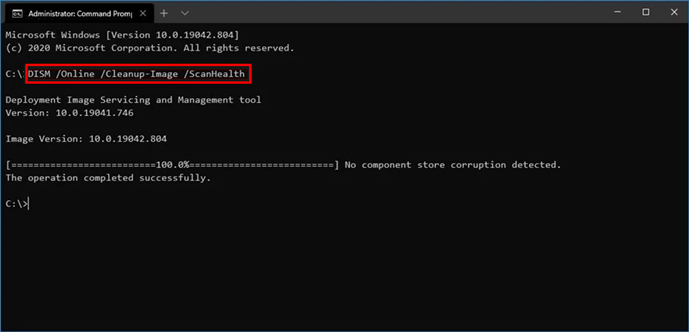
18. Désinstallez les applications ajoutées récemment
Si votre souris se fige, cela pourrait être un problème avec une application que vous avez récemment installée ou mise à jour. Pour dépanner ce problème, désinstallez toutes les applications que vous avez installées récemment. Si cela résout le problème, réinstallez-les une par une jusqu’à ce que vous trouviez le coupable.
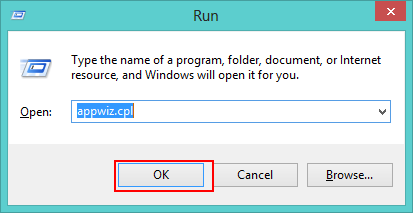
Appuyez sur les touches Win + R pour ouvrir l’outil Exécuter. Tapez appwiz.cpl dans la boîte de dialogue pour ouvrir Programmes et fonctionnalités.
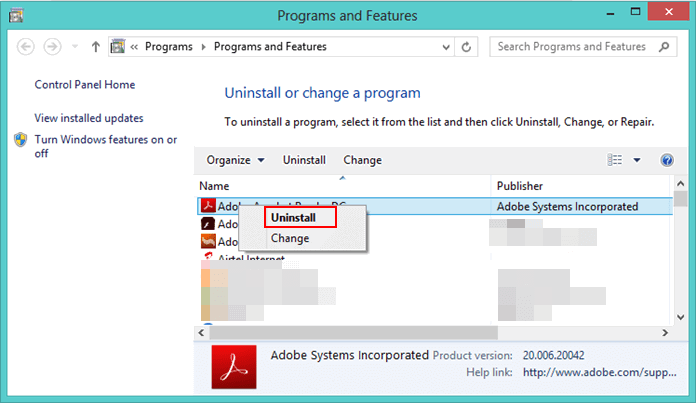
Cliquez avec le bouton droit sur l’application que vous souhaitez désinstaller, puis sélectionnez Désinstaller.
19. Mettez à jour Windows
Mmettre à jour Windows peut résoudre les problèmes que vous rencontrez actuellement en éliminant les bugs qui affectent votre système. Parfois, les anciennes versions de Windows peuvent ne pas être compatibles avec vos pilotes de souris, entraînant le gel de la souris.
Naviguez vers Paramètres -> Mise à jour Windows -> Vérifier les mises à jour. S’il y a des mises à jour, sélectionnez Télécharger et installer pour les installer sur votre ordinateur.

20. Redémarrez votre PC
C’est l’une des manières les plus fiables de faire fonctionner votre ordinateur à nouveau de manière fluide. Normalement, redémarrer permettra de résoudre des problèmes temporaires de logiciels et de remettre tout sur les rails. Si vous avez un vieil ordinateur, il se peut qu’il ne puisse pas gérer trop de programmes en cours d’exécution en même temps, donc vous aurez peut-être besoin d’un redémarrage du système.
Astuce : avez-vous égaré votre ordinateur portable ? Apprenez comment retrouver votre ordinateur perdu avec Windows.
Si votre souris vous a causé des problèmes, vous devriez maintenant pouvoir continuer sans problèmes, après avoir essayé une ou plusieurs de nos solutions recommandées. N’oubliez pas de consulter également notre liste de solutions pour une souris qui ne fonctionne pas sur macOS. Ceux qui utilisent des ordinateurs portables et rencontrent des problèmes avec le pavé tactile peuvent également bénéficier de notre guide dédié.
Crédit image : Pixabay. Toutes les captures d’écran par Meenatchi Nagasubramanian.







