






3 des Meilleures Applications de Gestes de Navigation pour Android

Depuis l’entrée sur le marché de l’iPhone X, l’absence de bouton d’accueil et les nouveaux contrôles gestuels ont attiré beaucoup d’attention. Les contrôles gestuels vous permettent de naviguer sur votre smartphone sans toucher de boutons physiques. Ceux qui utilisent le nouvel iPhone n’ont pas le choix. Si vous voulez le nouveau téléphone, vous n’utiliserez que des gestes.
Pour les utilisateurs d’Android, utiliser des gestes est une option mais pas la seule. Android ne se débarrasse pas encore du bouton d’accueil, mais vous voudrez peut-être utiliser des gestes pour diverses tâches telles que la navigation, le multitâche, l’ajustement des paramètres ou l’accès rapide à toutes les applications, menus et options que vous utilisez le plus.
Les applications suivantes sont trois des meilleures pour ajouter la navigation par gestes à votre téléphone Android. Les applications sont toutes soit des applications payantes, soit celles qui semblent valoir le petit coût pour passer aux versions pro.
1. Navigation Gestures par XDA
Lorsque vous ouvrez l’application Navigation Gestures, vous passerez par une série d’écrans pour configurer le programme.

Une chose que toutes ces applications ont en commun est l’exigence de les activer dans les paramètres d’accessibilité de votre téléphone. Leurs écrans de configuration facilitent cela.

Dans les paramètres des gestes, vous choisissez un geste, tel que « Balayer vers le haut et maintenir ». Pour sélectionner une action à associer au geste, appuyez sur le geste que vous souhaitez utiliser, puis choisissez parmi la liste des options affichées. Beaucoup de ces actions ne sont pas disponibles à moins que vous ne passiez à la version premium pour 0,99 $.

Changez l’apparence de la Pillule (ou de la barre de navigation) en choisissant Apparences dans le menu des paramètres. Il existe des options pour la couleur de la pillule ainsi que la taille, la transparence et l’emplacement sur l’écran.

La pillule se cachera dans les applications en plein écran à moins que vous ne désactiviez l’option dans les paramètres de comportement. L’opportunité de personnaliser le temps de balayage et de maintien ainsi que la durée de vibration se trouve dans ce menu.

Le menu des paramètres de compatibilité est pratiquement rempli d’avertissements pour ne rien changer dans la liste à moins que cela ne soit absolument nécessaire.
Une chose effrayante à propos de cette application est les rappels fréquents de ne pas supprimer l’application sans d’abord la désactiver. Si vous décidez de la désinstaller plus tard et oubliez cette directive, vous pourriez perdre toute capacité à naviguer sur votre téléphone.

2. Gesture Control – Navigation de Niveau Supérieur par Conena
Gesture Control est une application gratuite, mais la mise à niveau vers Pro peut valoir 3,49 $, selon les fonctionnalités qui vous intéressent le plus dans une application de gestes de navigation.
Pour utiliser l’application, vous devez d’abord l’activer. Encore une fois, ce programme facilite beaucoup cela.

La plupart des applications ont des options similaires pour associer leurs gestes à différentes actions afin de personnaliser votre expérience. Voici quelques fonctionnalités que Gesture Control a et que Navigation Gestures n’avait pas.
Gesture Control vous donne le choix des emplacements où placer les barres de navigation. Placez-les soit en bas, soit sur les côtés gauche ou droit de l’écran. Si vous achetez la version pro, vous pourrez avoir plus d’une barre de navigation sur votre écran en même temps.

Lorsque vous sélectionnez un geste, une liste d’actions apparaît, telles que les contrôles de volume et de luminosité, et même la possibilité de lancer une application spécifique.

Gesture Control Pro offre également plus de variété de gestes de clic que la version gratuite.
3. Edge Gestures par chYK
Edge Gestures n’est pas une application gratuite. Elle coûte actuellement 1,99 $ dans le Play Store.
Avec cette application, le paramètre par défaut vous donne toutes les trois barres : en bas, à droite et à gauche. Ces barres peuvent être activées à l’écran en même temps.

Non seulement vous pouvez balayer les barres pour diverses actions, mais vous pouvez également ajouter des contrôles en forme de tarte. Balayer les contrôles en forme de tarte fera apparaître des cercles pour lier des activités.
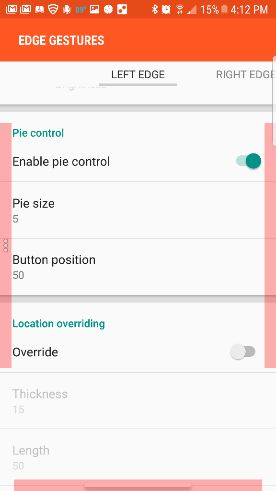
Il y a cinq emplacements disponibles, et vous pouvez même choisir d’ouvrir une application particulière.
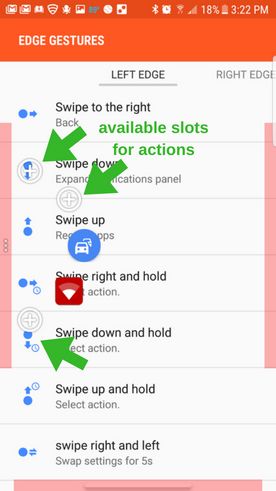
Une autre application compagnon, appelée More Shortcuts, vous donne encore plus d’actions disponibles à sélectionner en utilisant des contrôles en forme de tarte.
Il existe de nombreuses options disponibles au-delà de ce que vous avez vu ici, mais celles-ci ont le plus d’options de toutes les applications de gestes dans le Play Store. Elles ont également toutes été récemment mises à jour, donc il n’y a pas de souci à se faire quant à l’abandon du logiciel par les développeurs dans un avenir proche. Essayez l’une de ces applications, ou utilisez simplement votre bouton d’accueil. Avec Android, c’est toujours à vous de décider.







