






5 des Meilleures Applications Android de Ralenti pour Rendre Vos Vidéos Plus Amusantes

Lorsque vous éditez une vidéo, vous pouvez ajouter toutes sortes d’effets pour la rendre parfaite. Vous pouvez ajouter des filtres, des autocollants et tout autre outil de montage vidéo. Mais, même après avoir ajouté tous ces effets, vous pouvez toujours avoir l’impression que la vidéo manque de quelque chose.
Ajouter l’effet de ralenti est une fonctionnalité qui pourrait donner à vos vidéos Android cette touche finale que vous recherchez. Avec les applications suivantes, vous pouvez ajouter l’effet de ralenti et d’autres fonctionnalités indispensables.
1. VivaVideo : Éditeur Vidéo Gratuit
VivaVideo est une application de montage vidéo gratuite qui offre une grande variété de fonctionnalités (y compris l’effet de ralenti). Vous pouvez soit ajouter l’effet de ralenti à une vidéo déjà existante, soit en enregistrer une nouvelle.
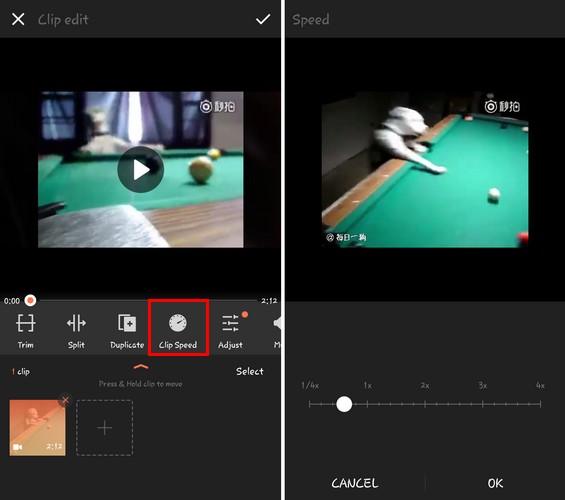
Sous l’option « Édition de clip », vous trouverez l’effet de ralenti. Il dispose d’un curseur où vous pouvez décider à quel point vous voulez que la vidéo soit lente. D’autres excellentes fonctionnalités incluent l’ajout d’un thème qui ajoute de la musique et des effets à vos vidéos.
Vous pouvez également ajouter du texte, des filtres, des autocollants et d’autres petits effets tels que des étoiles et des ballons tombants. Sous l’onglet musique, vous pouvez ajouter de la musique et décider combien d’audio ou de musique vous souhaitez que la vidéo ait.
2. Slow Motion FX
Slow Motion FX est une excellente application à essayer si vous avez seulement besoin d’une application pour l’effet de ralenti. C’est la seule fonctionnalité que cette application a à offrir, et elle peut compléter votre éditeur vidéo actuel si celui-ci manque de cette fonctionnalité.
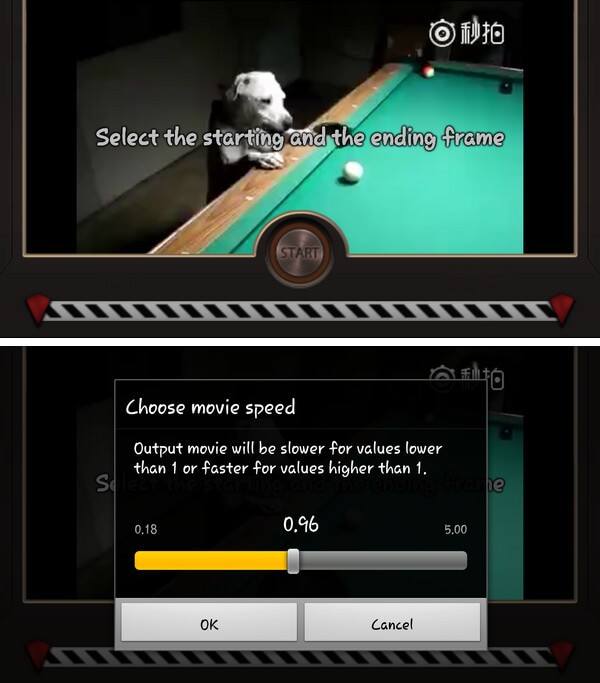
Cette application ne fonctionne qu’en mode paysage et vous permet d’ajouter du ralenti à une vidéo de votre galerie ou d’en enregistrer une nouvelle. Si vous décidez d’en enregistrer une, la fonctionnalité sera ajoutée une fois que vous aurez enregistré la vidéo. Vous n’enregistrerez pas réellement la vidéo en ralenti.
Avant que l’application ne traite votre vidéo, vous pouvez utiliser le curseur pour couper la vidéo. C’est une excellente option si vous souhaitez uniquement mettre en avant une partie particulière d’une vidéo.
3. Action Director
Action Director vous offre également les options de montage vidéo de base que vous pourriez attendre. Vous pouvez faire des choses comme couper, ajouter des autocollants, des filtres et ajouter de l’audio.

Il vous offre des options audio telles que fondu enchaîné, mixage sonore et une option pour inclure l’audio original. L’application peut fonctionner en mode portrait ou paysage ; il suffit d’appuyer sur le bouton paysage dans le coin supérieur droit.
Dans l’onglet Action, vous pouvez faire répéter une partie particulière de la vidéo autant de fois que vous le souhaitez. Vous avez également un curseur de vitesse pour que la vidéo puisse être lue aussi lentement ou aussi rapidement que vous le souhaitez. Vous pouvez même faire jouer la vidéo en ralenti à l’envers !
4. Videoshop – Éditeur Vidéo
VideoShop vous permet de créer des vidéos avec soit des vidéos soit des images que vous avez dans la galerie de votre appareil. Les deux sont séparés en différentes sections pour une recherche facile, et si vous créez une vidéo avec des images, les fonctionnalités de coupe et de vitesse seront grisées.
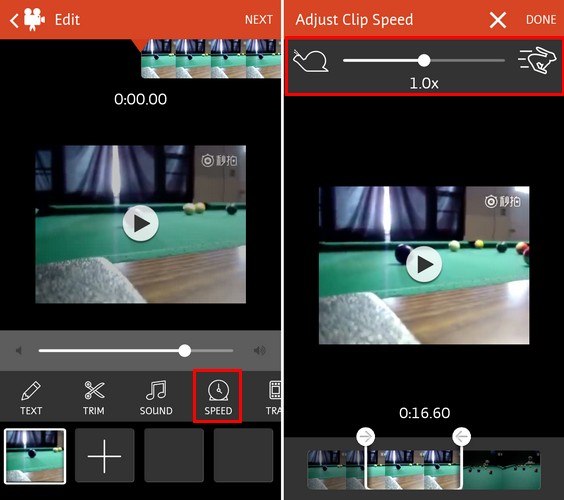
Cet éditeur vidéo n’a pas d’effets spéciaux comme les autres, mais il dispose des outils de montage vidéo de base. Vous pouvez redimensionner votre vidéo, ajouter du texte, ajouter une transition, faire pivoter, copier et changer l’orientation de la vidéo.
5. Lecteur Vidéo Ralenti Frame
Le Lecteur Vidéo Ralenti Frame organise automatiquement vos vidéos. Contrairement à toutes les applications de la liste, cette application ne vous donne pas l’option de sauvegarder la vidéo.
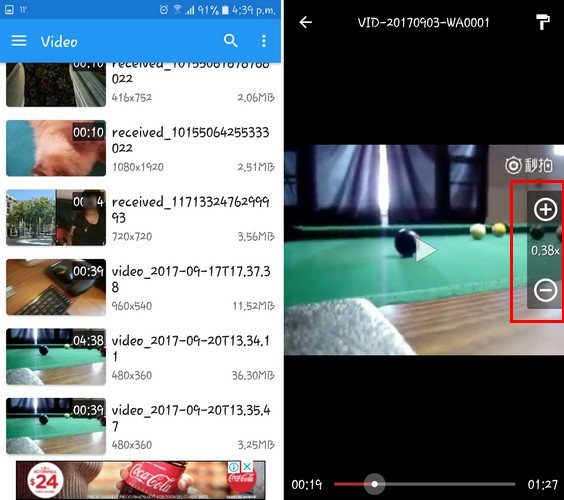
Cette application est utile si vous souhaitez simplement montrer à quelqu’un à quel point quelque chose a l’air drôle en ralenti ou en accéléré, mais que vous ne voulez pas apporter de modifications permanentes à la vidéo.
L’application est très facile à utiliser puisque les seuls boutons dont vous aurez besoin se trouvent sur le côté droit. Appuyez sur le signe plus pour accélérer la vidéo et sur le bouton moins pour la ralentir.
Conclusion
L’effet de ralenti peut vraiment améliorer vos vidéos. Avec les applications ci-dessus, vous pouvez ajouter du ralenti pour les rendre plus intéressantes. Ajoutez-vous régulièrement du ralenti à vos vidéos ? Laissez un commentaire et faites-le nous savoir.







