






6 Meilleures configurations de Tekken 8 pour un PC basse consommation
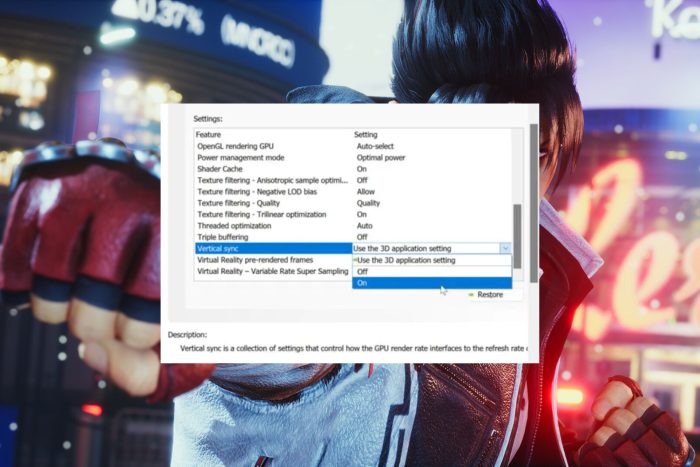
En ajustant certains paramètres, vous pouvez améliorer les performances de votre jeu Tekken 8 tout en profitant des combats palpitants et d’un gameplay fluide, même avec un matériel modeste.
Bien que le réglage des paramètres du jeu puisse aider à optimiser les performances sur un PC basse consommation, il est important de noter que cela ne compense pas toujours les limitations matérielles. Votre PC doit toujours passer le test de compatibilité en répondant aux exigences minimales du système.
Quels sont les meilleurs paramètres de Tekken 8 pour un PC basse consommation ?
1. Fermer les programmes en arrière-plan
- Ouvrez le Gestionnaire des tâches en appuyant sur la combinaison de touches Windows + X et en le sélectionnant dans la liste.
- Dans l’onglet Processus, sélectionnez celui que vous souhaitez fermer et cliquez sur le bouton Fin de tâche en bas à droite.

Tuer les processus superflus dans le Gestionnaire des tâches peut ne pas suffire, surtout si vous devez allouer plus de ressources au jeu. Vous pouvez vérifier le nombre moyen de processus censés être exécutés, puis explorer d’autres moyens de fermer les processus en arrière-plan.
2. Abaisser la résolution
- Cliquez sur l’icône du menu Démarrer et sélectionnez Paramètres.

- Cliquez sur Système, puis sélectionnez Affichage.

- Accédez à la section Échelle et mise en page, puis sous Résolution d’affichage, cliquez sur le menu déroulant et choisissez un paramètre de résolution plus bas que celui que vous utilisez actuellement.

Faire tourner des jeux à une résolution plus basse peut réduire la charge sur le GPU. En diminuant la résolution, le GPU doit rendre moins de pixels, ce qui lui permet d’allouer plus de ressources à d’autres aspects du jeu pour une amélioration des performances globales.
3. Graphismes
3.1 Mettre à jour le pilote graphique
- Appuyez sur Windows + R pour ouvrir Exécuter, tapez devmgmt.msc dans la zone de texte, et appuyez sur Entrée.

- Développez l’entrée Adaptateurs d’affichage, faites un clic droit sur l’adaptateur graphique actif, et sélectionnez Mettre à jour le pilote.

- Cliquez sur Rechercher automatiquement des pilotes et laissez Windows localiser et installer la meilleure version disponible localement.

- Si un nouveau pilote est installé, redémarrez l’appareil.
3.2 Augmenter les paramètres graphiques
- Appuyez sur Windows + I pour ouvrir Paramètres.
- Cliquez sur Système dans le panneau de gauche, puis sélectionnez Affichage.

- Sous Paramètres associés, cliquez sur Graphismes.

- Sélectionnez Tekken 8 dans la liste et cliquez sur Options.
- Maintenant, choisissez Haute Performance et cliquez sur Enregistrer.

Les PC basse consommation ont généralement des capacités matérielles limitées, comme des processeurs plus lents. C’est pourquoi des paramètres graphiques haute performance sont recommandés pour les PC basse consommation, car ils privilégient les taux d’images aux visuels, maximisant ainsi les performances du système.
De plus, si vous disposez d’un GPU dédié, vous pourrez obtenir de meilleures performances que quiconque possédant un GPU intégré. Si vous pouvez vous permettre de passer à une carte graphique haute performance, c’est mieux que d’acheter un nouveau PC.
4. Ajuster les paramètres d’alimentation
- Cliquez sur le bouton Démarrer, tapez plan d’alimentation, puis sélectionnez Choisir un plan d’alimentation.

- Cochez la section Haute Performance, puis sélectionnez Modifier les paramètres du plan.

- Si vous ne le voyez pas dans la liste des plans, cliquez sur Afficher les plans supplémentaires.

- Cliquez sur les menus déroulants Éteindre l’affichage et Mettre l’ordinateur en veille et réglez-les sur Jamais.

- Ensuite, cliquez sur Modifier les paramètres d’alimentation avancés.

- Allez dans le temps Désactiver le disque dur pour le champ Sur batterie et également pour le champ Branché. Assurez-vous que le paramètre est Jamais.

Désactiver l’option de disque dur limite généralement l’utilisation du disque dur pendant le jeu. En minimisant la charge sur le disque dur, vous pouvez connaître des temps de chargement plus rapides, moins de saccades, et une meilleure réactivité globale dans le jeu.
5. Désactiver la fonction Anti-aliasing
- Cliquez avec le bouton droit sur l’espace du bureau et sélectionnez Panneau de configuration NVIDIA.
- Cliquez sur Gérer les paramètres 3D dans le panneau de gauche, et allez à l’onglet Paramètres globaux.
- Repérez Antialiasing et sélectionnez Désactivé dans le menu déroulant.

- Passez à Paramètres de programme et désactivez Antialiasing.
- Cliquez sur Appliquer pour enregistrer les modifications et redémarrez votre ordinateur.
En général, l’antialiasing est un excellent moyen d’améliorer les performances. Cependant, sur des PC basse consommation avec une puissance de traitement limitée, cela peut être gourmand en ressources et nuire à la performance.
Désactiver l’antialiasing peut libérer de la VRAM pour d’autres éléments graphiques, comme les textures, ce qui peut aider à améliorer les performances globales.
6. V-Sync
NOTE Ces étapes ne s’appliquent qu’aux utilisateurs exécutant le Panneau de configuration NVIDIA. Si ce n’est pas le cas, passez à la solution suivante.
- Ouvrez le Panneau de configuration NVIDIA, et allez à Gérer les paramètres 3D dans le panneau de gauche.
- Dans l’onglet Paramètres globaux, développez le menu déroulant à côté de Synchronisation verticale et sélectionnez Désactivé.

- Maintenant, allez à l’onglet Paramètres de programme, sélectionnez une application dans le menu déroulant, développez le menu déroulant Technologie d’affichage, et sélectionnez Rafraîchissement fixe.

- Désactivez également G-Sync pour toutes les applications.
- Une fois terminé, cliquez sur Appliquer pour enregistrer les modifications.
V-Sync est un paramètre qui synchronise le taux d’images du jeu avec le taux de rafraîchissement de votre moniteur. L’activer sur des PC basse consommation peut entraîner des déchirures d’écran.
En désactivant V-Sync, le jeu n’est pas verrouillé au taux de rafraîchissement de moniteur. Cela permet à la carte graphique de rendre les images à un taux plus élevé, ce qui peut améliorer le gameplay général.
Rappelez-vous que ces ajustements ne sont pas gravés dans la pierre. Les paramètres optimaux peuvent varier en fonction de votre matériel PC spécifique et de vos préférences, alors n’hésitez pas à les ajuster comme bon vous semble. Et si cela ne suffit pas, vous pouvez essayer d’autres paramètres pour optimiser votre expérience de jeu.
Avoir un matériel ancien ou sous-performant ne signifie pas que vous ne devez pas profiter de Tekken 8. Avec nos paramètres recommandés, vous pouvez maintenant vivre Tekken 8 sur votre PC basse consommation sans compromettre les performances.
Si vous jouez à Tekken 8 sur Xbox, attendez ; vérifiez d’abord les meilleurs paramètres de Tekken 8 pour cette machine afin d’en savoir plus.
En abaissant la résolution, en ajustant la qualité graphique, en désactivant les effets gourmands en ressources et en optimisant d’autres paramètres, vous pourrez profiter d’un gameplay fluide et de commandes réactives. N’oubliez pas également de fermer les programmes en arrière-plan inutiles pour libérer des ressources système.
Maintenant, allez-y et mettez votre PC basse consommation à l’épreuve alors que vous vous engagez dans des batailles épiques. Pendant que vous y êtes, n’hésitez pas à nous laisser votre avis dans la section des commentaires ci-dessous sur les améliorations constatées avant et après.







