






6 choses que vous ne saviez pas que Telegram pour PC pouvait faire

Telegram pour PC est bien plus qu’une application de messagerie. Le service propose de nombreuses fonctionnalités, dont certaines pourraient vous échapper. Dans ce guide, nous allons explorer six choses que vous pouvez faire avec Telegram pour PC, qui pourraient rendre votre vie beaucoup plus facile.
Table des matières
- Stockez vos fichiers gratuitement
- Prenez des notes
- Configurez des rappels
- Envoyez et recevez des messages Gmail
- Éditez des photos
- Convertissez des images en texte
- Questions fréquemment posées
À lire également : Comment créer et gérer une chaîne Telegram
1. Stockez vos fichiers gratuitement
Telegram vous permet de stocker un nombre illimité de fichiers gratuitement sur ses serveurs cloud. Vous pouvez y stocker de l’audio, des vidéos, des documents et des photos, bien que la taille maximale par fichier soit limitée à 2 Go. Voici comment configurer le stockage cloud sur Telegram :
Utilisez les messages enregistrés
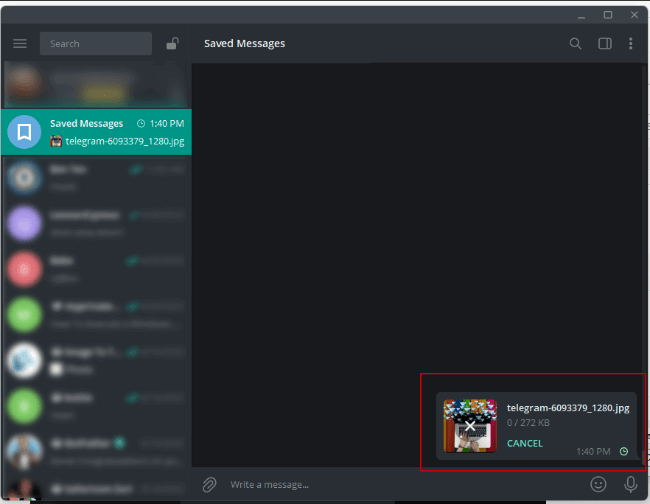
Vous pouvez utiliser l’option « Messages enregistrés » pour télécharger et stocker vos fichiers. Voici les étapes à suivre.
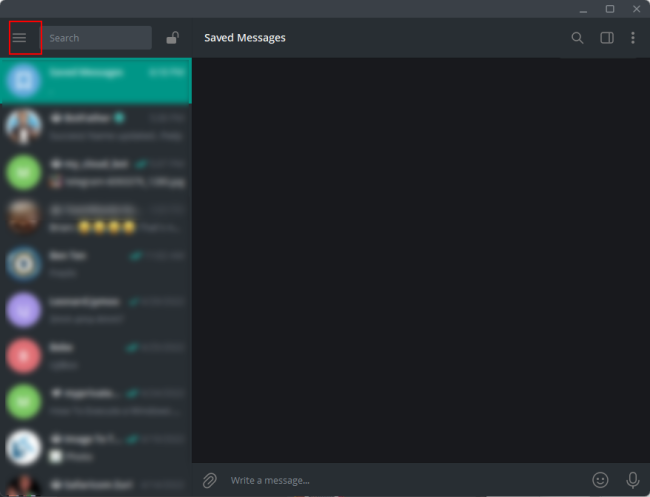
- Cliquez sur le menu hamburger en haut à gauche de l’application Telegram.
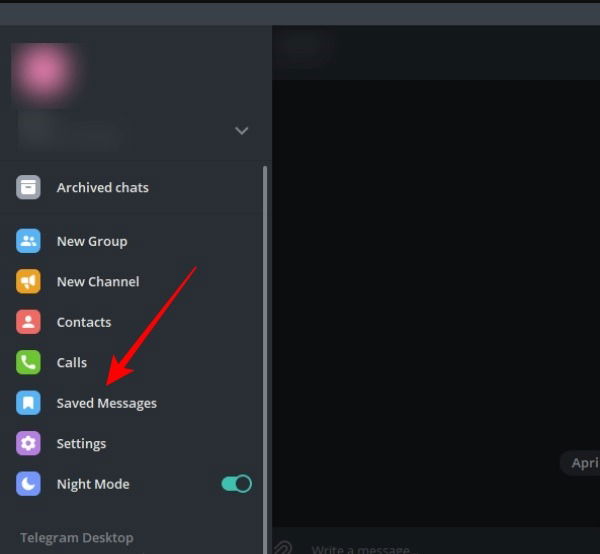
- Cliquez maintenant sur « Messages enregistrés ».
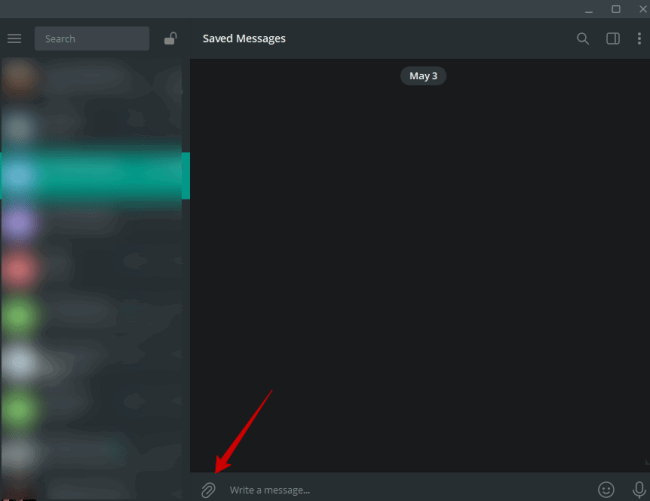
- Appuyez sur l’icône Joindre (trombone) et trouvez le fichier que vous souhaitez télécharger.
- Sélectionnez votre fichier et cliquez sur Ouvrir.
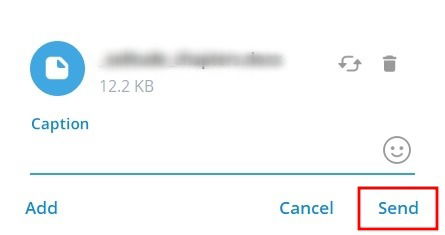
- Ensuite, ajoutez une légende pour le fichier si vous le souhaitez et cliquez sur l’icône Envoyer pour télécharger. N’oubliez pas, la taille maximale par fichier est de 2 Go.
- Vous pouvez maintenant accéder au fichier en allant dans « Messages enregistrés ».
À lire également : Comment configurer un verrou par code d’accès sur Telegram
Utilisez un bot
Un bot est une application tierce qui fonctionne à l’intérieur de Telegram. Vous pouvez utiliser un certain bot pour y envoyer des fichiers. Voici comment procéder :
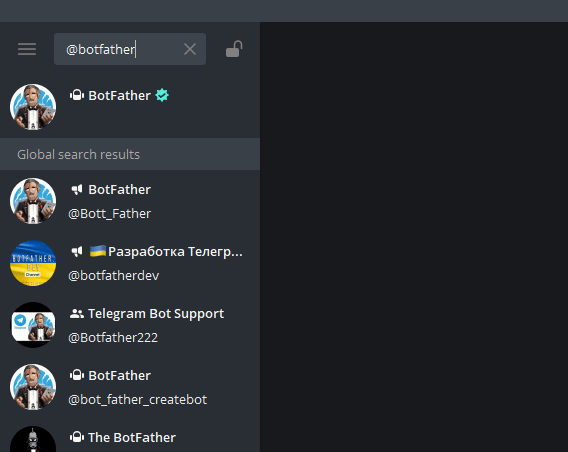
- Recherchez @Botfather à l’aide de la barre de recherche Telegram. Cliquez sur le premier résultat (il a un badge de vérification Telegram azur à côté).
- Cliquez sur le bouton Démarrer pour lancer le bot. Vous verrez une liste de commandes que vous utiliserez pour créer et gérer votre bot.
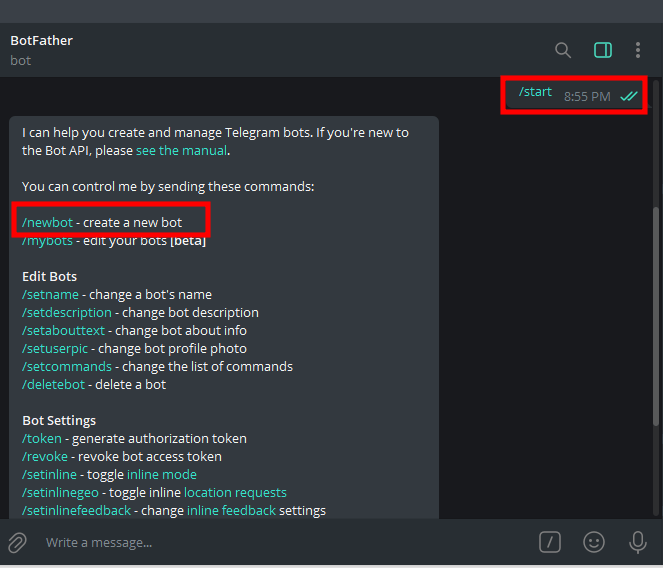
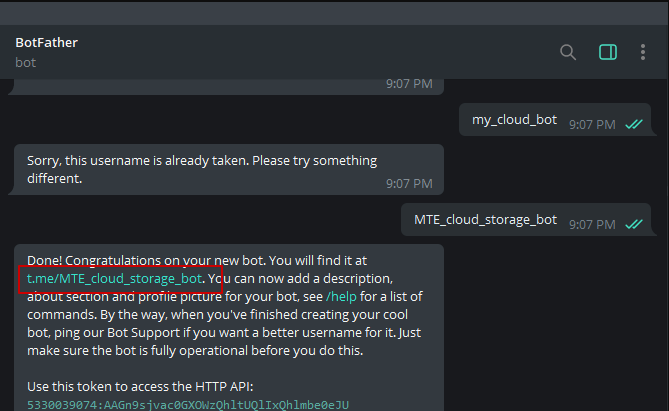
- Cliquez sur la commande /newbot de la liste pour créer un nouveau bot. Une fois que vous avez terminé, suivez les instructions pour définir un nom et un nom d’utilisateur pour votre bot.
- Vous recevrez un lien pour accéder à votre bot. Lorsque vous cliquez sur le lien, vous serez redirigé vers votre nouveau bot.
- Cliquez sur Démarrer en bas pour commencer à télécharger des fichiers vers le bot. En essence, vous allez envoyer les fichiers au bot comme si vous envoyiez un message à un utilisateur de Telegram.
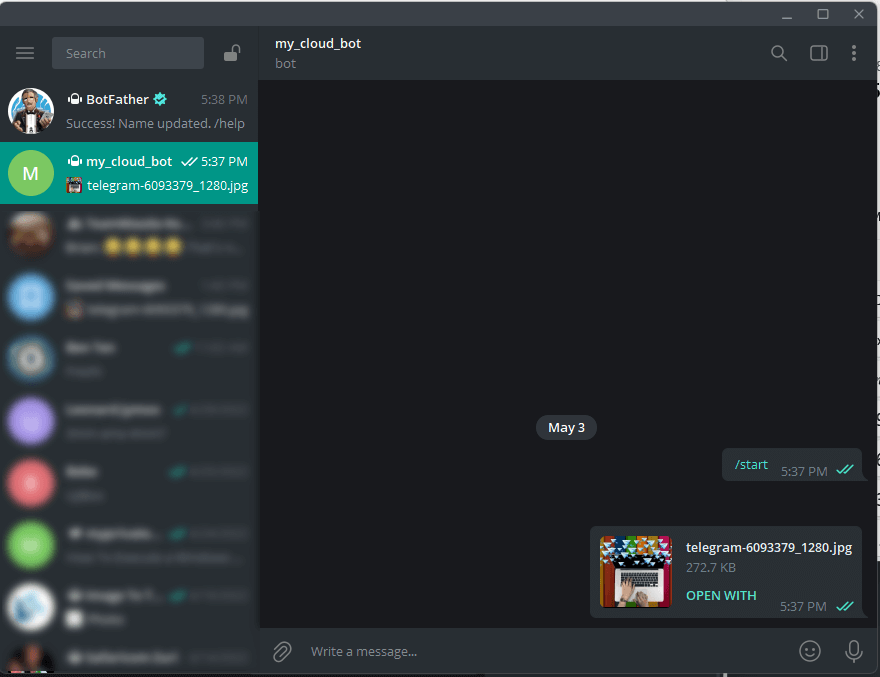
Créez une chaîne privée
La dernière option consiste à télécharger vos fichiers vers une chaîne privée. Voici comment procéder :
Ouvrez Telegram et cliquez sur le menu hamburger en haut à gauche de l’application.
Un menu apparaîtra sur votre côté gauche. Cliquez sur « Nouvelle chaîne ».
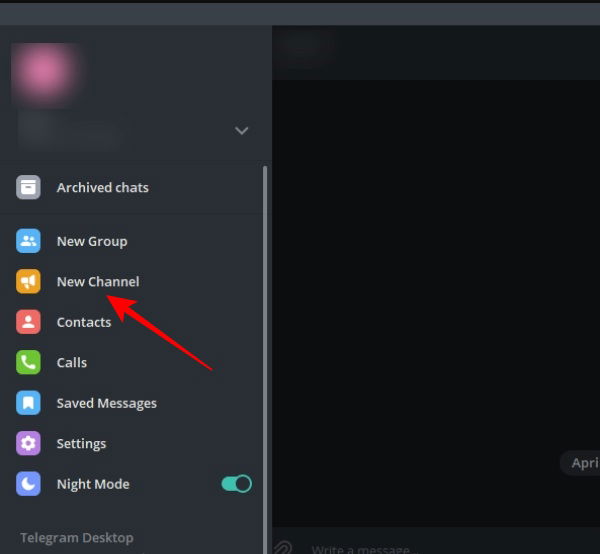
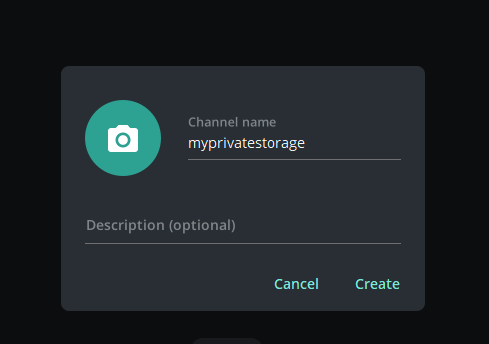
- Entrez le nom de votre chaîne préférée et cliquez sur Créer. Vous pouvez également ajouter une description de la chaîne si vous le souhaitez.
- Dans la nouvelle fenêtre, sélectionnez « Chaîne privée » et cliquez sur Enregistrer.
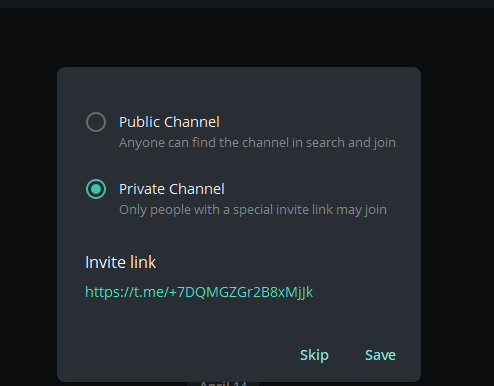
- Ignorez l’étape « Ajouter des membres » pour créer votre chaîne.
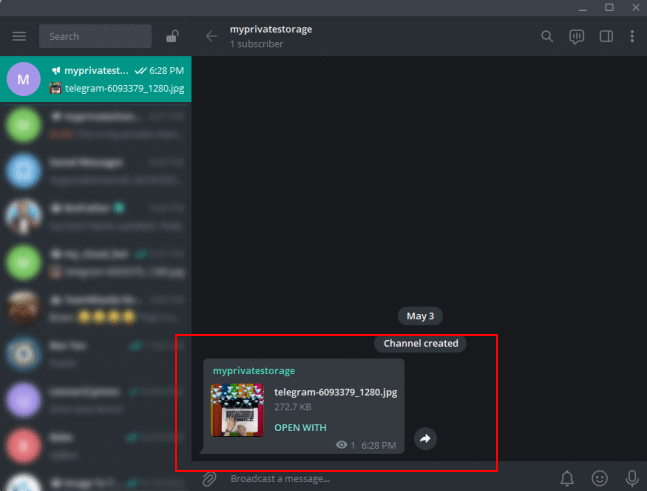
- Vous pouvez maintenant télécharger vos fichiers sur la chaîne en cliquant sur l’icône Joindre.
À lire également : Comment exporter l’historique des chats Telegram
2. Prenez des notes
Comme OneNote, vous pouvez utiliser Telegram pour créer des notes qui se synchronisent sur plusieurs appareils et plateformes, notamment iOS, Android, Linux, macOS et Windows.
Vous pouvez le faire en envoyant les notes à votre dossier « Messages enregistrés ». Cela fonctionne de la même manière que la messagerie régulière, sauf que cette fois vous envoyez les messages vers « Messages enregistrés ».
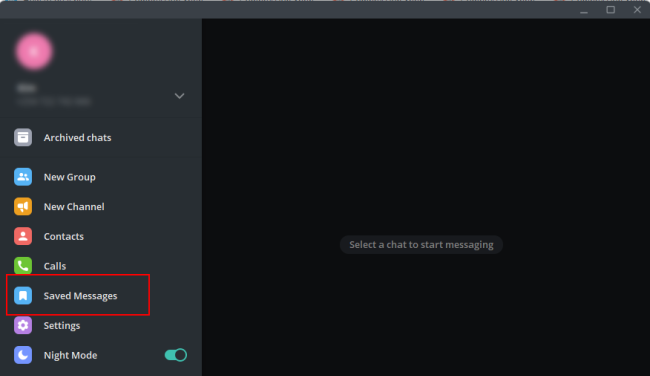
- Cliquez sur le menu hamburger en haut à gauche de l’application. Ouvrez « Messages enregistrés ».
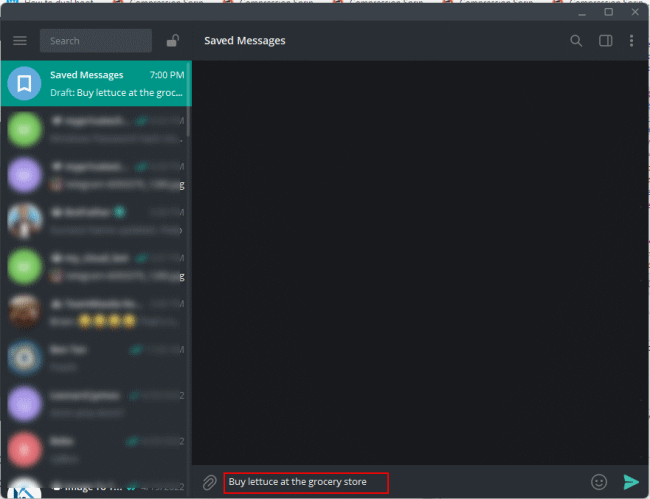
- Tapez simplement votre note en utilisant la barre de message en bas et appuyez sur Envoyer.
- Telegram vous permet d’éditer des messages en faisant un clic droit sur un texte et en sélectionnant Éditer, afin que vous puissiez marquer les tâches finalisées.
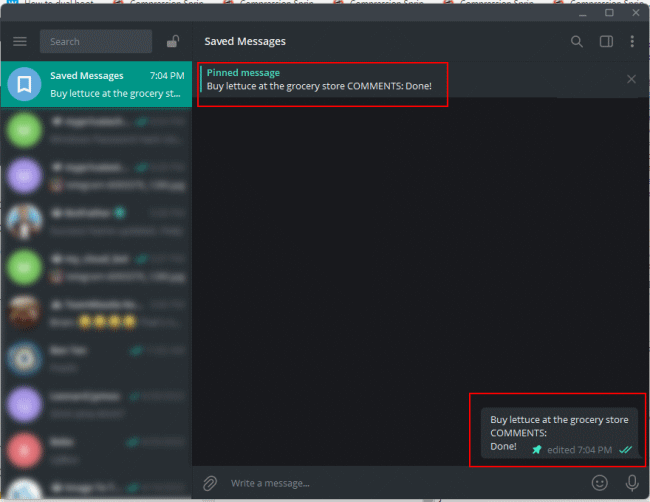
- De plus, vous pouvez épingler la note en faisant un clic droit dessus et en sélectionnant épingler. Ainsi, vous pouvez les voir d’un coup d’œil.
Le seul inconvénient à utiliser Telegram pour prendre des notes est l’absence de fonctionnalité de partage et de collaboration.
À lire également : Comment définir et créer des arrière-plans animés dans Telegram
3. Configurez des rappels
Vous avez besoin de définir des rappels pour des tâches et d’autres informations importantes ? Vous pouvez utiliser un bot Telegram pour cela. Voici comment procéder :
- Visitez le site web de Skeddy.
- Cliquez sur le lien @SkeddyBot en haut de la page.
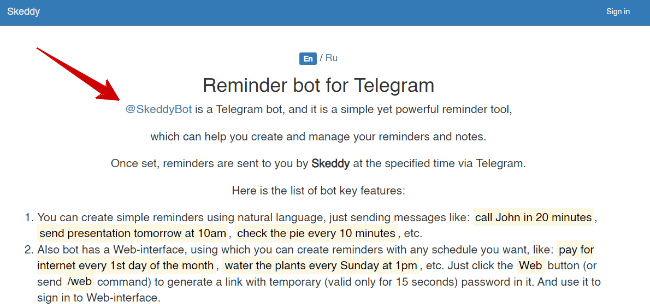
- Dans le menu contextuel, cliquez sur le bouton « Ouvrir Telegram Desktop ». Vous serez redirigé vers le bot Skeddy sur Telegram.
- Cliquez sur /start. Vous pouvez maintenant configurer les paramètres de langue et de fuseau horaire.
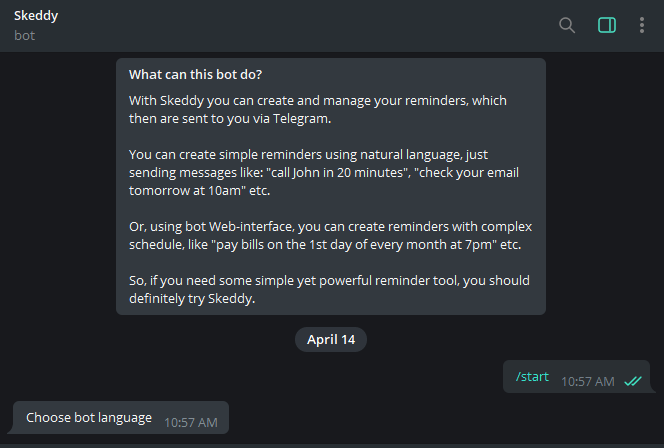
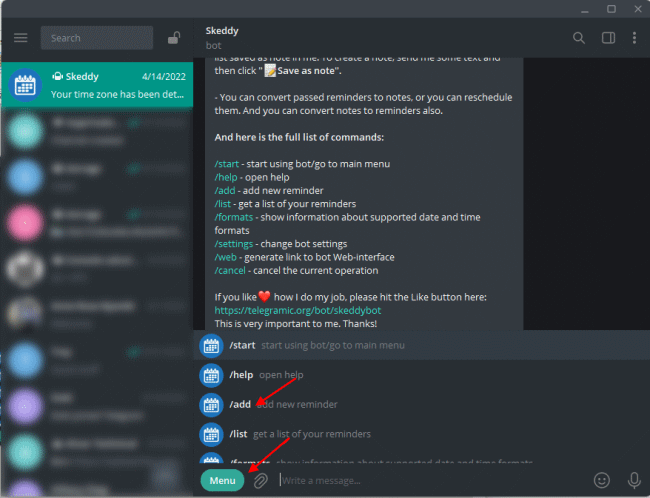
- Pour définir un rappel, cliquez sur le bouton de menu. Dans le menu contextuel, cliquez sur la commande « /add ».
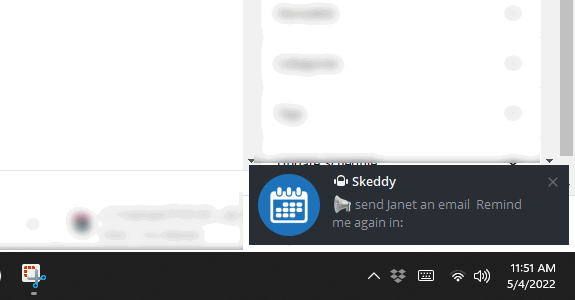
- Tapez le rappel comme si vous envoyiez un message au bot Skeddy. Le bot enverra un lien pour voir le rappel. Vous pouvez créer des rappels en utilisant un langage naturel avec le bot Skeddy. Par exemple, vous pouvez envoyer un message comme : « envoyez un e-mail à Janet dans 30 minutes ». Vous n’avez pas à définir l’heure et le rappel séparément. Le bot décodera le message et créera le rappel pour vous.
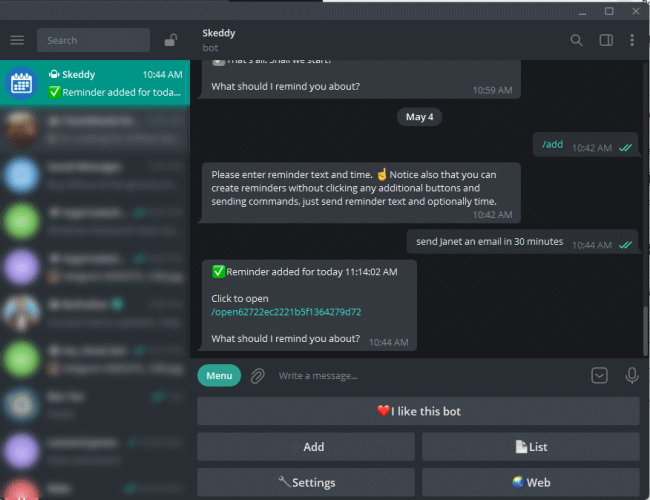
- Le rappel apparaîtra sous forme de notification Windows à l’heure définie. Vous recevrez également une notification sur Telegram.
4. Envoyez et recevez des messages Gmail
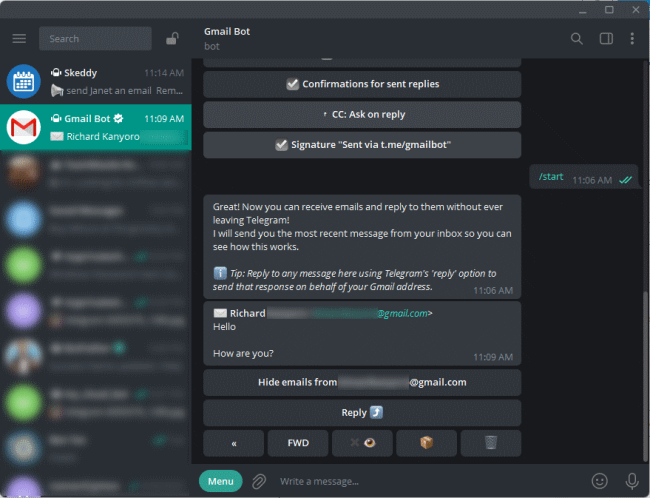
Souhaitez-vous pouvoir recevoir et envoyer vos e-mails Gmail directement depuis Telegram ? Vous pouvez effectivement le faire avec le bot Gmail.
- Allez sur Gmailbot.
- Cliquez sur « Ouvrir Telegram Desktop » dans le pop-up, puis cliquez sur Démarrer après l’ouverture du bot dans l’application.
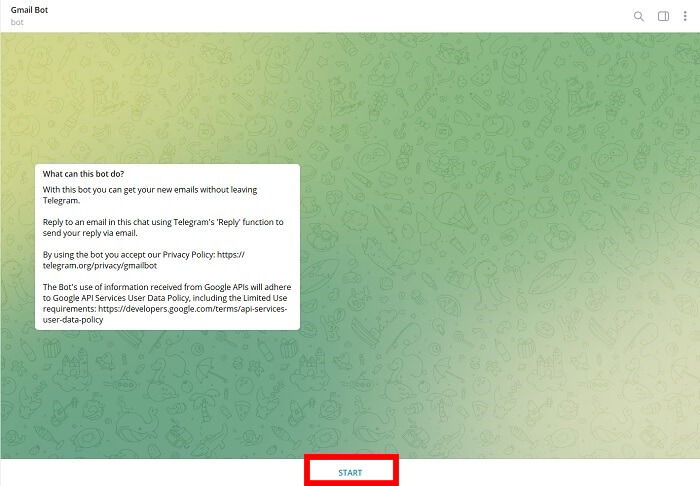
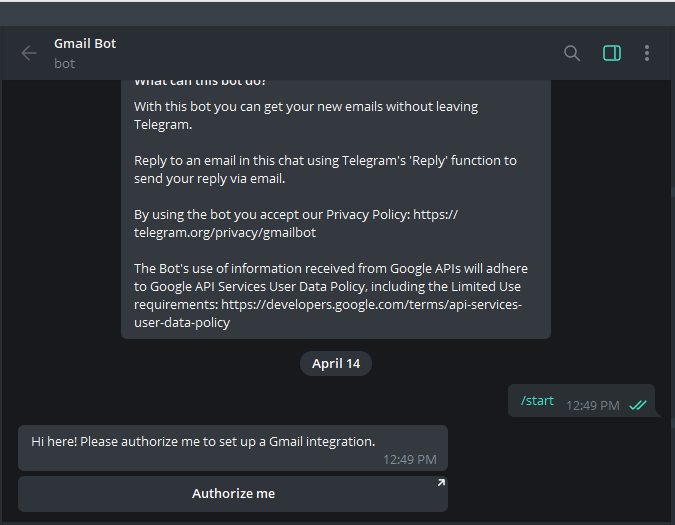
- Autorisez le bot Gmail à configurer l’intégration Gmail en appuyant sur le bouton « Autorisez-moi » ci-dessous. Vous serez redirigé vers Gmail pour terminer la configuration.
- Une fois l’autorisation terminée, vous reviendrez sur Telegram. Cliquez sur le bouton Menu et sélectionnez la commande « /settings » pour configurer vos préférences. Vous pourrez sélectionner les types d’e-mails que vous souhaitez recevoir sur Telegram.
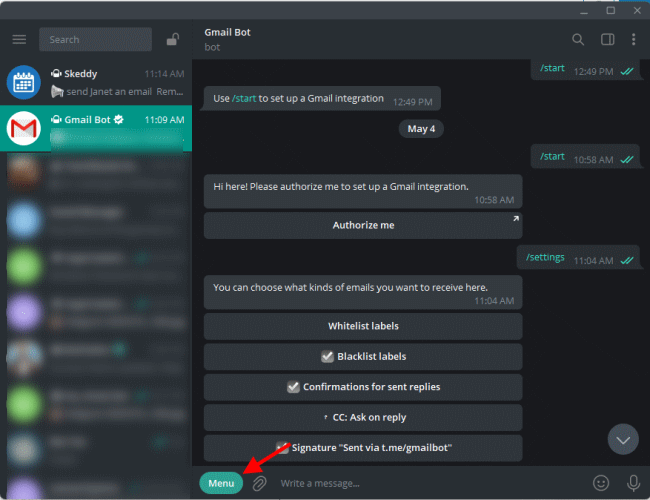
- Une fois cela fait, allez à nouveau dans le Menu et sélectionnez « /start » pour commencer à envoyer et à recevoir des e-mails. Vous pouvez créer, répondre, transférer, archiver ou supprimer des e-mails directement depuis Telegram.
À lire également : Comment activer la vérification en deux étapes sur l’application Telegram
5. Éditez des photos
Telegram propose un puissant éditeur de photos pour retoucher vos images. C’est pourquoi il constitue une excellente alternative à WhatsApp. En plus des fonctions de base d’édition de photos telles que rotation, recadrage et amélioration automatique, il dispose également de contrôles plus avancés semblables à ceux de Photoshop.
Vous pouvez ajuster le contraste, la luminosité, la chaleur, les hautes lumières et la saturation. Vous pouvez également flouter et affiner les photos ou ajouter des dessins, des autocollants, des masques et du texte.
Ouvrez « Messages enregistrés » sur Telegram.
Cliquez sur l’icône Joindre et sélectionnez l’image que vous souhaitez éditer. Dans la nouvelle fenêtre, double-cliquez sur l’image. Vous verrez les outils nécessaires pour éditer et améliorer votre image.
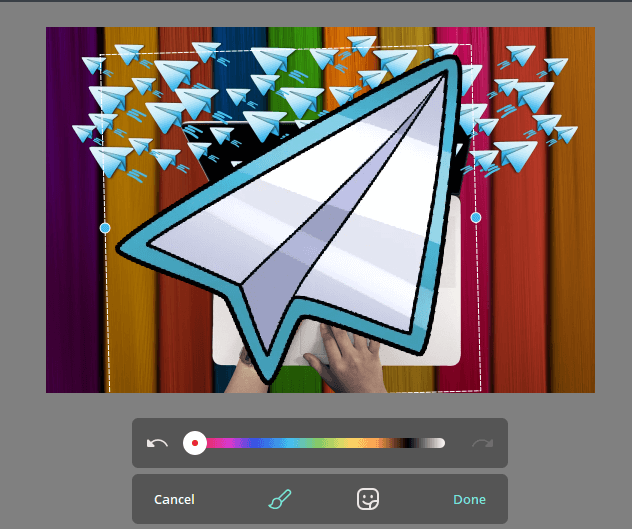
- Lorsque tout est à votre satisfaction, cliquez sur Terminer, puis envoyez l’image vers « Messages enregistrés ».
6. Convertissez des images en texte
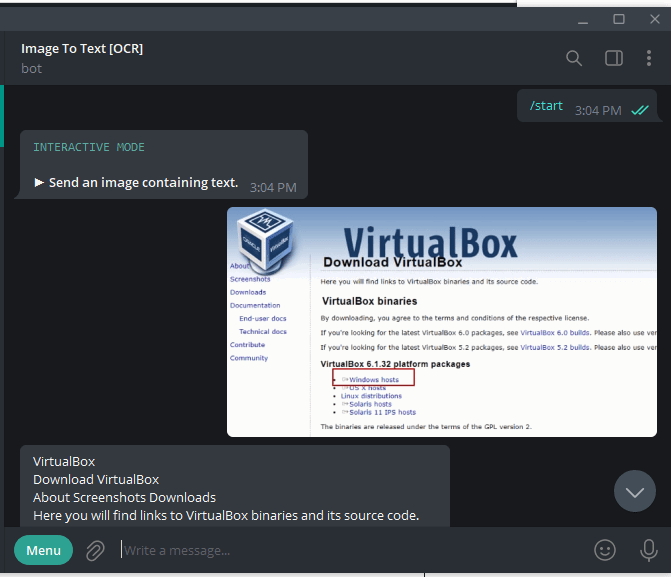
ImageToText est un bot OCR qui vous permet de convertir des images en texte à l’intérieur de Telegram. Voici comment cela fonctionne sur Telegram pour PC :
- Allez sur le site ImageToText.
- Cliquez sur le bouton « Ouvrir dans Telegram » dans le pop-up de votre navigateur. Vous serez redirigé vers Telegram.
- Cliquez sur le bouton Démarrer en bas.
- Pour commencer à utiliser le service, joignez une image contenant du texte et cliquez sur Envoyer. Vous devriez recevoir le résultat de l’OCR sous forme de message texte du bot.
À lire également : 12 bots utiles pour tirer le meilleur parti de Telegram
Questions fréquemment posées
Les bots Telegram sont-ils sécurisés ?
Telegram crypte tous les messages envoyés via la plateforme. Cependant, l’introduction d’un bot dans une chaîne ou un chat diminue le cryptage. De plus, des fraudeurs utilisent souvent des bots Telegram pour voler vos informations personnelles. Évitez d’utiliser des bots pour stocker ou envoyer des informations confidentielles.
Combien de temps Telegram conserve-t-il mes données ?
Si vous êtes inactif pendant six mois ou un an (selon vos paramètres), Telegram supprimera toutes vos données de ses serveurs.
Quel type de contenu peut me bannir de Telegram ?
Selon les conditions d’utilisation de Telegram, vous pouvez être banni pour avoir téléchargé du contenu pornographique illégal et du contenu promouvant la violence sur des bots, des groupes et des chaînes accessible au public.







