






6 façons de corriger le code d'erreur 42 sur Disney Plus

Beaucoup de nos lecteurs se sont plaints de rencontrer le code d’erreur 42 sur Disney Plus, qui indique : Nous sommes désolés ; nous avons des problèmes pour vous connecter au service. Veuillez c heck que vous êtes toujours connecté à Internet et réessayez (Code d’erreur 42).
L’erreur se produit généralement lorsque votre connexion Internet ou le serveur Disney Plus est hors service, que le cache de votre navigateur est obsolète ou que vos paramètres DNS sont mal configurés. Pour commencer, redémarrez votre ordinateur et assurez-vous que votre internet est stable, puis vérifiez si les serveurs Disney sont en ligne.
Comment puis-je corriger le code d’erreur 42 sur Disney Plus ?
1. Éteindre puis rallumer votre routeur
- Retirez le câble d’alimentation du routeur.
- Laissez-le tel quel et attendez 30 secondes à une minute, car cela permettra au routeur de réinitialiser tous les processus internes.
- Reconnectez le câble d’alimentation.
- Maintenant, attendez 2 minutes que le routeur redémarre et que les lumières se stabilisent. Une fois qu’il est complètement allumé, essayez d’accéder à Disney Plus sur votre appareil à nouveau.
2. Mettez à jour votre application Disney
TV
- À partir de l’écran d’accueil, localisez et cliquez sur Apps.
- Sélectionnez l’option Ouvrir Google Play Store.
- Localisez Disney Plus dans la liste des applications ou utilisez la fonction de recherche.
- Cliquez pour vérifier si une mise à jour est disponible et installez-la.
PC Windows
- Appuyez sur la touche Windows, tapez Microsoft Store dans la barre de recherche, et cliquez sur Ouvrir dans la liste des options.

- Allez dans Téléchargements dans le panneau de gauche, et cliquez sur Obtenir des mises à jour dans le panneau de droite.

- Si une mise à jour est disponible pour Disney Plus, elle sera téléchargée et installée.
Android
- Lancez le Play Store, et tapez Disney Plus dans la barre de recherche.
- Si une mise à jour est disponible, cliquez sur le bouton Mettre à jour.
iOS
- Ouvrez l’App Store, puis cliquez sur l’icône de profil.
- Appuyez sur Apps.
- Sélectionnez Mes Apps.
- Cherchez Disney Plus et cliquez sur le bouton Mettre à jour si disponible.
3. Déconnectez-vous et reconnectez-vous à votre compte Disney
- Ouvrez l’application Disney Plus sur l’un de vos appareils.
- Allez dans Mon Espace et cliquez sur Aide et paramètres.

- Cliquez sur Se déconnecter pour vous déconnecter.

- Cliquez à nouveau sur le bouton Se déconnecter pour confirmer.

- Maintenant, cliquez à nouveau sur Mon Espace et cliquez sur Se connecter.

- Entrez votre adresse e-mail ou numéro de téléphone suivi de votre mot de passe ou OTP pour vous connecter avec succès.
Cette astuce peut également aider si l’application Disney Plus ne fonctionne pas sur vos appareils ; cependant, il existe des méthodes pour résoudre le problème également ; faites un tour !
En savoir plus sur ce sujet
- Microsoft remplace JScript par JScript9Legacy pour une meilleure sécurité dans Windows 11
- La version 27898 de Windows 11 ajoute de petites icônes de barre des tâches, une récupération rapide, un partage plus intelligent
- La version 27898 de Windows 11 corrige un bogue qui ramène le son de démarrage classique de Vista, encore une fois
4. Réinstallez l’application Disney
TV
- À partir de l’écran d’accueil, localisez et cliquez sur Apps.
- Sélectionnez l’option Ouvrir Google Play Store.
- Localisez Disney Plus dans la liste des applications ou utilisez la fonction de recherche.
- Cliquez sur le bouton Désinstaller.
- Maintenant, recherchez Disney Plus et cliquez sur Installer.
PC Windows
- Appuyez sur Windows + I pour ouvrir l’application Paramètres.
- Allez dans Applications, puis cliquez sur Applications installées.

- Localisez Disney Plus, cliquez sur l’icône trois points, et sélectionnez Désinstaller.

- Cliquez sur Désinstaller pour confirmer l’action.
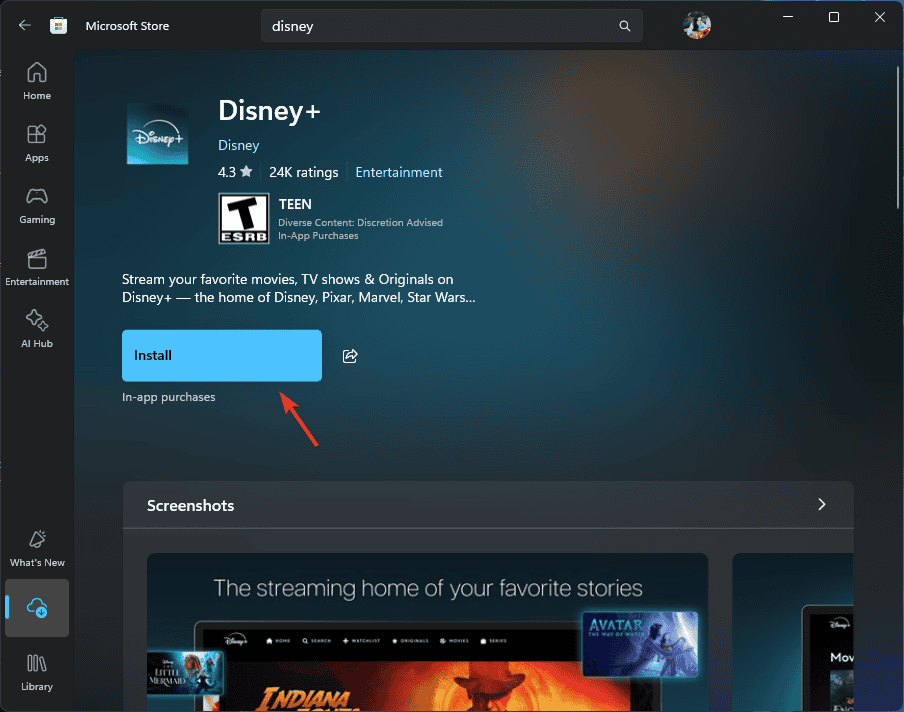
- Appuyez sur la touche Windows, tapez Microsoft Store dans la barre de recherche, et cliquez sur Ouvrir dans la liste des options.
- Recherchez Disney Plus, sélectionnez-le, et cliquez sur le bouton Installer.
Android
- À partir de l’écran d’accueil, localisez et appuyez sur Disney Plus et choisissez Désinstaller.
- Lancez le Play Store, et tapez Disney Plus dans la barre de recherche.
- Si une mise à jour est disponible, cliquez sur le bouton Installer.
iOS
- À partir de l’écran d’accueil, localisez et appuyez sur Disney Plus et sélectionnez Supprimer l’application.
- Appuyez sur l’option Supprimer l’application.
- Ouvrez l’App Store, recherchez Disney Plus, et cliquez sur l’icône Installer.
La réinstallation de l’application Disney Plus peut également vous aider à résoudre d’autres problèmes dans l’application, comme le code d’erreur 14 ; lisez ce guide pour en savoir plus.
5. Effacez le cache du navigateur
- Lancez votre navigateur préféré ; ici, nous démontrons les étapes en utilisant Google Chrome.
- Cliquez sur l’icône trois points et cliquez sur Paramètres dans le menu déroulant.

- Cliquez sur Confidentialité et sécurité sur le côté gauche et cliquez sur Effacer les données de navigation.

- Sélectionnez Tout le temps dans la Période de temps. Cochez la case à côté des options Historique de navigation, Cookies et autres données de sites, Images et fichiers en cache.

- Cliquez sur le bouton Effacer les données.
6. Changez vos paramètres DNS
PC
- Appuyez sur la touche Windows, tapez Panneau de configuration dans la barre de recherche, puis sélectionnez Ouvrir dans la liste des options.

- Sélectionnez Grandes icônes pour Afficher par puis sélectionnez Centre Réseau et partage.

- Cliquez sur le lien Modifier les paramètres de l’adaptateur dans le panneau de gauche.

- Cliquez avec le bouton droit sur la connexion Internet active et sélectionnez Propriétés.

- Cliquez sur Internet Protocol Version 4 (TCP/IPv4), et sélectionnez le bouton Propriétés.

- Cochez la case à côté de Utiliser les adresses de serveur DNS suivantes ; ensuite pour le Serveur DNS préféré, tapez 8.8.8.8, puis pour le Serveur DNS alternatif, tapez 8.8.4.4.

- Cliquez sur OK, puis OK à nouveau.
TV
- Sur l’écran d’accueil, cliquez sur l’icône Paramètres.
- Sélectionnez Réseau et Internet.
- Choisissez le réseau Wi-Fi ou la connexion Ethernet à laquelle vous êtes connecté.
- Recherchez les paramètres avancés ou IP, puis changez le DHCP (automatique) en Statique.
- Sous Statique, vous verrez Adresse IP, Passerelle, et DNS 1 / DNS 2.
- Pour DNS 1, entrez 8.8.8.8 ; et pour DNS 2, entrez 8.8.4.4.
- Cliquez sur Enregistrer.
En conclusion, si vous rencontrez le code d’erreur 42 sur Disney Plus sur l’un de vos appareils, vérifiez la connexion Internet et assurez-vous que le serveur Disney Plus est en ligne. Ensuite, mettez à jour ou réinstallez l’application Disney, effacez le cache du navigateur, ou changez les paramètres DNS sur votre PC ou TV.
Tout en discutant des erreurs sur Disney Plus, n’oubliez pas de consulter notre guide sur le code d’erreur 1017, qui se produit principalement en raison d’une connexion Internet faible. Vous pouvez également consulter notre guide expliquant le code d’erreur 73, qui indique que Disney+ n’est disponible que dans certaines régions.
Si vous avez d’autres questions ou suggestions concernant cette erreur, n’hésitez pas à les mentionner dans la section des commentaires ci-dessous.







