






7 façons simples de transférer des fichiers de votre ordinateur vers votre Android

Nous avons atteint un point où beaucoup d’entre nous dépendent davantage des appareils mobiles que des ordinateurs. En fait, les smartphones ont évolué au point où vous pouvez faire tout, de l’envoi d’un e-mail à la diffusion de vos émissions de télévision préférées, tout cela sur votre appareil. Vous souhaiterez peut-être même transférer certains de vos fichiers de votre ordinateur vers votre appareil Android. Il s’agit simplement de trouver la méthode qui a le plus de sens en fonction de la taille du fichier et de ce qui est compatible avec votre ordinateur. Ce tutoriel vous montre comment transférer des fichiers de votre PC ou Mac vers votre appareil Android.
Table des matières
- Utiliser un câble USB
- Comptes Cloud
- Bluetooth
- Via Wi-Fi
- Carte Micro SD
- Dispositif USB externe
- Questions Fréquemment Posées
Lisez aussi : Comment trouver des fichiers téléchargés sur n’importe quel appareil Android
1. Utiliser un câble USB
Utiliser un câble USB est l’un des moyens les plus anciens et encore très efficaces de déplacer vos données de votre ordinateur vers votre téléphone. En fonction des appareils que vous avez, vous pouvez transférer des fichiers avec des câbles USB-A, USB-C ou Thunderbolt. Peu importe le câble que vous utilisez, le processus fonctionne de la même manière, mais les vitesses de transfert seront beaucoup plus longues avec un câble USB-A qu’avec un câble USB-C ou Thunderbolt.
À la fin de la journée, le plus grand déterminant de la manière dont vous transférez des données à l’aide d’un câble dépend de si vous utilisez un appareil Windows ou macOS. Ci-dessous, vous trouverez des guides étape par étape pour les deux.
Transférer de Windows vers Android via USB
- Connectez votre téléphone à un port USB de votre ordinateur.
- Depuis votre ordinateur, assurez-vous que votre téléphone est accessible pour “Ouvrir l’appareil et afficher les fichiers”. Si vous ne recevez pas de notification contextuelle vous invitant à le faire, vous pouvez y accéder en allant dans “Paramètres -> Lecture automatique”.

- Sur votre appareil Android, faites glisser la barre de notification vers le bas et localisez “Systèmes Android”. Appuyez pour ouvrir plus d’options pour la connexion de l’appareil.

- Dans ce menu de paramètres, assurez-vous de sélectionner “Transfert de fichiers” sous la section “Utiliser USB pour”. Cela vous permettra de déplacer des fichiers entre votre PC et votre appareil Android.

- Ouvrez l’Explorateur de fichiers sur votre ordinateur Windows. (Vous pouvez soit trouver le dossier dans la barre de menu inférieure, soit effectuer une recherche pour “Explorateur de fichiers” à partir de Démarrer.)
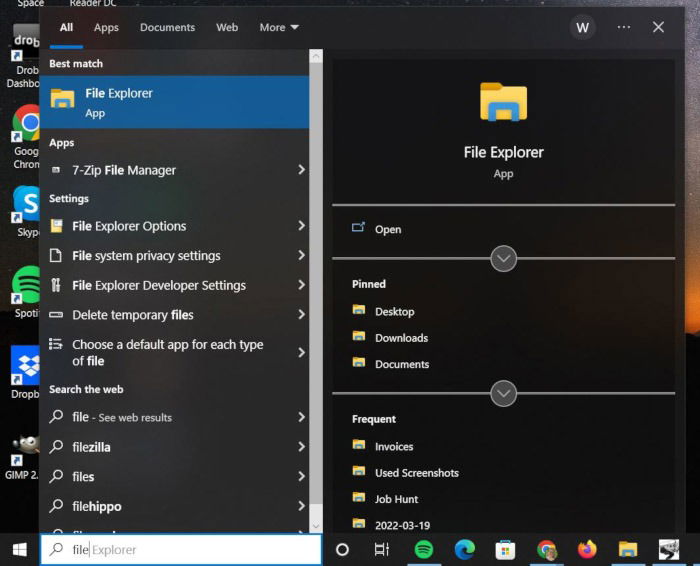
- Trouvez votre Android dans la liste des appareils et des lecteurs.

Double-cliquez pour localiser le dossier sur votre Android dans lequel vous souhaitez enregistrer ces éléments. Une fois que vous avez localisé le dossier, double-cliquez pour l’ouvrir.
Ouvrez une autre fenêtre de l’Explorateur de fichiers et localisez le fichier que vous souhaitez déplacer vers votre téléphone. Une fois que les deux fenêtres sont ouvertes, vous pouvez simplement faire glisser et déposer le fichier.
Windows vous demandera si vous souhaitez “Copier ici” ou “Déplacer ici”. Cela dépend de si vous souhaitez que le fichier soit sur les deux appareils ou si vous souhaitez simplement le déplacer vers votre Android. Quoi qu’il en soit, vous verrez maintenant une fenêtre d’état affichant le transfert de fichier.

Vous pouvez également effectuer ce transfert à l’envers en déplaçant des fichiers de la mémoire du téléphone vers votre ordinateur.
Lisez aussi : Comment désactiver les ports USB sous Windows 10
Transférer de macOS vers Android via USB
Depuis votre appareil macOS, ouvrez un navigateur web et allez sur File Transfer on Android pour télécharger l’application Android File Transfer.
Une fois que vous avez téléchargé l’application Android File Transfer sur votre Mac, connectez votre appareil Android au Mac.
Sur votre appareil Android, faites glisser la barre de notification vers le bas et localisez “Systèmes Android”. Appuyez pour ouvrir plus d’options pour la connexion de l’appareil.
Dans ce menu de paramètres, assurez-vous de sélectionner “Transfert de fichiers” sous la section “Utiliser USB pour”. Cela vous permettra de déplacer des fichiers entre votre Mac et l’appareil Android.
Sur votre Mac, ouvrez une nouvelle fenêtre Finder et ouvrez l’application Android File Transfer trouvée dans votre liste d’applications.

- Vous verrez tous les dossiers sur votre appareil Android. Trouvez le dossier dans lequel vous souhaitez enregistrer le(s) fichier(s).

- Localisez le fichier sur votre Mac que vous souhaitez déplacer. Depuis le bureau ou une autre fenêtre Finder, faites glisser et déposez le fichier dans le dossier ouvert dans l’application Android File Transfer. Il enregistrera automatiquement le fichier sur votre appareil Android et laissera une copie sur votre Mac.

Lisez aussi : Comment exécuter des applications Android sur Mac
2. Comptes Cloud
Si vous utilisez régulièrement votre appareil Android et un ordinateur pour effectuer du travail, vous souhaiterez peut-être utiliser un système de stockage cloud sur ces appareils. Bien qu’il existe de nombreuses excellentes applications de stockage cloud, Google Drive et Dropbox sont deux des meilleures options.
De nombreuses applications de stockage cloud sont accessibles depuis des appareils Android, des appareils Windows et macOS, et tous les changements que vous effectuez apparaissent instantanément sur les deux appareils. Vous aurez toujours accès à la version la plus à jour de vos documents, ce qui est important.
De plus, l’utilisation d’une application de stockage cloud vous permet de partager plus facilement l’accès à ces fichiers avec d’autres personnes. Le processus est important pour les personnes qui collaborent régulièrement avec d’autres ou qui ont besoin de partager des livrables avec un client ou un camarade de classe.
Lisez aussi : Comment ajouter Google Drive à l’Explorateur de fichiers
Transférer de l’ordinateur vers Android via Google Drive
Si vous apportez régulièrement des modifications à des documents ou des feuilles de calcul tapés depuis votre appareil Android et un ordinateur, Google Drive est une excellente option pour vous. C’est une application de stockage cloud gratuite qui est intégrée nativement à la plupart des appareils Android. Elle est également facilement accessible sur les appareils Windows et macOS puisqu’elle est basée sur le web. Suivez les instructions ci-dessous pour transférer de votre ordinateur vers Android via Google Drive.
- Allez sur Google Drive et connectez-vous. (Si vous n’avez pas encore de compte Google, vous devrez d’abord en créer un.)
- Appuyez sur “Nouveau” dans le coin supérieur gauche pour ajouter un nouveau fichier à votre Google Drive.

- Décidez si vous souhaitez télécharger un fichier depuis votre ordinateur ou créer un nouveau document Google. Choisissez l’option appropriée dans le menu et enregistrez le fichier sur votre drive.

- Ouvrez Google Drive sur votre appareil Android. (Remarque : si vous ne l’avez pas encore installé, vous pouvez le télécharger ici.)
- Localisez le fichier et appuyez sur les trois points pour ouvrir le menu des options, puis sélectionnez “Télécharger” dans la liste pour ajouter le fichier à votre téléphone Android.

Vous pouvez également utiliser Google Drive pour transférer dans l’autre sens. Ouvrez l’application Google Drive sur Android et appuyez sur le signe “+” dans le coin inférieur gauche pour ajouter un fichier. Le processus fonctionnera de manière similaire à la façon dont il transfère des fichiers de l’ordinateur vers Android.

Lisez aussi : Vous ne pouvez pas télécharger de fichiers sur Google Drive ? Voici quelques solutions
Transférer de l’ordinateur vers Android via Dropbox
Dropbox est une autre application de stockage cloud populaire. Vous pouvez vous inscrire pour un compte gratuit ou payer des frais d’abonnement si vous avez besoin de stockage supplémentaire ou souhaitez un lecteur partagé pour une entreprise. De plus, Dropbox propose des applications de bureau avec des capacités de synchronisation pour les appareils Windows et macOS, vous pouvez donc apporter des modifications depuis votre ordinateur et voir ces mises à jour sur votre appareil Android en temps réel (ou vice versa). Suivez les instructions ci-dessous pour transférer des fichiers de votre ordinateur vers Android via Dropbox.
- Ouvrez l’application Dropbox sur votre ordinateur ou allez sur Dropbox pour vous connecter à votre compte Dropbox. Si vous n’en avez pas, vous pouvez également choisir de “Créer un compte” à partir d’ici.
- Appuyez sur “Télécharger” et choisissez parmi les options disponibles, puis sélectionnez le(s) fichier(s) que vous souhaitez ajouter à Dropbox.

- Une fois que vous avez ajouté le fichier, ouvrez Dropbox sur votre appareil Android. (Si vous ne l’avez pas encore installé sur votre appareil, vous pouvez le trouver dans le Google Play Store.)
- Localisez le fichier dans votre Dropbox et appuyez sur les trois points à droite du fichier. Faites défiler et appuyez sur “Exporter”, ce qui vous donnera l’option “Enregistrer sur l’appareil”.

Vous pouvez également faire cela à l’envers. Ouvrez l’application sur votre appareil Android et appuyez sur le signe “+” dans le coin inférieur droit pour ajouter un fichier. Ouvrez-le sur votre ordinateur pour le télécharger.

Lisez aussi : Comment trouver des fichiers téléchargés sur n’importe quel appareil Android
3. E-mail
Vous pouvez utiliser votre application de messagerie pour transférer un ou deux petits fichiers vers votre téléphone. Envoyez-le à vous-même depuis votre ordinateur en ouvrant un nouveau message et en cliquant sur l’icône des pièces jointes pour sélectionner les fichiers que vous souhaitez envoyer, puis ouvrez le message depuis votre téléphone et téléchargez la pièce jointe.
Cependant, sachez que de nombreux clients de messagerie ont des limites sur les tailles de fichiers des pièces jointes, ce qui rend cela peu pratique pour les fichiers plus volumineux. Ce n’est également pas recommandé si vous devez envoyer de nombreux fichiers à la fois ou si vous essayez d’envoyer quoi que ce soit dans un fichier zip.
4. Bluetooth
Une autre alternative pour envoyer de petits fichiers est Bluetooth. C’est un processus plus lent que certains des autres, mais il est plus rapide une fois qu’il est configuré. Pour réussir cela, vous devez d’abord appairer vos appareils, puis naviguer dans le transfert.
Transférer de Windows vers Android via Bluetooth
- Ouvrez les paramètres sur votre ordinateur, puis sélectionnez “Appareils”.
- Assurez-vous que Bluetooth est activé, puis choisissez “Ajouter un appareil Bluetooth ou autre”.

- Choisissez l’option “Bluetooth”.

- Sélectionnez votre appareil dans la liste et cliquez sur “Connecter”.
Remarque : Si vous ne voyez pas votre appareil dans la liste, vous devrez peut-être également lier votre ordinateur depuis votre téléphone Android. Pour ce faire, faites glisser le menu des notifications et appuyez longuement sur “Bluetooth”, puis choisissez “Appairer un nouvel appareil” et trouvez votre ordinateur dans la liste.

- Ouvrez l’Explorateur de fichiers sur votre ordinateur et trouvez le fichier que vous souhaitez déplacer vers votre Android.
- Cliquez avec le bouton droit sur le fichier.
- Survolez l’option “Envoyer à” et cliquez sur l’option “Bluetooth”.

- Double-cliquez sur l’appareil vers lequel vous souhaitez envoyer le fichier.

- Vérifiez votre téléphone et cliquez sur “Accepter”.

Si le transfert échoue, c’est probablement parce que le fichier est trop volumineux, vous devrez donc essayer une autre méthode.
Lisez aussi : À quoi sert Bluetooth ? 7 utilisations de la technologie sans fil
Transférer des fichiers de macOS vers Android via Bluetooth
- Depuis votre Mac, allez dans “Préférences Système” et sélectionnez “Bluetooth”.

- Activez Bluetooth s’il n’est pas déjà activé. Vous devriez voir les appareils disponibles. Trouvez votre téléphone Android et appuyez sur “Connecter”.

- À partir de là, votre appareil Android vous demandera de vérifier la connexion.
- Dans le menu “Bluetooth” dans “Préférences Système”, cliquez avec le bouton droit sur votre appareil Android, puis sélectionnez “Envoyer un fichier à l’appareil”.

- À partir de là, une autre fenêtre s’ouvrira pour sélectionner votre fichier. Trouvez le fichier souhaité, sélectionnez-le, puis cliquez sur “Envoyer”.

- Votre appareil Android vous notifiera qu’il a reçu une demande de transfert de fichier. Appuyez sur “Accepter” pour télécharger sur votre appareil.

Lisez aussi : Comment utiliser le partage à proximité pour partager des fichiers sur Windows
5. Via Wi-Fi
Utiliser le Wi-Fi est un excellent moyen de déplacer de gros fichiers entre l’ordinateur et votre téléphone. Pour transférer des données de cette manière, vous avez besoin d’une application Android tierce mais pas d’une pour votre ordinateur. Pour utiliser cette méthode, inscrivez-vous pour un compte sur votre plateforme préférée sur votre ordinateur, installez l’application sur votre téléphone et suivez les instructions pour transférer des fichiers.
Certaines applications populaires pour le transfert via Wi-Fi incluent :
- AirDroid
- SHAREit
- Pushbullet
Lisez aussi : Comment définir une connexion Wi-Fi mesurée sur Android
6. Carte Micro SD
Si votre téléphone dispose d’une carte micro SD, vous pouvez également l’utiliser pour transférer des fichiers vers votre ordinateur. Retirez votre micro SD de votre téléphone, insérez-la dans un adaptateur si nécessaire, puis ouvrez l’Explorateur de fichiers pour transférer les fichiers de la même manière que vous le feriez via une connexion USB.
7. Dispositif USB externe
Vous pouvez également déplacer des fichiers de votre ordinateur vers votre appareil Android avec une clé USB ou un disque dur externe. Vous avez juste besoin d’un adaptateur USB on-the-go (USB OTG).
Les petits câbles USB OTG vous permettent essentiellement de connecter des appareils USB-A (comme une clé USB ou un disque dur externe) à votre téléphone en utilisant le port Micro USB ou USB-C que vous utilisez généralement pour charger ou connecter l’appareil à votre ordinateur. Ils sont largement disponibles là où vous achèteriez d’autres câbles.
Lisez aussi : Comment transférer des fichiers de votre téléphone Android vers votre Smart TV
Questions Fréquemment Posées
Y a-t-il des fichiers que je ne peux pas transférer de mon ordinateur vers mon appareil Android ?
Vous pouvez déplacer n’importe quel fichier vers votre appareil Android puisqu’il fonctionne comme un disque dur. Cependant, vous ne pourrez pas ouvrir tout type de fichier qui n’est pas pris en charge sur Android. Cela pourrait inclure Audio Video Interleaved (.AVI), Keynote (.KEY), et d’autres. Le transfert de ces types de fichiers ne nuira pas à votre appareil, mais vous recevrez un message d’erreur si vous essayez de les ouvrir.
Pourquoi mon appareil Android ne se connecte-t-il pas à mon ordinateur ?
Si vous avez connecté votre appareil Android via un câble, vous devrez vous assurer que l’appareil est configuré pour permettre le transfert de fichiers avec votre ordinateur. Si cela ne fonctionne toujours pas, essayez de débrancher et de redémarrer les deux appareils, puis essayez de vous reconnecter. Vous pouvez également essayer d’utiliser un autre port sur votre ordinateur, d’utiliser un câble différent ou de vérifier les mises à jour système sur les deux appareils.
Si mon ordinateur n’est pas accessible, est-il possible de transférer des fichiers entre un téléphone Android et un iPhone ?
Oui ! Si vous utilisez l’une des applications de stockage cloud ou des applications de transfert Wi-Fi mentionnées ci-dessus, vous pouvez suivre les étapes pour transférer des fichiers entre un appareil Android et un appareil iOS.
Crédit d’image : Karolina Grabowska via Pexels Tous les captures d’écran par Megan Glosson







