






7 Astuces et conseils pour Google Maps sur Android

L’application Maps de Google, en constante évolution, est devenue un compagnon de vie essentiel. Plus qu’un simple moyen de se rendre d’un point A à un point B, elle peut vous guider vers les toilettes les plus proches, cartographier l’intérieur d’un centre commercial labyrinthique et vous indiquer les meilleurs endroits de votre région, comme des restaurants, des salons ou des laveries. Avec la tendance de Google à mettre régulièrement à jour Maps avec de nouvelles fonctionnalités et des redesigns modernes, il peut être difficile de suivre, alors voici sept astuces et conseils pour vous mettre à jour.
1. Ajouter plusieurs arrêts à votre itinéraire
La fonctionnalité qui était un pilier de la version bureau de Google Maps a enfin fait son apparition sur les smartphones. Voici comment configurer plusieurs arrêts (ou points « via ») sur votre itinéraire :
- Sur l’écran principal, appuyez sur l’icône bleue de directions en bas à droite, puis entrez votre point de départ et votre destination.
- Appuyez sur les trois points en haut à droite, « Ajouter un arrêt », puis entrez l’emplacement par lequel vous souhaitez passer. Réorganisez les emplacements en utilisant les petites icônes de hamburger à gauche des noms des emplacements et en les faisant glisser vers le haut ou vers le bas.

2. Télécharger des cartes pour une utilisation hors ligne
L’aspect hors ligne de Google Maps a toujours été un peu énigmatique à utiliser, ne semblant jamais aussi facile à activer qu’il devrait l’être. Heureusement, il y a quelques mises à jour, Google a révisé cette fonctionnalité pour la rendre plus simple.
- Depuis l’écran principal de Maps, tapez le nom de la zone que vous souhaitez enregistrer hors ligne, appuyez sur l’icône du menu hamburger (trois lignes horizontales) en haut à gauche, appuyez sur « Zones hors ligne », puis sur l’icône « + ». Sélectionnez la zone à laquelle vous souhaitez accéder hors ligne, puis appuyez sur « Télécharger ».
- Les cartes téléchargées peuvent prendre beaucoup de place, donc vous voudrez peut-être les enregistrer sur votre carte SD. Pour ce faire, allez dans « Zones hors ligne » dans le menu hamburger, appuyez sur l’icône de l’engrenage en haut à droite, puis changez votre emplacement de téléchargement sous « Préférences de stockage ».

3. Envoyer des directions de votre PC à votre téléphone
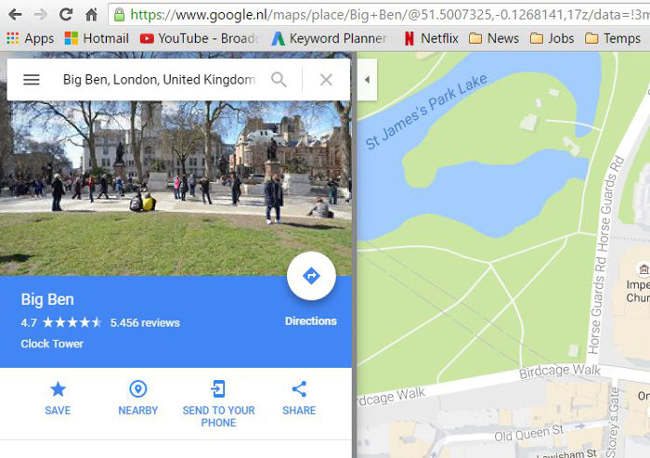
Utiliser Google Maps sur un ordinateur est naturellement plus facile que sur un téléphone – les écrans tactiles sont fluides et merveilleux, mais pour la fonctionnalité brute, le clavier et la souris restent rois. Si vous recherchez un emplacement sur Google Maps sur votre PC, vous verrez une option sur sa carte pour « Envoyer à l’appareil ». Cliquez dessus, et vous recevrez une notification sur votre téléphone avec les directions vers cet endroit (vous devez être connecté à votre compte Google sur votre PC pour que cela fonctionne).
4. Commandes Google Now pratiques
La bibliothèque des commandes Google Now est en constante expansion et comprend un tas d’ordres que vous pouvez donner à Google Maps. Voici les dernières, ainsi que quelques autres que vous ne connaissiez peut-être pas (n’oubliez pas de dire « OK, Google » avant de les prononcer) :
- « Éviter les péages »
- « Éviter les ferries »
- « Éviter les autoroutes »
- « Autoriser » l’un des éléments ci-dessus
- « Trouver des stations-service »
- « Montrer des itinéraires alternatifs »
5. Comment accéder à Street View
Street View est une fonctionnalité de longue date de Google Maps, mais sur Android, elle reste un peu insaisissable, car contrairement à la version bureau, elle ne vous donne pas un petit bonhomme orange à faire glisser sur les endroits que vous souhaitez voir.
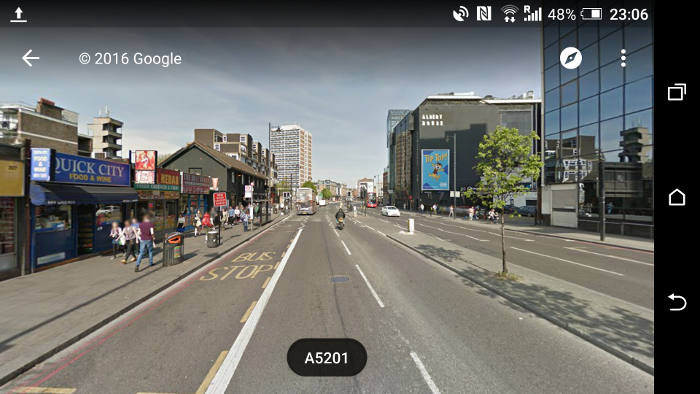
Pour utiliser Street View sur Android, appuyez et maintenez l’emplacement que vous souhaitez voir en Street View, appuyez sur la carte qui apparaît en bas de l’écran, puis appuyez sur la photo de l’emplacement sur le nouvel écran. Vous êtes maintenant en Street View et pouvez explorer la zone comme vous le feriez dans la version bureau.
6. Faire en sorte que Google suive (ou arrête de suivre) vos emplacements visités
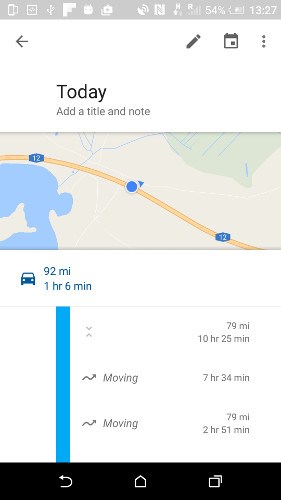
Vous vous souvenez de cette ancienne fonctionnalité de Maps appelée Historique des emplacements ? Vous pourriez penser qu’elle a disparu, mais elle a en fait été renommée Votre chronologie, qui suit votre emplacement presque constamment, vous permettant d’y accéder pour vous remémorer les endroits que vous avez visités. Pour accéder à la chronologie, faites glisser votre doigt depuis le bord gauche de l’écran dans Maps pour faire apparaître le menu hamburger, puis appuyez sur « Votre chronologie ».
C’est une fonctionnalité « à aimer ou à détester », certains appréciant sa fonction de journal (elle suit même où vous avez pris des photos et les affiche dans votre chronologie à l’emplacement où vous les avez prises), tandis que d’autres n’aiment pas les implications en matière de confidentialité de Google connaissant chacun de vos mouvements.
- Si vous souhaitez que Google cesse de suivre votre emplacement, allez dans « Votre chronologie », l’icône des paramètres en haut à droite, puis « Paramètres de la chronologie ».
- Ici, vous pourrez désactiver et supprimer votre historique des emplacements.
7. Une autre façon de zoomer
C’est une petite astuce mais extrêmement utile, surtout si vous tenez votre téléphone d’une main et n’avez pas deux doigts à consacrer pour faire le zoom classique par pincement. Appuyez deux fois et maintenez votre doigt sur l’endroit où vous souhaitez zoomer, puis faites simplement glisser votre doigt vers le haut et vers le bas pour zoomer respectivement.
Conclusion
Google Maps peut être difficile à suivre car c’est l’une des applications Android de première ligne de Google qui est soumise à tant de mises à jour que beaucoup d’entre elles passent inaperçues. Ces conseils sont parmi les plus récents au moment de la rédaction, mais si vous avez repéré quelque chose de nouveau, faites-le nous savoir dans les commentaires !







