






8 Astuces pour Profiter au Maximum de Google Maps
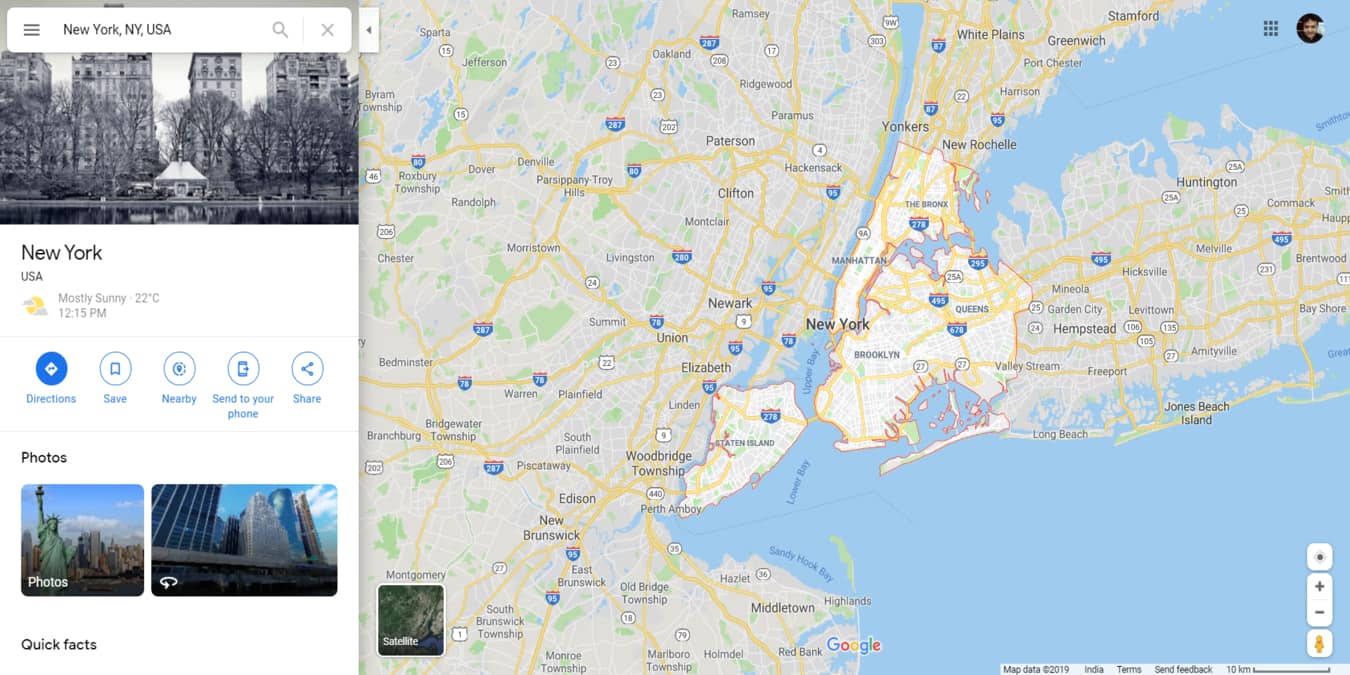
Depuis la sortie de Google Maps, Google a ajouté de nombreuses fonctionnalités utiles. Bien que vous puissiez simplement utiliser la fonction de cartographie de base, voici huit façons de tirer pleinement parti de Google Maps pour améliorer votre expérience de voyage.
1. Zoomer et Dézoomer avec un Doigt
Il peut être difficile de naviguer sur la carte en conduisant. Vous pouvez zoomer et dézoomer sur l’écran en utilisant un seul doigt. Il vous suffit de taper deux fois n’importe où sur l’écran de la carte. Lors de la deuxième tape, gardez votre doigt appuyé.
Soulevez votre doigt pour dézoomer de l’écran, et abaissez votre doigt pour zoomer. Vous pouvez ensuite choisir de retirer votre doigt et faire défiler vers une autre section de la carte pour zoomer ou dézoomer.
À lire aussi : Comment Afficher la Limite de Vitesse sur Google Maps
2. Voir Votre Historique Google Maps
Appuyez sur les trois boutons en haut à droite de l’écran. Allez dans votre chronologie et choisissez un jour sur l’icône du calendrier. Vous pourrez voir votre historique de localisation ce jour-là, y compris tous les nouveaux endroits que vous avez visités où vous pourriez avoir oublié la localisation.
3. Marquer l’Endroit Où Vous Avez Garé Votre Voiture
Après avoir garé votre voiture dans un emplacement de stationnement, ouvrez Google Maps. Vous verrez le point bleu sur l’écran représentant votre position actuelle. Appuyez sur le point et vous verrez trois options. Appuyez sur l’option “sauvegarder votre stationnement” pour épingler l’endroit sur votre carte. Vous pouvez également ajouter une photo à l’emplacement pour une meilleure reconnaissance.
4. Partager Votre Localisation avec des Amis
Se retrouver avec des amis à un nouvel endroit peut être assez difficile si tout le monde vient de directions différentes vers une zone commune. Avec la fonction “Partager votre localisation”, vous pouvez diriger vos amis directement vers l’endroit où vous vous trouvez actuellement. Pour activer, il vous suffit d’appuyer sur le point bleu représentant votre position et de choisir l’option “Partager votre localisation” sur la page qui apparaît à l’écran. Sélectionnez maintenant les personnes avec lesquelles vous souhaitez partager cette information.
À lire aussi : Comment Déposer des Épingles dans Google Maps pour des Directions Plus Précises
5. Créer des Listes de Vos Endroits Préférés
Vous pouvez séparer les endroits que vous visitez régulièrement en différentes catégories de listes. Comme professionnel, amusant, hors de l’État, etc. :
Recherchez l’endroit sur Google Maps que vous souhaitez sauvegarder.
Appuyez sur le point représentant l’emplacement sur la carte.
Appuyez sur l’adresse de l’emplacement qui apparaît en bas de l’écran.
Appuyez sur l’icône “Sauvegarder” à côté de l’icône de partage et assignez l’emplacement à une liste, ou créez une nouvelle liste.
À lire aussi : Explorer avec les Nouvelles Fonctionnalités de Recommandation de Google Maps
6. Changer de Chansons sans Quitter l’Écran de Google Maps
Ouvrez “Paramètres” sur Google Maps.
Allez dans “Paramètres de Navigation.”
Activez l’option “Afficher les options de lecture multimédia.”
Les options de contrôle de la musique apparaîtront maintenant en bas de l’écran des cartes.
7. Suivre des Entreprises et des Événements Publics
Recherchez une entreprise ou un événement public sur Google Maps.
Appuyez sur le point représentant l’entreprise.
Sur l’écran d’information qui apparaît, choisissez l’option “Suivre.”
Vous recevrez maintenant des mises à jour sur l’entreprise sur votre carte sous la section “Pour vous.”
8. Passer en Mode Nuit Pendant la Journée
Le mode nuit s’active généralement pendant la nuit, mais vous pouvez également activer la fonction pendant la journée pour économiser la batterie :
Allez dans “Paramètres de navigation” sous le menu Paramètres.
Faites défiler vers le bas jusqu’à ce que vous atteigniez l’option Schéma de Couleur.
Changez le schéma de “Automatique” à “Nuit.”
Conclusion
Google Maps est un accessoire utile pour vos voyages avec de nouvelles fonctionnalités ajoutées à l’application régulièrement. Profitez des conseils ci-dessus pour maîtriser Google Maps et laissez-le vous aider lors de votre voyage.







