






8 conseils pour optimiser votre PC Windows 11 pour les performances de jeu
Windows 11 a apporté une multitude de fonctionnalités notables, y compris AutoHDR, qui peut rendre vos jeux beaucoup plus beaux (si vous avez un moniteur HDR). Cependant, si vous souhaitez maximiser les performances de jeu de votre PC, vous devrez prendre les choses en main et ajuster quelques paramètres.
Heureusement, le processus n’est pas trop compliqué. Dans le guide suivant, nous allons discuter des meilleures méthodes pour vous aider à optimiser votre ordinateur pour le jeu.
Table des matières
- Désactiver les applications au démarrage
- Désactiver les applications gourmandes en ressources
- Désactiver les animations
- Ajuster les effets visuels
- Utiliser le plan d’alimentation de performance ultime
- Mettre à jour le(s) pilote(s) graphique(s)
- Activer le mode jeu
- Désactiver les mises à jour automatiques
- Questions fréquentes
1. Désactiver les applications au démarrage
En général, les applications au démarrage n’ont pas d’influence sur les performances de jeu. Cependant, la présence d’une application lourde ou d’une application à forte consommation aura certainement un impact. En fin de compte, le résultat dépend des applications que vous exécutez sur votre PC.
Si vous pensez qu’elles interfèrent avec les performances de jeu, désactivez-les. Cela pourrait rendre votre PC plus rapide.
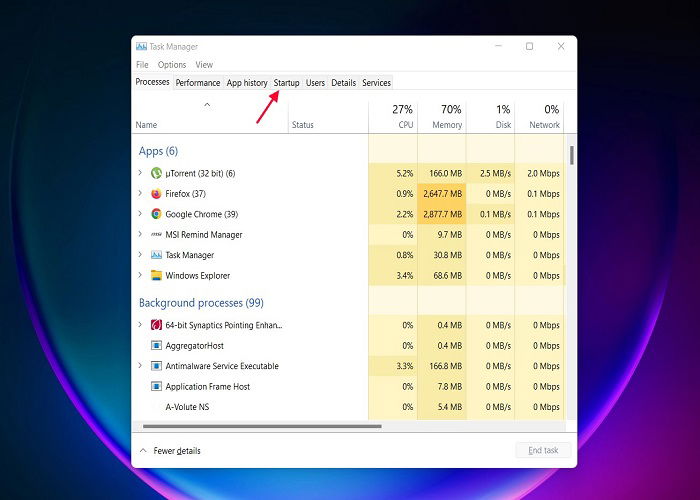
- Appuyez sur Ctrl + Shift + Esc sur votre clavier pour lancer le “Gestionnaire des tâches.”
- Naviguez vers l’onglet “Démarrage.”
- Choisissez l’application que vous souhaitez fermer et cliquez sur le bouton “Désactiver” en dessous.
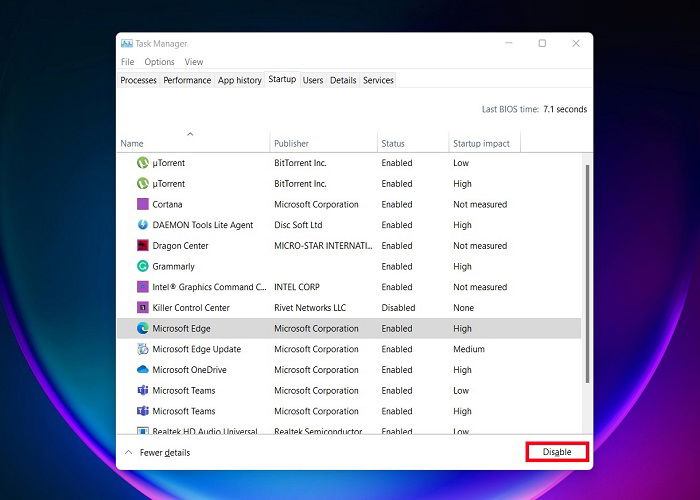
- Faites cela pour toutes les applications inutiles, et votre système commencera à fonctionner plus rapidement.
2. Désactiver les applications gourmandes en ressources
Certaines applications peuvent consommer beaucoup de mémoire et de puissance CPU. Donc, si vous souhaitez commencer une session de jeu, désactivez ces applications au préalable.
- Appuyez sur Ctrl + Shift + Esc sur votre clavier pour ouvrir le Gestionnaire des tâches.
- Triez la liste des “Processus” par utilisation de “CPU” ou de “Mémoire” en cliquant sur l’un ou l’autre.
- Choisissez les processus consommant le plus et cliquez sur “Fin de tâche” en bas.

- Répétez ces étapes pour désactiver toutes les applications inutiles s’exécutant en arrière-plan et consommant de la mémoire ou du CPU.
À lire aussi : Comment arrêter les applications et processus en arrière-plan de s’exécuter sous Windows
3. Désactiver les animations
Si vous avez tendance à privilégier la vitesse plutôt que l’apparence, vous devriez probablement envisager de désactiver les animations. Windows 11 est beaucoup plus fluide, et cela est en partie dû à ses effets d’animation. Mais bien qu’ils rendent les choses plus belles, ils peuvent ralentir votre système.
- Appuyez sur Win + I pour ouvrir les paramètres sur votre PC Windows.
- Naviguez vers “Accessibilité” dans le menu de gauche.
- Sélectionnez “Effets visuels.”

- Désactivez “Effets d’animation” dans le menu.
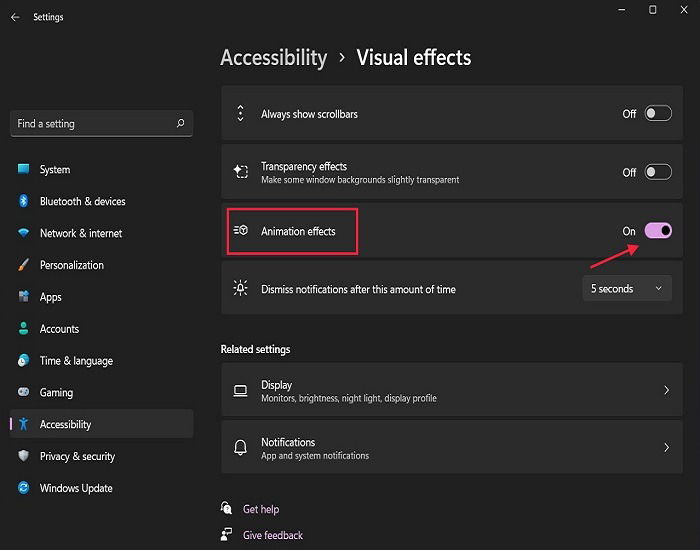
Après avoir exécuté ces étapes, Windows 11 ne sera pas aussi fluide, mais les performances du système s’amélioreront.
À lire aussi : Comment installer Windows 11 sur un Raspberry Pi 4
4. Ajuster les effets visuels
Comme nous l’avons vu ci-dessus, Windows 11 est configuré pour avoir le meilleur aspect, mais cela pourrait affecter vos performances de jeu. Pour éviter que vos jeux ne soient en conflit avec votre interface graphique qui s’exécute en arrière-plan, faites ceci :
- Allez dans les paramètres de votre ordinateur comme nous l’avons expliqué ci-dessus.
- Dans la barre de recherche en haut à gauche, tapez “Performance”.
- Dans les options qui apparaissent, sélectionnez “Ajuster l’apparence et les performances de Windows”.

- Dans la nouvelle fenêtre “Options de performance” qui s’ouvre, cochez l’option “Ajuster pour de meilleures performances”.

5. Utiliser le plan d’alimentation de performance ultime
Vous voudrez peut-être également passer au plan d’alimentation “Performance ultime” sur Windows 11. C’est une option qui permet à votre PC de consommer plus d’énergie afin de fournir les performances nécessaires.
Le plan d’alimentation de Windows est réglé sur “Équilibré” par défaut. Donc, vous devez changer manuellement pour le plan “Performance ultime”.
- Cliquez sur l’icône “Recherche” dans la barre des tâches.
- Tapez “Plan d’alimentation” dans la barre de recherche en haut.
- Cliquez sur “Choisir un plan d’alimentation.”
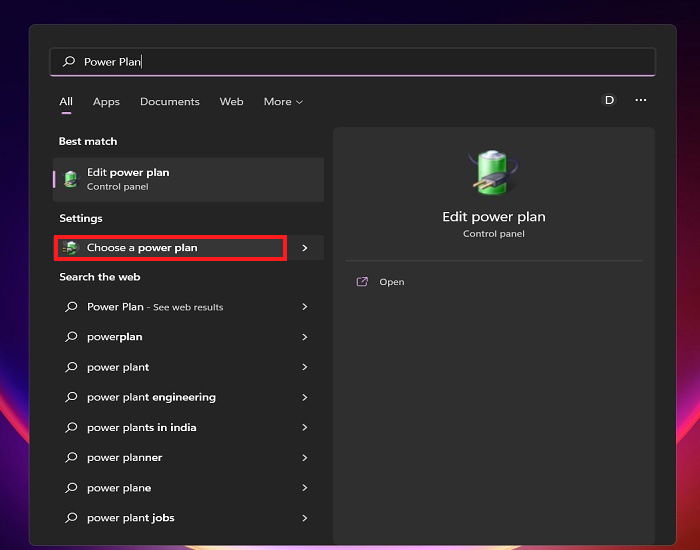
- Changez pour le plan “Performance ultime” (dans certains cas, l’option est simplement listée comme “Performance”). Si cette option n’est pas disponible, naviguez vers “Afficher les plans supplémentaires.”

Après avoir exécuté ces étapes, votre système fonctionnera mieux car il consomme plus d’énergie en faveur des performances. Mais une chose que vous devez garder à l’esprit, ce plan d’alimentation particulier est adapté uniquement aux PC et ordinateurs portables haut de gamme.
À lire aussi : Comment essayer Windows 11 sans supprimer Windows 10
6. Mettre à jour le(s) pilote(s) graphique(s)
Un des éléments cruciaux pour améliorer les performances de jeu est le pilote graphique. Donc, il doit être mis à jour fréquemment.
- Ouvrez le site Web du fabricant sur votre navigateur. Dans notre cas, nous allons visiter le site Web de NVIDIA pour rechercher de nouveaux pilotes.
- Fournissez les détails nécessaires comme le modèle de votre carte graphique, le système d’exploitation, etc. Cliquez sur le bouton “Rechercher” en bas.
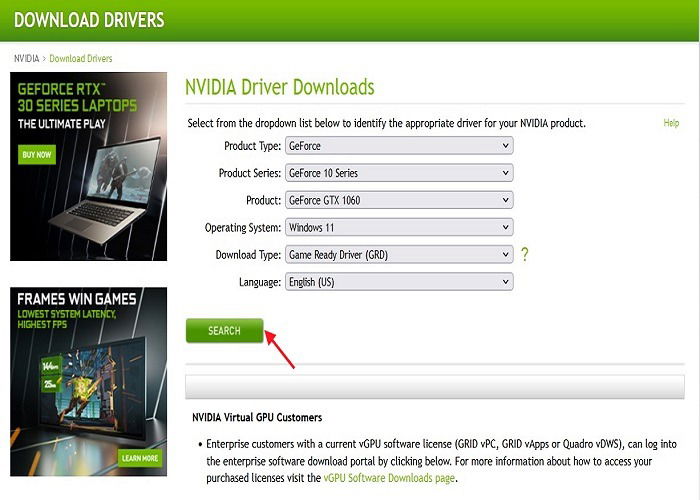
- Cliquez sur “Télécharger” sur la page suivante.

- Le pilote graphique commencera à se télécharger immédiatement.
- Après cela, exécutez le fichier d’installation et installez le nouveau pilote. Si vous n’utilisez pas NVIDIA, ne vous inquiétez pas. Le processus de mise à jour du pilote graphique AMD sous Windows est également similaire.
À lire aussi : Votre PC ne peut pas exécuter Windows 11 ? Essayez de modifier ces paramètres
7. Activer le mode jeu
Le mode jeu n’est pas une nouvelle fonctionnalité, car il était également disponible sur Windows 10. Il permet aux utilisateurs de profiter d’une performance de jeu ininterrompue.
Il n’y a pas de différence notable entre le mode jeu de Windows 10 et la dernière version. Dans Windows 11, il continue d’optimiser le système pour jouer à des jeux et améliore même les taux de rafraîchissement. Idéalement, il est préférable d’activer le mode jeu.
- Cliquez sur le bouton Démarrer dans la barre des tâches.
- Sélectionnez l’application “Paramètres” dans le menu.
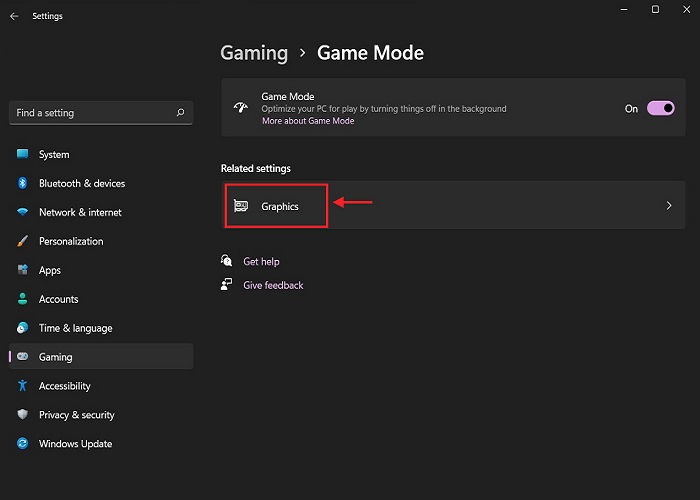
- Naviguez vers “Jeux” et sélectionnez “Mode jeu.”
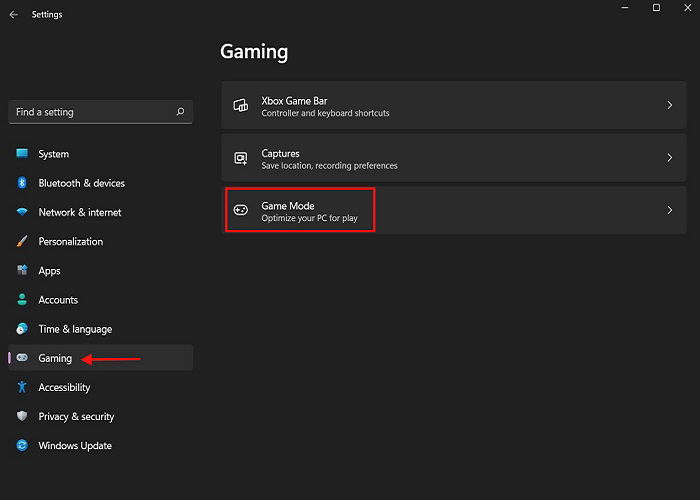
- Activez “Mode jeu” dans Windows 11 en basculant l’option.
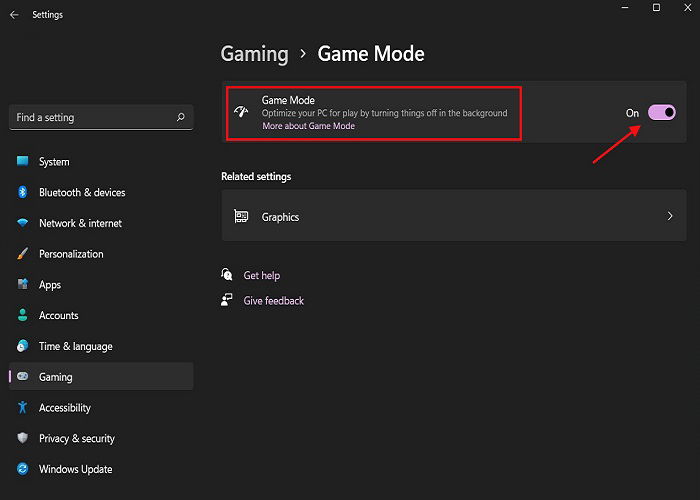
- Sélectionnez “Graphiques” sous “Paramètres associés.”
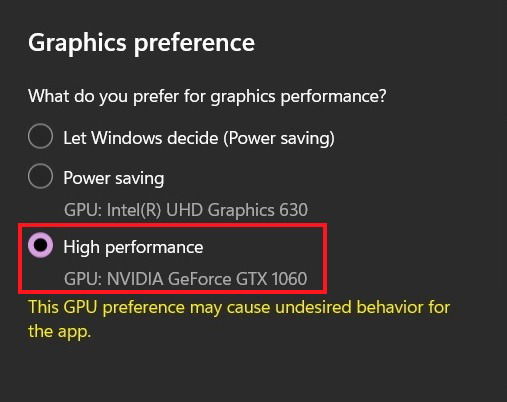
- Recherchez le jeu que vous souhaitez jouer dans la liste “Toutes les applications”. Une fois que vous l’avez trouvé, cliquez dessus puis appuyez sur “Options”.

- Sous “Préférence graphique,” sélectionnez “Haute performance.”
- Si le jeu que vous recherchez semble indisponible, cliquez sur “Parcourir” pour l’ajouter manuellement.

- Répétez ces étapes pour tous les jeux installés sur votre PC Windows 11 afin d’obtenir des performances de jeu ininterrompues.
À lire aussi : 15 conseils pour utiliser et personnaliser le menu Démarrer de Windows 11 comme un pro
8. Désactiver les mises à jour automatiques
En théorie, les nouvelles mises à jour devraient être bénéfiques pour le système, car elles sont équipées de correctifs de sécurité, de corrections de bogues, etc. Malheureusement, ce n’est pas toujours le cas. Il y a eu de nombreuses instances où les mises à jour ont fait plus de mal que de bien. Donc, il pourrait être préférable de désactiver la fonction de mise à jour automatique et de mettre à jour Windows à votre convenance.
Ouvrez l’application “Paramètres” comme nous l’avons expliqué ci-dessus.
Naviguez vers “Mise à jour Windows.”
À partir de là, vous pouvez mettre en pause les mises à jour Windows pendant un certain temps. Il y a quelques options en plus de “Mettre à jour en pause”. Sélectionnez celle souhaitée.

Comme vous pouvez le voir, les étapes sont simples. Mais ce n’est pas la seule façon de mettre en pause les mises à jour Windows. Si vous êtes extrêmement prudent pour ne pas installer de mises à jour inutiles, vous devriez apprendre d’autres façons d’empêcher Windows de se mettre à jour.
À lire aussi : Outil de capture d’écran Windows 11 ne fonctionne pas : 12 solutions possibles
Questions fréquentes
Windows 11 est-il meilleur pour le jeu que Windows 10 ?
En termes de performances de jeu, Windows 11 a un léger avantage sur son prédécesseur, qui consiste en deux fonctionnalités Xbox ajoutées au nouveau système d’exploitation : AutoHDR et DirectStorage.
Existe-t-il d’autres moyens d’optimiser Windows 11 pour le jeu ?
Oui, il existe d’autres moyens d’optimiser Windows 11 pour le jeu. Des méthodes plus sophistiquées pour améliorer les performances de jeu sur PC sont disponibles.
Par exemple, si vous avez un ordinateur portable avec un GPU NVIDIA, vous pouvez visiter le “Panneau de configuration NVIDIA” et apporter les modifications nécessaires pour améliorer les performances de jeu. Pour le trouver sur l’ordinateur, faites un clic droit sur le bureau et sélectionnez “Afficher plus d’options -> Panneau de configuration NVIDIA”.
Comment activer la fonctionnalité AutoHDR sur Windows 11 ?
L’AutoHDR est une toute nouvelle fonctionnalité de jeu que Microsoft a ajoutée à Windows 11. Elle rend les jeux plus beaux grâce à des couleurs vives. Mais ce n’est pas une fonctionnalité par défaut. Vous devez l’activer manuellement, et voici comment vous pouvez le faire. Dans Windows, allez dans “Paramètres -> Système -> Affichage” et sélectionnez HDR. En haut, vous trouverez “Utiliser HDR.” Activez-le d’abord. Enfin, faites défiler vers le bas et activez “AutoHDR”.
Crédit image : Unsplash Tous les captures d’écran par Saurav Dey







