






Vous ne pouvez pas accéder à votre fichier de données Outlook ? Essayez ces solutions

Lorsque vous rencontrez l’erreur malheureuse “le fichier de données Outlook ne peut pas être accédé”, vous êtes bloqué sans accès à vos emails. Cette erreur peut vous empêcher d’envoyer ou de recevoir des emails et peut entraîner un dysfonctionnement ou un plantage d’Outlook. Ce guide explique ce que signifie cette erreur, ce qui la cause et comment la résoudre.
Table des matières
- Pourquoi le fichier de données Outlook ne peut-il pas être accessible ?
- Créer un nouveau profil Outlook
- Exécuter l’outil de réparation de la boîte de réception
- Changer temporairement l’emplacement de livraison des emails
- Ajuster les paramètres de permission
- Modifier le registre
- Réparer Outlook
Pourquoi le fichier de données Outlook ne peut-il pas être accessible ?
L’erreur “le fichier de données Outlook ne peut pas être accédé” se produit généralement lorsque Outlook ne peut pas ouvrir ou accéder à votre fichier de données personnelles, qui est un fichier qui stocke vos emails, contacts, calendrier et autres éléments. Elle peut vous empêcher d’envoyer ou de recevoir des courriels.
Si vous rencontrez ce problème, il est probable qu’il soit causé par une ou plusieurs des raisons suivantes :
- Votre profil Outlook est corrompu ou mal configuré.
- Le fichier de données Outlook est endommagé ou manquant.
- Le fichier de données Outlook a des permissions incorrectes ou se trouve dans un emplacement inaccessible.
- Il y a un problème avec l’installation d’Office elle-même.
Heureusement, quelle que soit la cause sous-jacente, ce problème n’est pas impossible à résoudre. Les méthodes ci-dessous devraient vous aider à revenir sur la bonne voie rapidement.
1. Créer un nouveau profil Outlook
Pour éliminer un profil corrompu ou mal configuré, commencez votre parcours de dépannage en créant un nouveau profil utilisateur Outlook. Cela isolera les problèmes liés aux paramètres, aux compléments ou aux configurations dans votre profil existant.
Avant de créer un nouveau profil Outlook, notons le chemin de votre ancien fichier de données :
Fermez Outlook et appuyez sur Win + R pour ouvrir la fenêtre Exécuter. Tapez “control” et appuyez sur Entrée pour ouvrir le Panneau de configuration.
Cherchez “Courrier” ou “Courrier (32 bits)” et ouvrez-le.
Cliquez sur le bouton “Afficher les profils” dans la fenêtre de configuration de la messagerie, sélectionnez le profil ciblé, cliquez sur “Propriétés”, puis sur le bouton “Fichiers de données”. Notez l’entrée de fichier avec un chemin associé.
Maintenant, nous sommes prêts à créer votre nouveau profil :
Reprenez les étapes 1 et 2, et cliquez sur “Afficher les profils -> Ajouter” pour créer un nouveau profil. Donnez un nom à votre nouveau profil et cliquez sur “OK”.
Suivez le processus à l’écran pour configurer vos comptes email dans le nouveau profil. Vous devrez fournir votre adresse email, mot de passe et autres détails de compte pertinents.
Choisissez l’option “Configuration manuelle ou types de serveurs supplémentaires” dans la même fenêtre, et cliquez sur “Suivant”.

Sélectionnez le type de votre compte email et cliquez sur “Suivant”.
Allez à la section “Livrer les nouveaux messages”, sélectionnez “Fichier de données Outlook existant”, et cliquez sur “Parcourir”. Naviguez jusqu’à l’emplacement que vous avez noté précédemment et sélectionnez le fichier de données.

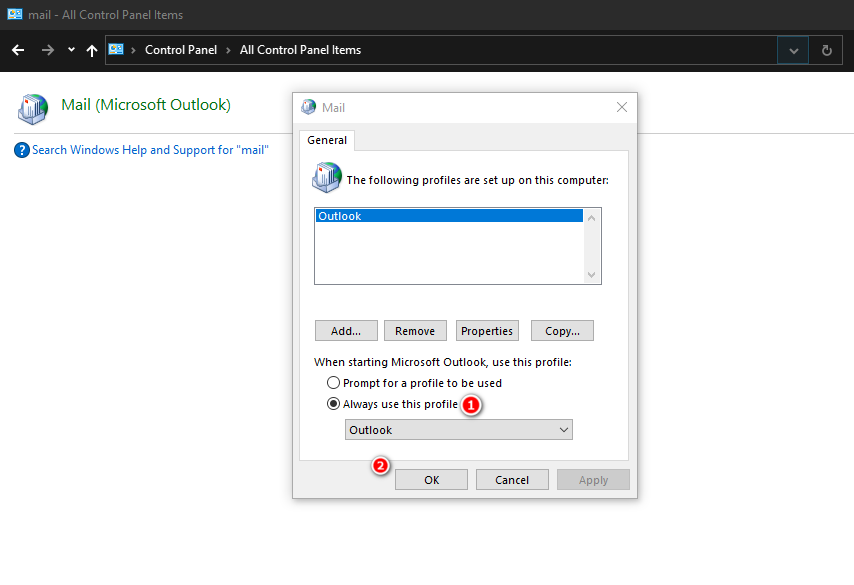
- Une fois le nouveau profil créé et configuré, ouvrez à nouveau les paramètres Courrier dans le Panneau de configuration, et sélectionnez “Afficher les profils”, comme indiqué ci-dessus. Choisissez ce nouveau profil créé, et cliquez sur “Toujours utiliser ce profil”.
Cliquez sur “OK” pour enregistrer les modifications et vérifiez si l’erreur a été résolue.
Conseil : Une fois que vos emails fonctionnent à nouveau, pensez à gérer votre boîte de réception Outlook avec des règles.
2. Exécuter l’outil de réparation de la boîte de réception
Microsoft fournit un outil intégré appelé “ScanPST” pour réparer les fichiers de données Outlook corrompus (PST ou OST). Cela peut être utile si le fichier de données est corrompu ou manquant.
Cette méthode nécessitera également le chemin du fichier de données que vous avez noté dans la méthode ci-dessus. Suivez les étapes ci-dessous :
Fermez Outlook et appuyez sur Win + E pour lancer l’Explorateur de fichiers.
Accédez à l’un des emplacements ci-dessous, en fonction de votre version d’Outlook, et lancez “SCANPST”.
Outlook 2019 : C:\Program Files (x86)\Microsoft Office\root\Office16
Outlook 2016 : C:\Program Files (x86)\Microsoft Office\Office16
Outlook 2013 : C:\Program Files (x86)\Microsoft Office\Office15
Outlook 2010 : C:\Program Files (x86)\Microsoft Office\Office14
Outlook 2007 : C:\Program Files (x86)\Microsoft Office\Office12- Cliquez sur le bouton “Parcourir” dans la boîte de dialogue et choisissez le fichier de données que vous souhaitez analyser.

- Une fois que vous avez sélectionné un fichier, cliquez sur “Démarrer” pour lancer l’analyse. Si un problème est identifié, choisissez “Réparer”. Attendez que le processus se termine, puis vérifiez si le problème a été résolu.

Saviez-vous que : vous pouvez créer des modèles d’email dans Outlook pour accélérer vos flux de travail.
3. Changer temporairement l’emplacement de livraison des emails
Vous pouvez également changer temporairement l’emplacement de livraison des emails en ajoutant un nouveau fichier de données, en y basculant, puis en revenant au fichier de données actuel. De nombreux utilisateurs ont trouvé du succès avec cette méthode, donc cela vaut la peine d’essayer. Découvrez comment procéder à travers les étapes ci-dessous.
- Ouvrez l’onglet “Fichier” dans Outlook et choisissez “Paramètres du compte -> Paramètres du compte”.

- Allez à l’onglet “Fichiers de données” et cliquez sur le bouton “Ajouter”.

- Accédez à l’emplacement du fichier de données que vous avez noté précédemment et sélectionnez-le.

- Cliquez sur “Définir comme par défaut -> OK”, et vérifiez si le problème a été résolu.

Bon à savoir : Outlook prend en charge le formatage conditionnel, ce qui vous permet de scanner et de traiter vos emails plus rapidement.
4. Ajuster les paramètres de permission
Des paramètres de permission de fichier incorrects pourraient empêcher votre compte utilisateur d’accéder au fichier de données Outlook.
Suivez ces étapes pour modifier les paramètres de permission du fichier afin de résoudre ce problème. Vous devez être connecté à Windows en tant qu’administrateur pour procéder à cette méthode.
Lancez l’Explorateur de fichiers et allez à l’emplacement du fichier de données Outlook.
Cliquez avec le bouton droit sur le fichier et choisissez “Propriétés” dans le menu contextuel.
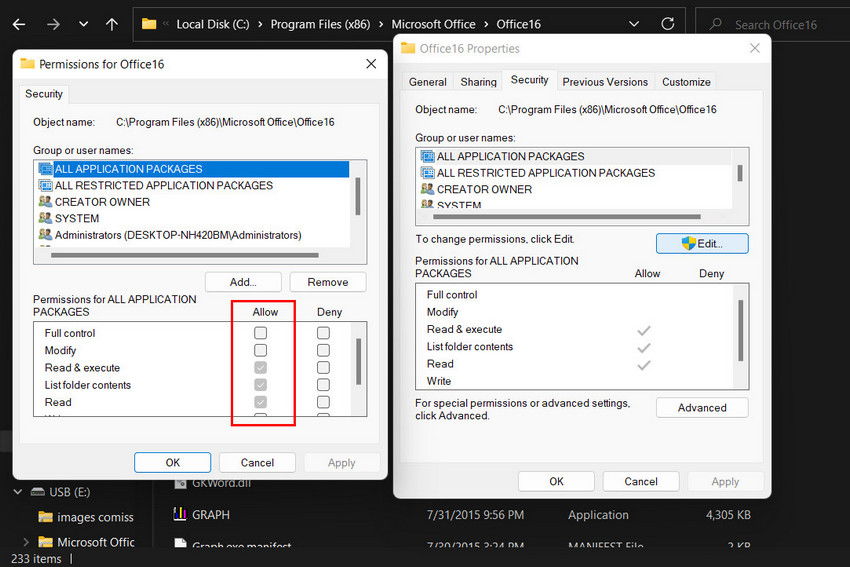
Dans la boîte de dialogue “Propriétés”, ouvrez l’onglet “Sécurité” et sélectionnez votre compte utilisateur actuel.
Vérifiez s’il a toutes les permissions nécessaires dans la section Permissions. Si certaines permissions manquent, cliquez sur le bouton “Modifier”.

- Sélectionnez à nouveau le compte ciblé et cochez les cases sous la section “Autoriser” pour accorder des permissions. Cliquez sur “Appliquer -> OK” pour enregistrer vos modifications.
5. Modifier le registre
Vous pouvez également modifier manuellement le registre pour changer l’emplacement des fichiers de données Outlook. Cependant, il est important de noter que modifier le registre Windows est une tâche technique qui comporte des risques si elle n’est pas effectuée correctement. Nous recommandons donc de créer une sauvegarde du registre avant de procéder, juste pour être sûr.
Une fois la sauvegarde créée, suivez ces étapes :
- Appuyez sur Win + R pour ouvrir la fenêtre Exécuter. Tapez “regedit” dans Exécuter et appuyez sur Entrée. Cliquez sur “Oui” dans l’invite de contrôle de compte utilisateur.
- Naviguez à travers l’éditeur de registre jusqu’à l’emplacement ci-dessous :
Ordinateur\HKEY_CURRENT_USER\Software\Microsoft\Office\16.0\Outlook- Cliquez avec le bouton droit sur “Outlook”, choisissez “Nouveau -> Valeur chaîne extensible” et nommez-le “ForcePSTPath”.

Double-cliquez sur “ForcePSTPath” et entrez l’emplacement du fichier de données sous “Données de valeur”. Si vous ne connaissez pas le vôtre, suivez les étapes décrites ci-dessus.
Cliquez sur “OK” et fermez l’éditeur de registre.
Redémarrez votre ordinateur et vérifiez si le problème a été résolu.
6. Réparer Outlook
Il est possible que le problème soit lié à votre suite Office elle-même, ce qui peut se produire lorsqu’il y a un problème sous-jacent avec l’installation d’Office.
Vous pouvez facilement réparer votre installation d’Office en utilisant l’outil de réparation intégré. Il existe deux options de réparation : réparation hors ligne et réparation en ligne. Pour cette erreur spécifique, nous vous recommandons de choisir l’option de réparation en ligne pour récupérer les dernières versions des fichiers Office directement depuis les serveurs de Microsoft, garantissant que vous disposez des fichiers les plus récents et sans erreur. La réparation en ligne peut également identifier automatiquement et remplacer les fichiers endommagés ou manquants.
Gardez à l’esprit qu’une connexion Internet est nécessaire pour procéder avec cette méthode.
Échanger des emails sur Outlook facilement
Ne pas pouvoir accéder aux fichiers de données Outlook peut être un obstacle important, mais cela ne doit pas être un blocage. Avec les méthodes mentionnées ci-dessus, vous pouvez surmonter ce problème courant d’Outlook et garantir que votre communication par email reste fluide et productive. Si vous continuez à rencontrer des erreurs lors de l’utilisation d’Outlook, vous pouvez envisager de passer à l’une des meilleures alternatives à Outlook pour un changement.
Crédit photo : Canva. Toutes les captures d’écran par Zainab Falak.







