






Vous ne pouvez pas lire les petits caractères ? Essayez cette application Google

Vous êtes-vous déjà penché sur une étiquette de produit ou avez-vous eu du mal à lire un panneau de l’autre côté de la pièce ? Si vous utilisez un Google Pixel, il y a une solution simple : l’application Magnifier. Cet outil pratique vous aide à zoomer et à voir les choses clairement. Voici comment cela fonctionne.
Bon à savoir : vérifiez comment faire fonctionner plusieurs modèles d’IA hors ligne sur votre appareil Android.
Obtenir l’application Google Magnifier sur votre appareil
Vous devrez télécharger l’application Google Magnifier depuis le Play Store car elle n’est pas préinstallée. Cependant, seuls les utilisateurs de Google Pixel pourront trouver l’application dans le magasin d’applications. Si vous n’avez pas d’appareil Pixel, référez-vous à la fin de cet article pour quelques alternatives à l’application Magnifier.
Si vous avez accès à Google Magnifier, continuez en installant l’application sur votre téléphone comme vous le feriez avec n’importe quelle autre application.
Lisez les petits caractères avec l’application Google Magnifier
Ouvrez l’application sur votre téléphone. Pointez l’appareil vers le texte spécifique que vous souhaitez lire. Ensuite, pincez l’écran pour zoomer.
Les résultats sont assez exceptionnels, car l’application en vue directe réussit à agrandir le texte sans le flouter et le rend très lisible. Par exemple, j’ai utilisé l’application pour agrandir la minuscule liste d’ingrédients sur un gel douche que je voulais utiliser. Une autre excellente utilisation de cette application est lorsque vous voulez vérifier quelque chose qui est loin, disons le panneau des vols à l’aéroport. Si l’environnement est sombre, vous pouvez choisir d’allumer la lampe de poche depuis l’application.
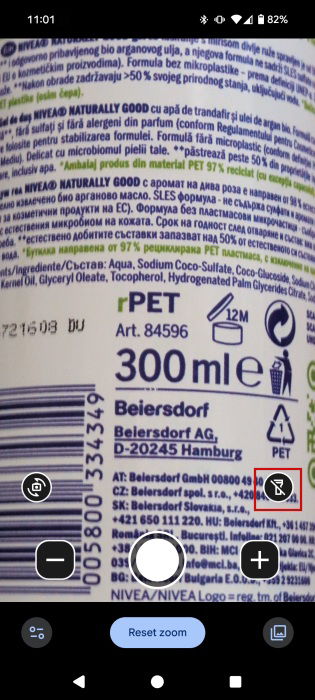
Alternativement, vous pouvez prendre des photos du texte/panneaux que vous souhaitez lire. Pour ce faire, zoomez, puis appuyez sur le bouton de l’obturateur en bas.

Si vous recherchez un mot ou une phrase spécifique, vous pouvez rechercher dans l’image. Appuyez sur le bouton Trouver.

Tapez le texte, et Magnifier vous montrera où il apparaît dans le texte que vous visualisez, ce qui est très utile.

Remarque : lors d’une mise à jour récente de l’application Magnifier, Google a ajouté la possibilité de rechercher à partir de l’écran en direct. En gros, vous n’avez plus besoin de prendre une photo du texte pour le rechercher. Je ne vois pas actuellement cette option, il semble donc que la fonction soit disponible dans certaines régions. Alternativement, vous pouvez télécharger la dernière version de Magnifier sous la forme d’un APK.
Éditez vos images agrandies avec l’application Magnifier
Une fois que vous avez pris une photo, vous pouvez continuer à l’agrandir en appuyant sur le bouton + dans le coin inférieur droit. Google vous donne également la possibilité d’éditer l’image (vous pouvez également le faire en vue live).
Tapez sur l’icône dans le coin inférieur gauche pour commencer.

Vous pouvez appliquer plusieurs filtres à partir d’ici pour augmenter la visibilité du texte.

Si vous avez besoin de renforcements supplémentaires, vous pouvez également jouer avec la Luminosité et le Contraste.

Une fois que vous avez tout édité, vous pouvez soit télécharger l’image, soit la partager avec d’autres si besoin. Magnifier intègre également Google Lens, vous pouvez donc l’appliquer à vos images. Par exemple, cela peut vous aider à traduire des panneaux qui sont dans une langue étrangère.
Astuce : voici comment vous pouvez rapidement changer de voix dans diverses applications Google.
Quelques alternatives à l’application Magnifier pour les utilisateurs Android
Si vous n’avez pas de téléphone Pixel, ne vous inquiétez pas, vous pouvez trouver pas mal d’alternatives à Magnifier sur le Google Play Store.
Par exemple, vous pouvez vérifier l’application Loupe de Penny Mobile. Elle est facile à utiliser et dispose d’un mode caméra en direct et d’un mode photo. Elle offre une option de lampe de poche pour améliorer la visibilité et vous permet d’appliquer des filtres. Vous n’avez malheureusement pas accès à une fonction de recherche, mais si vous voulez juste lire l’étiquette d’un produit, cette application peut faire le travail dans la plupart des scénarios.

Si vous avez besoin de quelque chose d’encore plus puissant, essayez l’application Magnifier & Microscope de HANTORM. Elle a la plupart des fonctionnalités que propose l’autre application, plus un mode Microscope qui fournit des gros plans précis. Vous avez également accès à une fonction de mise au point automatique qui fonctionne plutôt bien, bien que je préfère la manuelle.

Pour votre information : apprenez à changer la taille de l’icône d’application sur votre téléphone Android.
Maintenant, si votre prochaine étape est de commencer à copier le texte de l’image que vous venez de prendre, attendez. Essayez plutôt ces méthodes pour vous aider à extraire du texte des images. Alternativement, consultez cette liste d’applications qui vous permettent de scanner des documents avec votre téléphone Android.







