






Vérification si la connexion au site est sécurisée bloquée : Corriger et contourner la boucle
 Parfois, en naviguant sur le web, vous pourriez remarquer que vous êtes bloqué sur des messages Vérification si la connexion au site est sécurisée sur certains sites web.
En général, ce problème peut apparaître en raison de certaines limitations spécifiques qui bloquent votre adresse IP, votre pays et votre origine d’accéder à certains sites web avec Cloudflare sur votre navigateur.
En parlant de cela, vous pouvez rencontrer ce problème sur plusieurs navigateurs tels que Firefox, Safari, et d’autres. En fait, vous pourriez voir une version complètement différente de l’erreur : vérification de votre navigateur avant d’accéder au site bloqué.
Dans ces termes, vous devez envisager d’ajuster votre date et votre heure, de désactiver les modules complémentaires, ou mieux encore, d’utiliser un VPN spécialisé qui masquera votre activité en ligne.
Bien sûr, parce que le problème d’aujourd’hui peut survenir en raison de glitches temporaires et aléatoires, nous avons une option qui vous aidera à tester rapidement cet aspect.
Pourquoi suis-je bloqué sur la vérification de votre navigateur avant d’accéder ?
Plusieurs utilisateurs ont signalé qu’ils étaient bloqués sur cet écran : vérification si la connexion au site est sécurisée pour les sites Cloudflare.
C’est normalement une bonne chose car cela indique que le site web respectif a une protection Cloudflare. Cependant, si vous êtes bloqué dans une boucle de vérification sans fin, cela ne profite à personne.
La protection Cloudflare ou la fonctionnalité de défi aide à valider votre navigateur et s’assure qu’il ne fonctionne pas avec des scripts malveillants qui pourraient autrement compromettre un site web.
Lorsque l’écran vérification si la connexion au site est sécurisée est bloqué, ce défi respectif ne se produit pas en raison d’une erreur de syntaxe dans le script.
Comment corriger la vérification si une connexion au site est sécurisée ?
- Passez à un navigateur plus performant
- Essayez le mode Incognito
- Vérifiez votre date et votre heure
- Désactivez les modules complémentaires
- Utilisez un VPN
Avant de commencer, voici quelques prérequis rapides que vous devriez cocher :
- Fermez l’onglet et/ou relancez le navigateur
- Réinitialisez votre navigateur aux paramètres par défaut
1. Passez à un navigateur plus performant
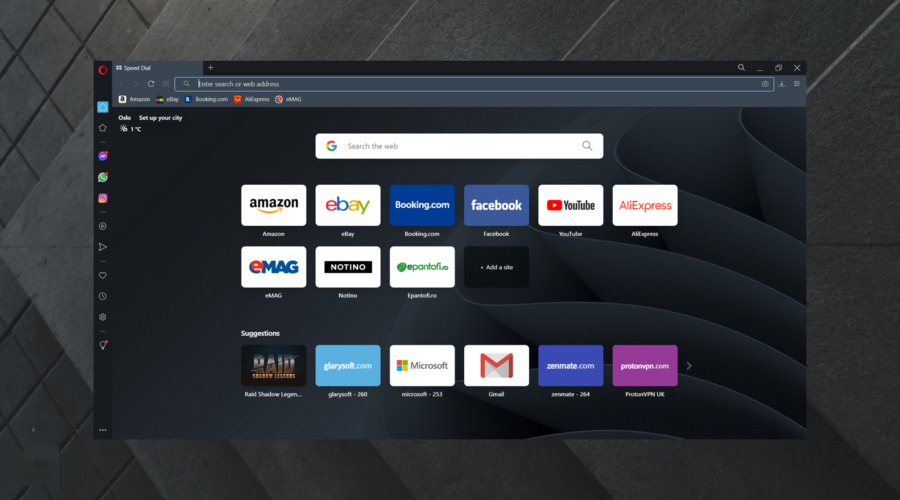 Si vous cherchez un moyen rapide de contourner les messages vérification si la connexion au site est sécurisée, passer à un autre navigateur a résolu le problème.
Opera pourrait être le choix parfait pour vous car il est livré avec un bloqueur de publicités intégré qui fera charger vos pages web plus rapidement.
Une autre excellente fonctionnalité est le VPN intégré avec une bande passante illimitée qui vous fournira une couche de protection supplémentaire.
Cela aidera grandement si vous rencontrez d’autres erreurs liées aux logiciels publicitaires, comme des pages web souhaitant exécuter le module complémentaire suivant et plus encore. 
Opera
Profitez d’une configuration rapide et d’une expérience en ligne sans erreur ! Téléchargez Visitez le site web
2. Essayez le mode Incognito
- Appuyez sur la touche Windows, tapez le nom de votre navigateur, puis ouvrez le premier résultat (Dans ce cas particulier, nous choisissons Chrome comme exemple).
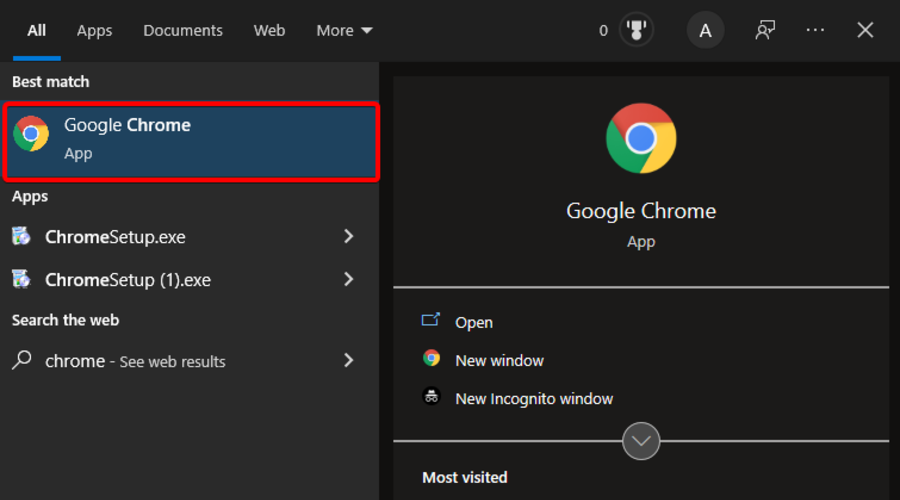
- Utilisez le raccourci clavier suivant pour ouvrir le mode Incognito : Ctrl + Shift + N.
- Vérifiez si le problème persiste.
3. Changez la date/l’heure pour corriger la vérification si une connexion au site est sécurisée
- Utilisez le raccourci clavier suivant pour ouvrir Paramètres Windows : Windows + I.
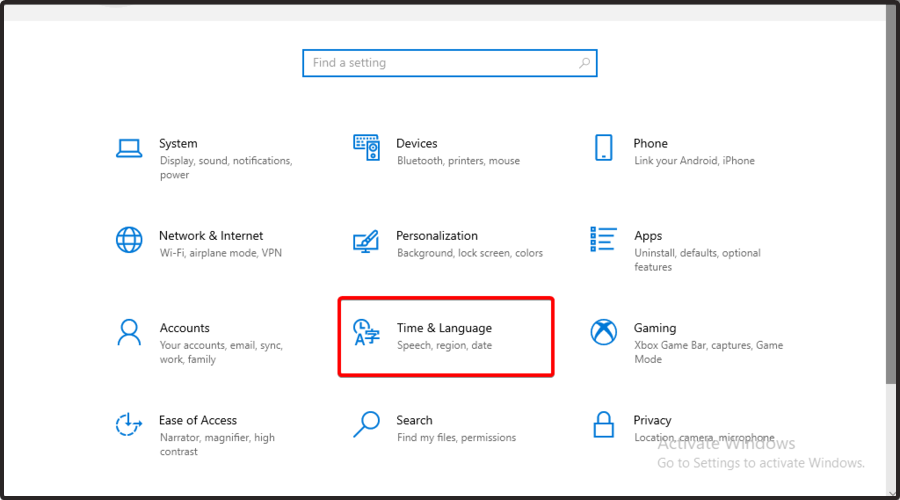
- Allez dans la section Heure et langue.
- Désactivez l’option Définir l’heure automatiquement.
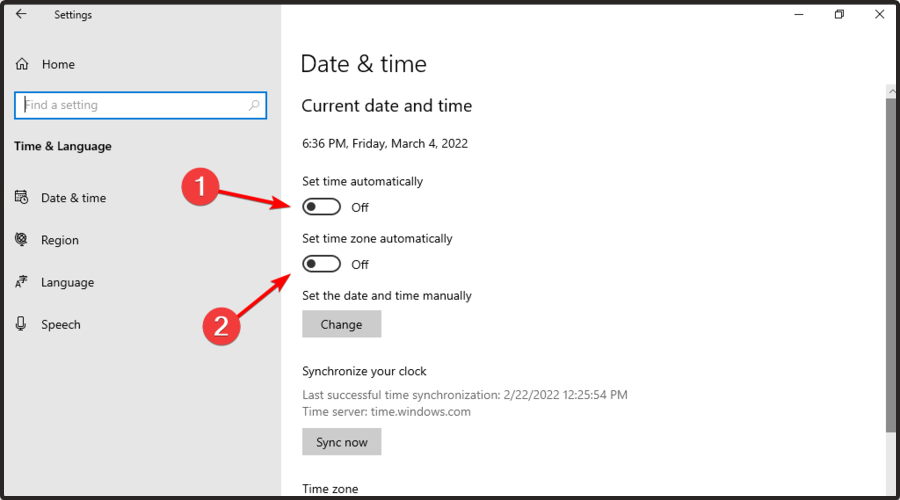
- Attendez quelques instants, puis réactivez-la.
Après cela, votre heure et votre date devraient être synchronisées. Alternativement, vous pouvez définir votre date et votre heure manuellement ou simplement cliquer sur le bouton Synchroniser maintenant.
4. Désactivez les modules complémentaires pour corriger vérification si une connexion au site est sécurisée
4.1 Google Chrome
- Appuyez sur la touche Windows, tapez Chrome, puis ouvrez le premier résultat.
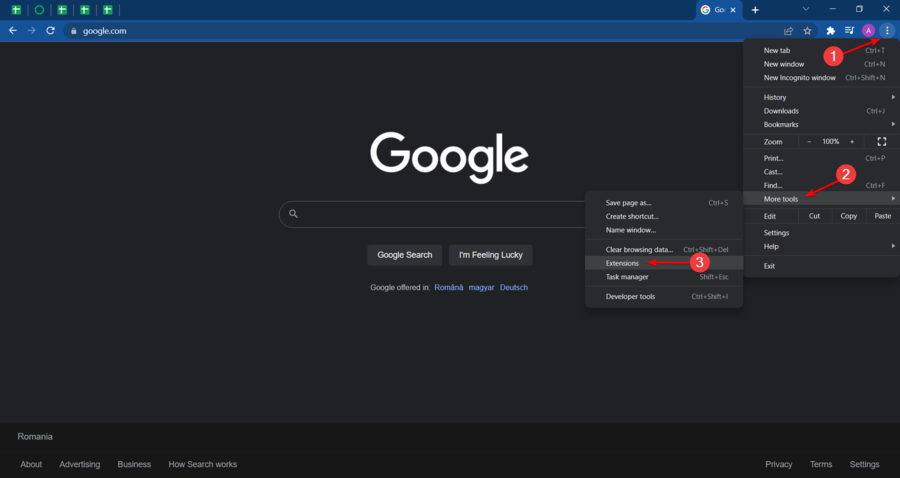
- Dans le coin supérieur droit de la page, cliquez sur le menu à 3 points, puis survolez Plus d’outils, et naviguez vers Extensions.
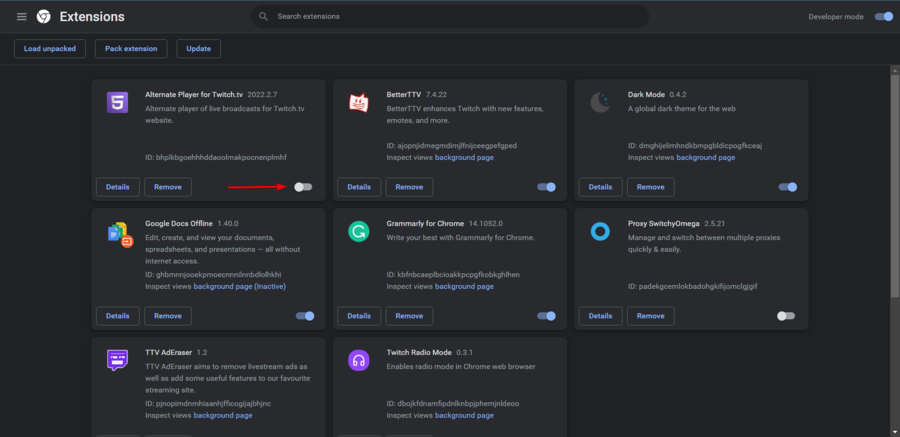
- Cliquez sur l’extension que vous souhaitez désactiver, puis basculez le bouton le plus proche sur Désactivé.
4.2 Mozilla Firefox
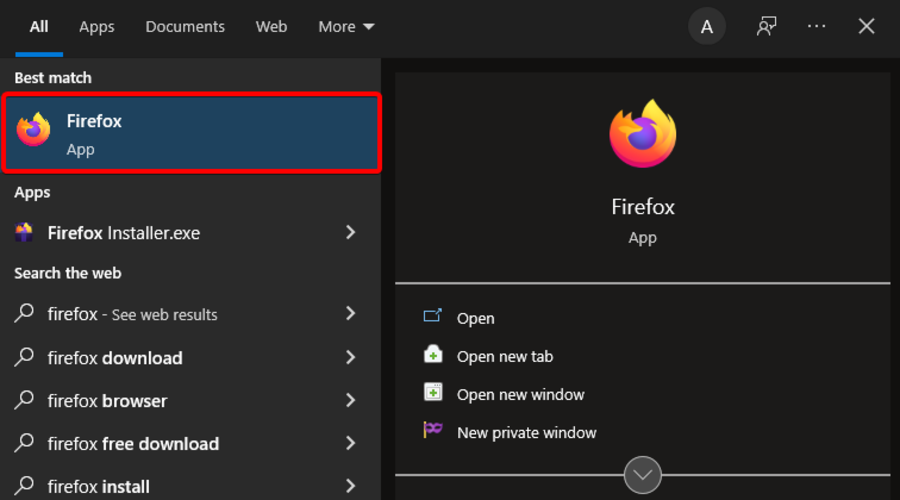
- Appuyez sur Windows, tapez Firefox puis ouvrez-le.
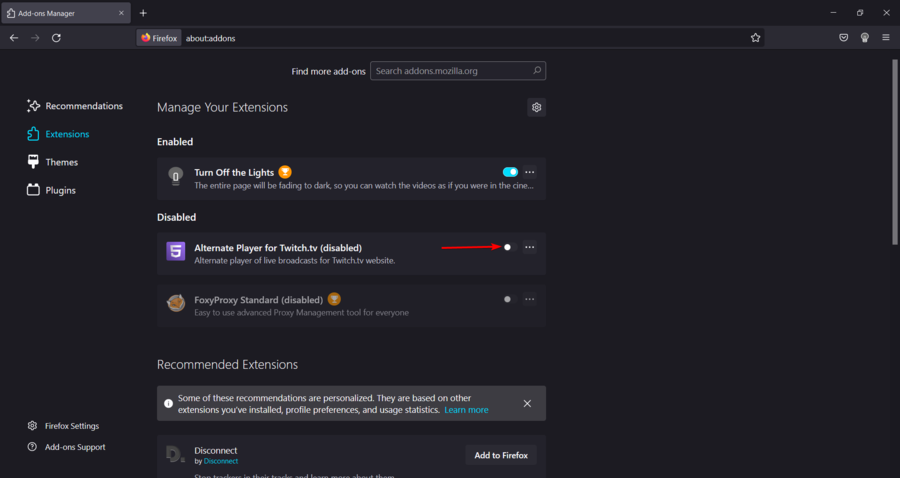
- Utilisez le raccourci clavier suivant : Ctrl + Shift + A.
- Dans la liste des extensions ouvertes, recherchez celles que vous souhaitez désactiver, puis basculez le bouton sur Désactivé.
4.3 Microsoft Edge
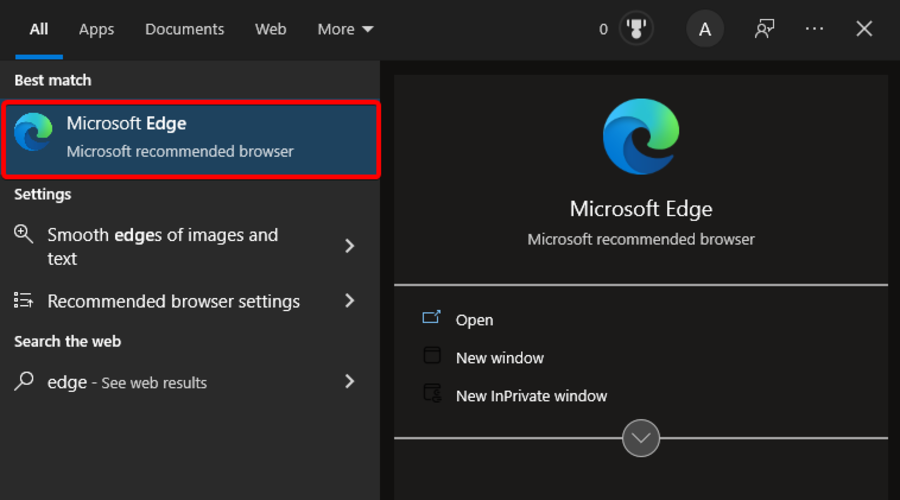
- Appuyez sur Windows, tapez Edge, puis ouvrez le navigateur.
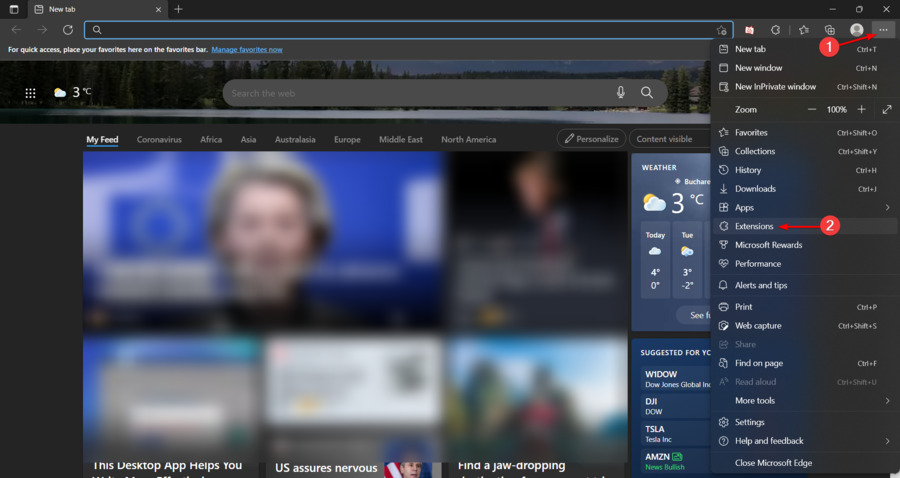
- Dans le coin supérieur droit de la fenêtre, cliquez sur le menu à 3 points, puis naviguez vers Extensions.
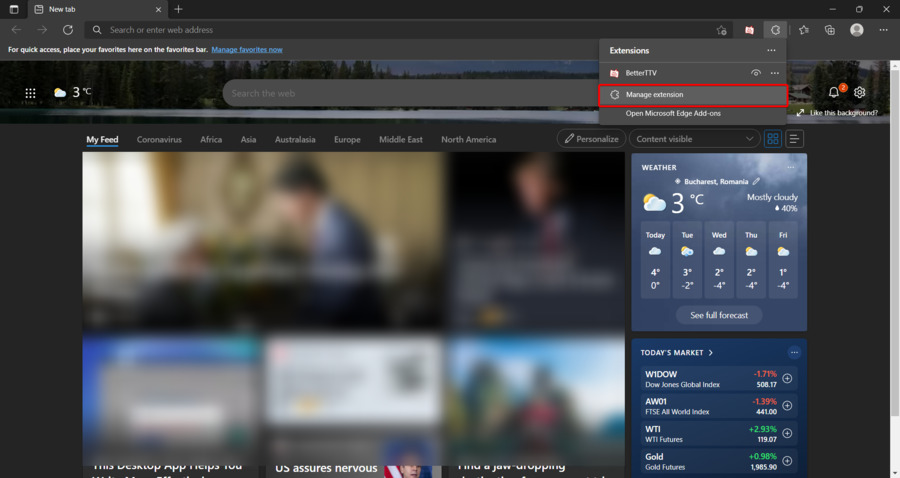
- Choisissez de Gérer les extensions dans la fenêtre contextuelle.
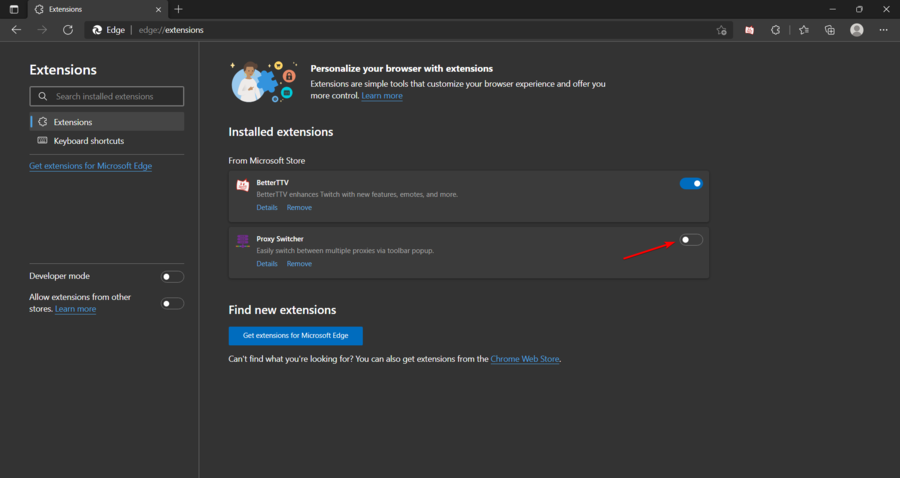
- Recherchez l’extension que vous souhaitez désactiver, puis basculez le bouton le plus proche sur Désactivé.
5. Utilisez un VPN pour corriger vérification si une connexion au site est sécurisée
Enfin, mais pas des moindres, probablement la meilleure option pour se débarrasser d’un écran vérification si la connexion au site est sécurisée bloqué est d’utiliser un VPN fiable, qui vous permettra toujours de naviguer anonymement et sans aucun problème. 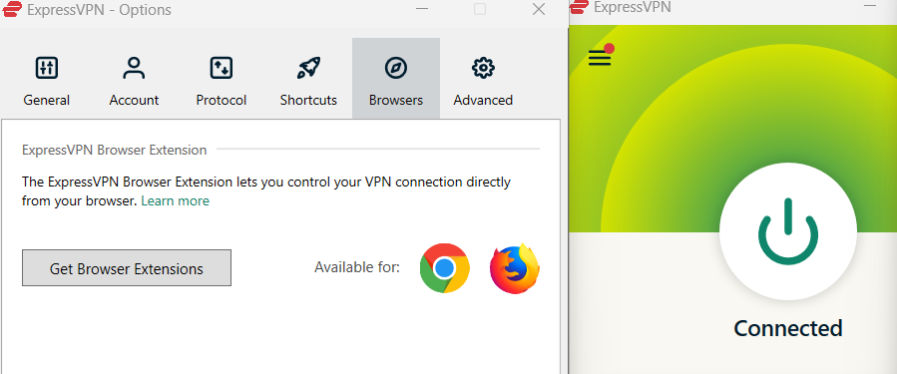 ExpressVPN est l’un des principaux services VPN et proxys sécurisés pour les utilisateurs de navigateurs. Il vous permet de chiffrer votre trafic réseau et de rester protégé en ligne.
Si vous choisissez de l’utiliser pendant votre navigation, gardez à l’esprit qu’il fonctionne très bien avec Google Chrome, Mozilla Firefox et Opera. Mais il est tout aussi facile à utiliser et à configurer sur tous les appareils.
Ce VPN vous permet de créer plusieurs connexions simultanées et il est également compatible avec divers systèmes d’exploitation comme Windows, macOS, Linux, Android, ou iOS, routeurs, serveurs, et plus encore.
⇒ Obtenez ExpressVPN
Certaines des solutions de cet article sont un peu plus chronophages tandis que d’autres peuvent vous aider à vous débarrasser du problème en seulement quelques clics.
Assurez-vous d’essayer celles qui vous conviennent et n’oubliez pas de nous faire savoir dans la section des commentaires ci-dessous ce qui a le mieux fonctionné.







