






Créez des documents OnlyOffice avec n'importe quel IA que vous souhaitez

De nombreuses suites de productivité ajoutent des fonctionnalités d’IA, mais elles sont généralement limitées à leur propre IA propriétaire ou à une ou deux options sélectionnées. Le plugin AI ONLYOFFICE fait les choses différemment, et c’est un vent de fraîcheur.
Il s’agit d’un article sponsorisé, rendu possible par ONLYOFFICE. Les contenus et opinions réels reflètent uniquement les vues de l’auteur qui maintient son indépendance éditoriale même lorsqu’un article est sponsorisé.
Le Plugin AI Flexible d’OnlyOffice
Au départ, ONLYOFFICE Docs ne fonctionnait qu’avec ChatGPT, ce qui est assez courant. Après tout, OpenAI est l’une des plateformes d’IA les plus couramment utilisées. Mais elle n’est pas la seule option. Récemment, la suite de productivité basée sur le cloud a publié une nouvelle version de son plugin IA qui vous permet de connecter presque n’importe quel modèle d’IA.
Elle permet actuellement de se connecter aux fournisseurs suivants :
- OpenAI
- Together AI
- Mistral
- Anthrophic
- Google-Gemini
- Deepseek
- Ollama
- Groq
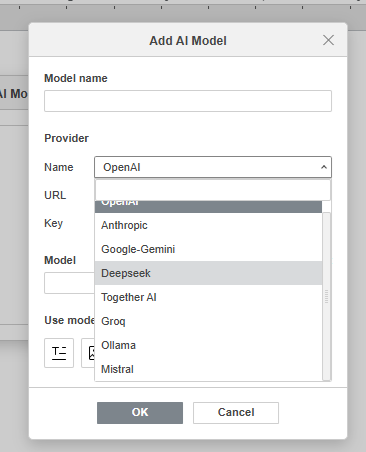
De plus, si vous utilisez la version de bureau d’OnlyOffice, vous pouvez également connecter GPT4All. Ce qui est encore plus impressionnant, c’est qu’une fois que vous êtes connecté à un fournisseur, vous pouvez également choisir le(s) modèle(s) que vous souhaitez utiliser. Par exemple, si vous utilisez OpenAI, vous pouvez utiliser GPT-4 pour la sortie de texte et DALL·E pour la création d’images.
Ma partie préférée est que vous n’êtes pas limité à un seul fournisseur ou modèle d’IA. Le plugin IA vous permet de personnaliser complètement les fournisseurs et les modèles à utiliser pour des scénarios spécifiques. Vous êtes également libre de changer vos préférences à tout moment.
Installation du Plugin AI
Si vous n’avez pas encore de compte ONLYOFFICE DocSpace, l’inscription est gratuite. J’avais déjà un compte, donc je devais juste créer un nouveau document pour installer le plugin. Cette méthode fonctionne avec n’importe quel éditeur ONLYOFFICE, pas seulement Docs.
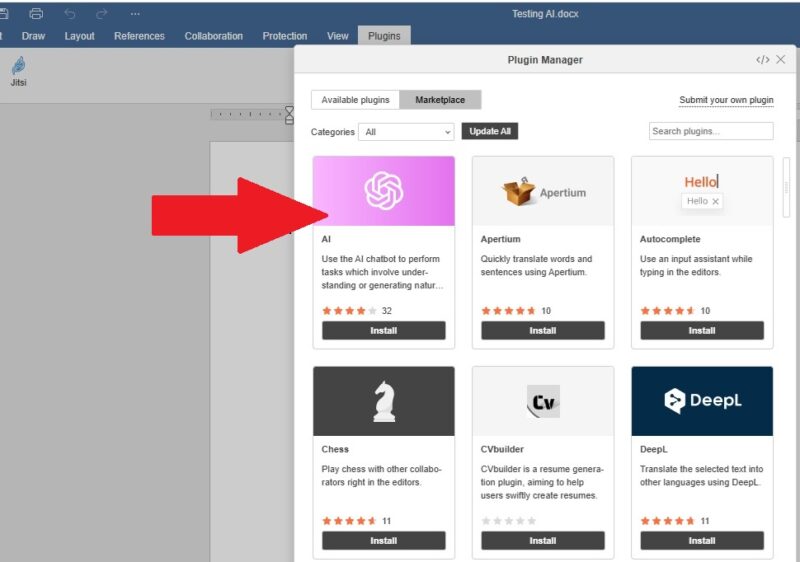
Cliquez sur l’onglet Plugins au-dessus de la fenêtre de l’éditeur pour voir les plugins disponibles. Cliquez sur Installer sous le plugin IA. Cela l’installe mais ne l’active pas.
Ouvrez à nouveau l’onglet Plugins, et sélectionnez Plugins de fond. Glissez pour activer le plugin AI ONLYOFFICE.
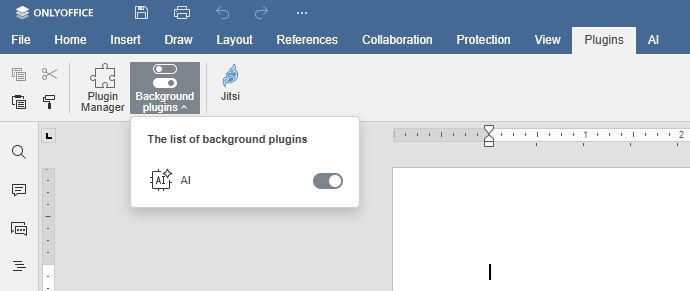
Dans l’ensemble, il faut seulement une à deux minutes pour installer et activer le plugin – mais ensuite vous pouvez personnaliser le plugin selon vos besoins.
Configuration du Plugin
Avant de commencer, vous devez avoir un compte avec le fournisseur IA que vous souhaitez utiliser. Vous aurez besoin d’une clé API, que vous pouvez obtenir auprès du fournisseur. Veuillez noter que certains fournisseurs n’offrent pas de clés API dans les versions gratuites. ONLYOFFICE ne fournit pas de clés API. Le plugin est uniquement destiné à connecter votre compte IA à votre compte ONLYOFFICE.
J’ai d’abord essayé d’utiliser la version gratuite d’OpenAI, mais les politiques ont été mises à jour, et ils ne fournissent plus de clés API dans le plan gratuit, donc je suis passé à Mistral pour mon avis et mes tests.
Sélectionnez le nouvel onglet IA à côté de l’onglet Plugin dans l’éditeur ONLYOFFICE choisi. J’utilise Docs comme exemple.
Je devais configurer mes préférences IA avant de pouvoir réellement utiliser quoi que ce soit. Pour ce faire, je clique simplement sur Paramètres au-dessus de la fenêtre d’édition, puis clique sur Modifier les modèles AI pour configurer initialement votre fournisseur.
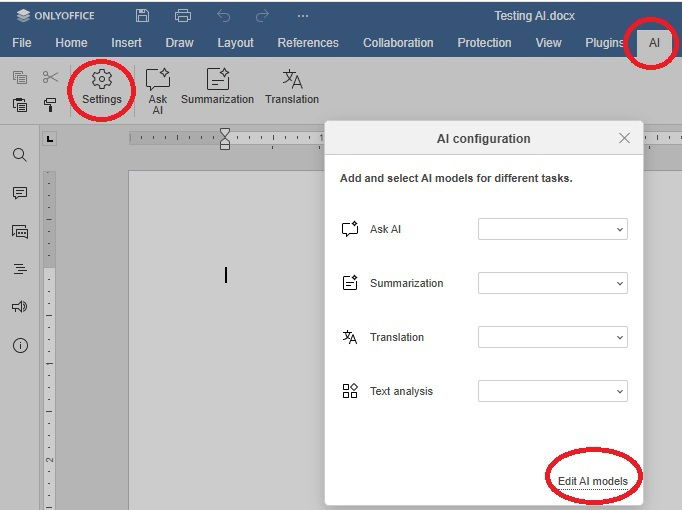
Cliquez sur Ajouter pour configurer un modèle pour la première fois. Plus tard, vous viendrez ici pour modifier les préférences existantes ou ajouter d’autres modèles.
Remplissez tous les détails requis. Je suis resté avec le nom du fournisseur pour le nom de mon modèle, mais vous pouvez le nommer comme vous le souhaitez. Une fois que vous en choisissez un, l’URL se remplit automatiquement. Ajoutez votre clé API, puis choisissez le modèle que vous souhaitez.
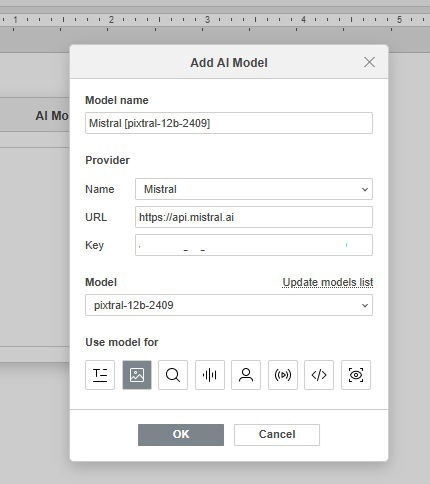
En bas, sélectionnez à quoi vous voulez utiliser le modèle, comme la création de texte, d’images, de code, d’analyses, etc. Cliquez sur OK lorsque vous avez terminé, puis quittez la fenêtre de l’éditeur. Choisissez quel modèle vous utilisez – si vous avez configuré plusieurs modèles – que vous souhaitez utiliser pour chaque tâche, y compris :
- Demander à l’IA
- Résumé
- Traduction
- Analyse de texte
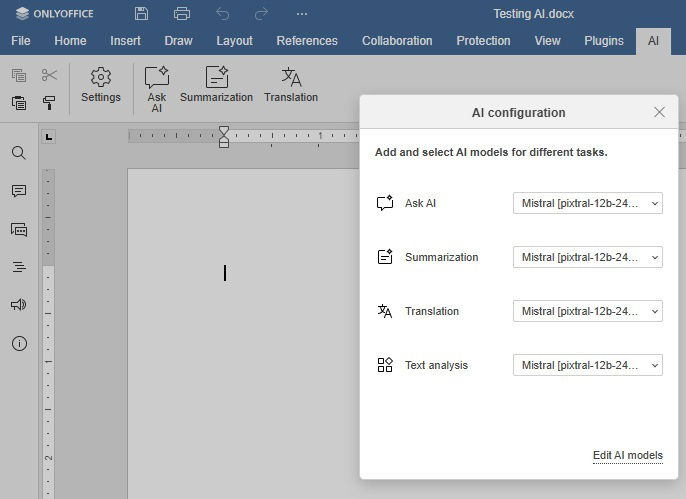
Une fois tout configuré, il est temps d’arriver à la meilleure partie : utiliser réellement l’IA dans ONLYOFFICE.
Utilisation du Plugin AI
L’onglet du plugin AI ONLYOFFICE vous donne plusieurs options au-delà des Paramètres. Cliquez sur Demander à l’IA, Résumé, ou Traduction pour commencer à utiliser votre modèle IA préféré.
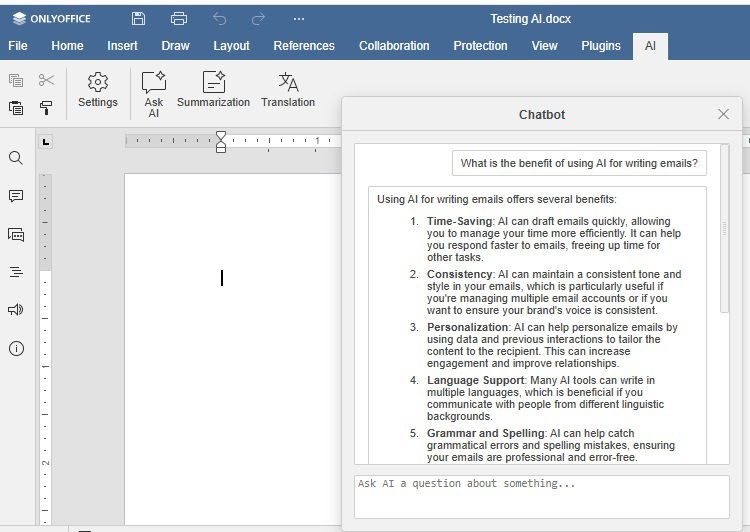
J’ai commencé avec Demander à l’IA. Cela ouvre une fenêtre de chatbot distincte. Personnellement, je suis content que cela ne modifie rien dans mon document existant. Cela me permet d’utiliser le plugin AI sans altérer quoi que ce soit que j’ai déjà écrit.
En guise de test, j’ai demandé au chatbot quels sont les avantages de l’IA pour l’écriture d’e-mails. Il a fallu environ cinq secondes pour générer une réponse détaillée. Je pouvais la copier dans mon document, faire des suivis avec plus de questions, ou simplement quitter la fenêtre.
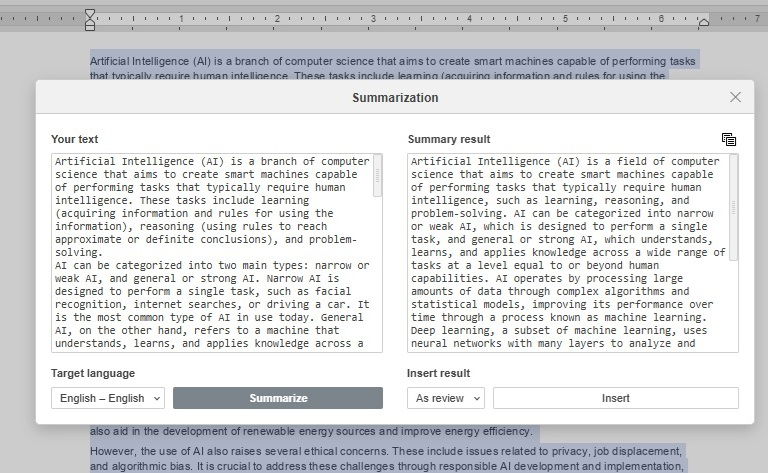
J’ai également essayé de résumer du contenu en utilisant l’IA. J’ai d’abord demandé au chatbot d’écrire 500 mots sur les avantages de l’IA. Je sais que c’est un concept très général, mais cela fonctionne bien pour les tests. J’ai copié la réponse et ouvert l’outil Résumé. Après l’avoir collée dans l’outil, j’ai choisi de résumer en tant qu’avis.
Vous pouvez également ajouter le résumé à la fin de votre document, remplacer le document existant, ou l’ajouter comme commentaire. Pour l’avis, j’ai prévisualisé les détails, puis eu l’option de l’insérer dans mon document.
Il y a une autre façon d’utiliser le plugin AI ONLYOFFICE en plus de simplement utiliser la barre d’outils IA.
Soyons réalistes, parfois notre écriture a besoin d’un peu de nettoyage. Que ce soit des problèmes de formulation, de grammaire, ou pour rendre le texte plus long ou plus court, le plugin IA vous permet de le faire.
Tout ce que j’avais à faire était de surligner le texte que je voulais modifier ou analyser avec l’IA. Vous pouvez cliquer droit pour explorer plus d’options.
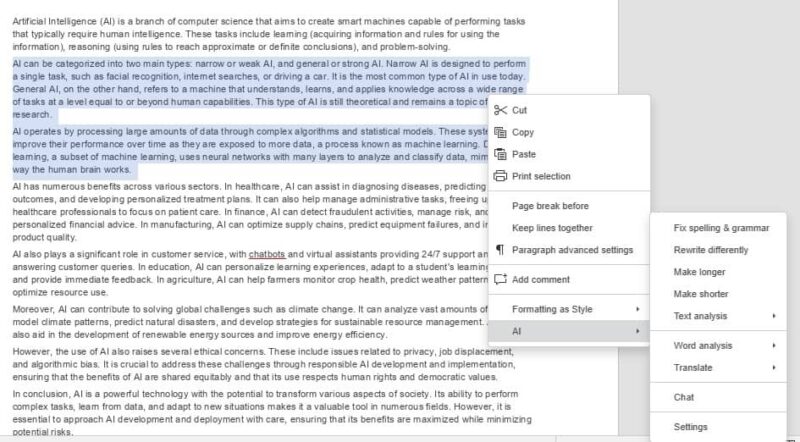
Mon option préférée est Corriger l’orthographe et la grammaire. Avoir cela intégré signifie que je n’ai pas à dépendre d’autres plugins, comme Grammarly, pour éditer des documents pour moi.
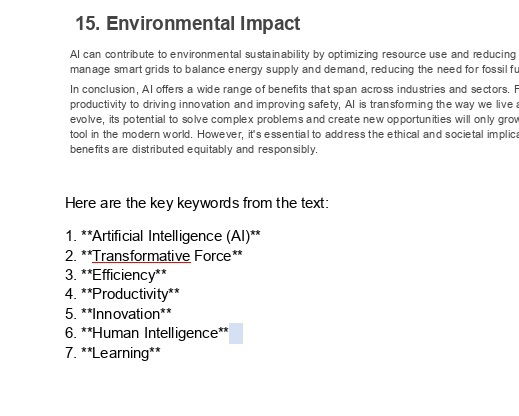
De plus, si vous vous concentrez sur le SEO, essayez l’option Analyse de texte et extrayez les mots-clés. Ceux-ci sont ajoutés à la fin de votre document et vous aident à voir si votre contenu est centré sur ce qu’il devrait être. Il classe les mots-clés du plus utilisé au moins utilisé, ce qui est utile.
L’IA est Plus Facile Quand Elle Est Intégrée
Bien sûr, je pourrais effectuer toutes les mêmes tâches d’IA en copiant et collant du contenu d’un côté et de l’autre entre mon fournisseur d’IA préféré et ONLYOFFICE. Mais pourquoi faire deux fois le travail alors que je pourrais simplement le faire dans ONLYOFFICE ?
Avoir la possibilité de connecter presque n’importe quel grand fournisseur et modèle d’IA que je veux rend ONLYOFFICE encore plus productif qu’auparavant. Je recommanderais fortement d’essayer le plugin AI ONLYOFFICE par vous-même. Si vous utilisez un fournisseur d’IA gratuit, il est entièrement gratuit d’essayer dans le plan de démarrage d’ONLYOFFICE.







