






Concevez comme un pro avec Microsoft Designer, propulsé par DALL-E 2.5, et décrivez le design éblouissant que vous souhaitez créer
 Dans cet article
Toggle
- Qu’est-ce que Microsoft Designer ?
- Exploiter la puissance de DALL-E 2.5
- Personnalisez vos visuels
- Comment commencer avec Microsoft Designer
- Personnaliser votre design
- Naviguer dans Microsoft Designer
- Obtenez des idées, donnez votre avis et restez à jour
Vous visez à améliorer vos compétences en design et à créer des visuels accrocheurs pour une variété de fins, y compris des logos et des publications sur les réseaux sociaux ? Ne cherchez pas plus loin que Microsoft Designer — un outil alimenté par l’IA au sein de la suite Microsoft 365 qui tire parti des capacités de DALL-E 2.5. Dans ce guide complet, nous allons explorer l’essence de Microsoft Designer, découvrir comment l’obtenir et révéler des stratégies pour maximiser ses fonctionnalités.
Qu’est-ce que Microsoft Designer ?
 image créée avec Microsoft Designer Microsoft Designer est un outil de design graphique polyvalent proposé dans le cadre de Microsoft 365. Contrairement à la réalisation de projets de design dans Word ou Publisher, Designer est une application dédiée spécifiquement aux tâches de design graphique. Ce qui distingue vraiment Designer des autres outils de design, c’est son intégration avec DALL-E 2, une intelligence artificielle innovante d’OpenAI, permettant aux utilisateurs de générer des images et des œuvres d’art simplement en décrivant leur vision par texte.
Il sert d’application dédiée à la création d’un large éventail de graphiques, des logos et invitations aux bannières de blog et publications sur les réseaux sociaux.
Exploiter la puissance de DALL-E 2.5
Microsoft Designer est alimenté par DALL-E 2.5, un système d’IA qui vous permet de créer des images et des œuvres d’art époustouflantes simplement en fournissant une description textuelle de votre conception souhaitée. Cette fonctionnalité révolutionnaire ouvre un monde de possibilités, vous permettant de trouver des graphiques uniques pour vos projets. Grâce à une programmation avancée, les graphiques générés sont incroyablement réalistes.
Personnalisez vos visuels
En plus des images générées par IA, Microsoft Designer propose une large gamme d’outils pour la personnalisation. Vous pouvez incorporer vos propres images et tirer parti des outils de design intégrés tels que des modèles, des formes, des photos, des icônes, des styles de texte et des thèmes de couleur. Avec ces fonctionnalités, vous avez la liberté d’explorer différentes possibilités de design et de créer des visuels qui s’alignent parfaitement avec la vision de votre projet.
Comment commencer avec Microsoft Designer
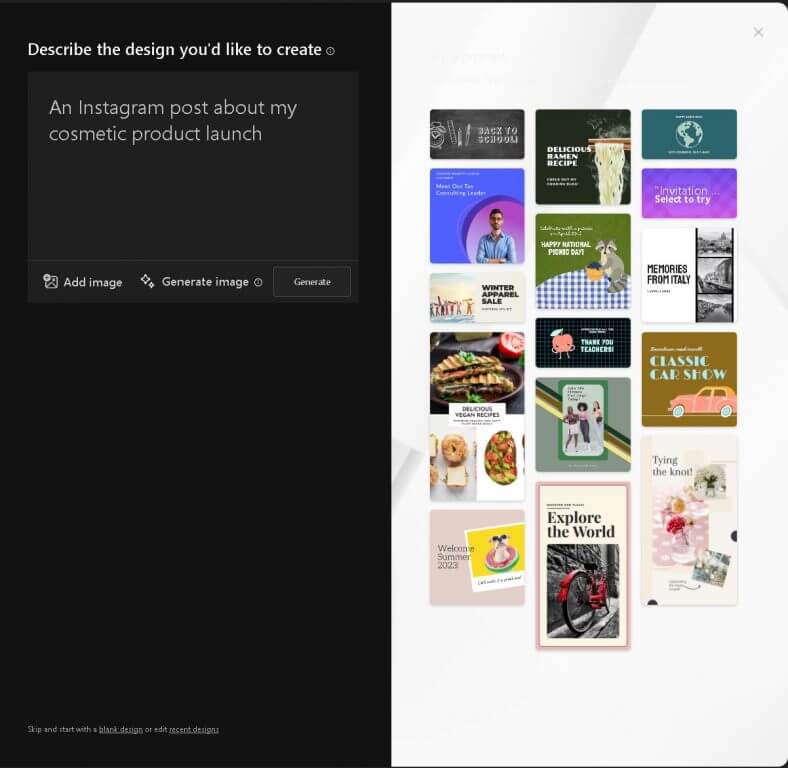
Microsoft Designer est actuellement accessible en tant qu’application complémentaire en prévisualisation pour les individus et les familles abonnés à Microsoft 365, et il offre le choix de fonctionnalités premium supplémentaires. De plus, Microsoft a intégré Designer avec le navigateur web Edge, visant à offrir aux utilisateurs d’Edge une assistance précieuse lors de la création de publications sur les réseaux sociaux et divers autres éléments tout en naviguant sur des sites web.
En vous connectant à Microsoft Designer avec votre compte Microsoft, vous pourriez rencontrer le Designer Copilot, un outil utile qui vous aide à créer votre premier visuel. Entrez le texte que vous souhaitez utiliser pour créer votre première création.
Ajout d’images générées par IA (ou les vôtres)
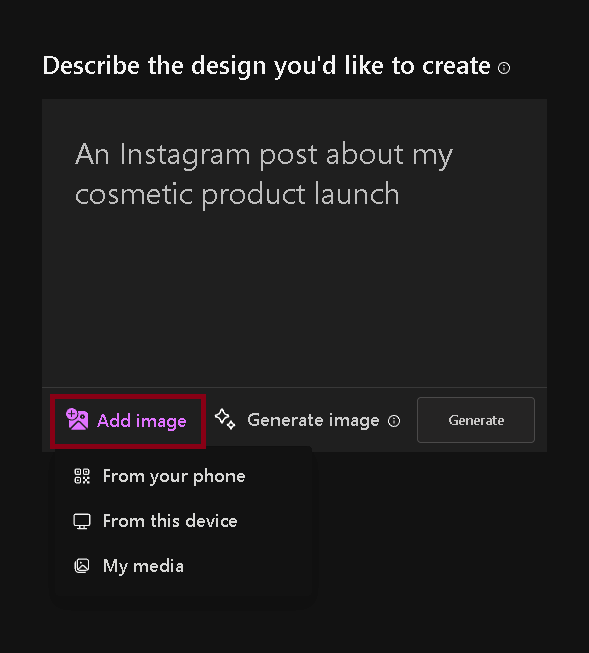 Dans la section Ajouter une image, vous trouverez l’option d’ajouter une image de votre téléphone, de l’appareil que vous utilisez actuellement, ou de « Mes médias » où se trouvent vos autres créations Designer lorsque vous choisissez de les enregistrer.
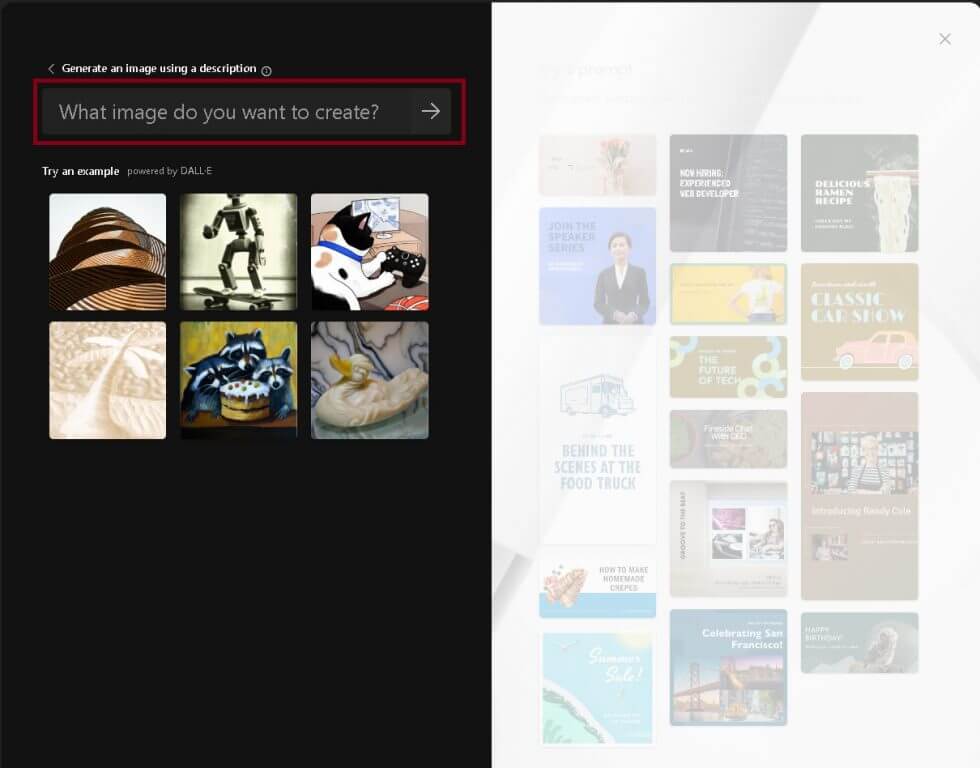
Sinon, vous pouvez choisir de Générer une image. Ici, les capacités de DALL-E 2 brillent. Une fois que vous cliquez sur Générer une image, saisissez simplement une description de votre image souhaitée, et l’IA la générera. Les possibilités sont pratiquement infinies, d’une maison flottant sur un nuage à un lézard portant un haut-de-forme ou même un écureuil faisant du ski nautique sur un lac. Si vous ne savez pas ce que vous voulez créer, utilisez un exemple fourni par DALL-E 2 situé sous la zone de texte. Une fois que vous avez trouvé une image que vous aimez, cliquez sur Télécharger ou Personnaliser le design pour l’incorporer à votre projet.
Conseils pour la génération d’images par IA
Générer des images de haute qualité avec l’IA est une compétence à perfectionner. Assurez-vous de vous familiariser avec les meilleures pratiques pour utiliser DALL-E 2 efficacement. Après avoir saisi la description de votre image, vous verrez des idées de design sur la droite. Ajouter un titre à votre projet générera des designs mis à jour incluant votre texte. Sélectionnez le design qui convient à votre vision et cliquez sur Télécharger pour télécharger l’image telle quelle ou cliquez sur Personnaliser le design pour l’affiner davantage.
Téléverser vos propres images
Si vous préférez utiliser vos propres images, sélectionnez de cet appareil pour téléverser une photo depuis votre ordinateur. Fournissez un titre et, éventuellement, un sous-titre pour votre projet. Les designs générés automatiquement apparaîtront à droite. Pour affiner votre design, utilisez les menus déroulants Couleur et Taille en haut, puis cliquez sur Personnaliser le design.
Ajouter des fichiers depuis votre smartphone
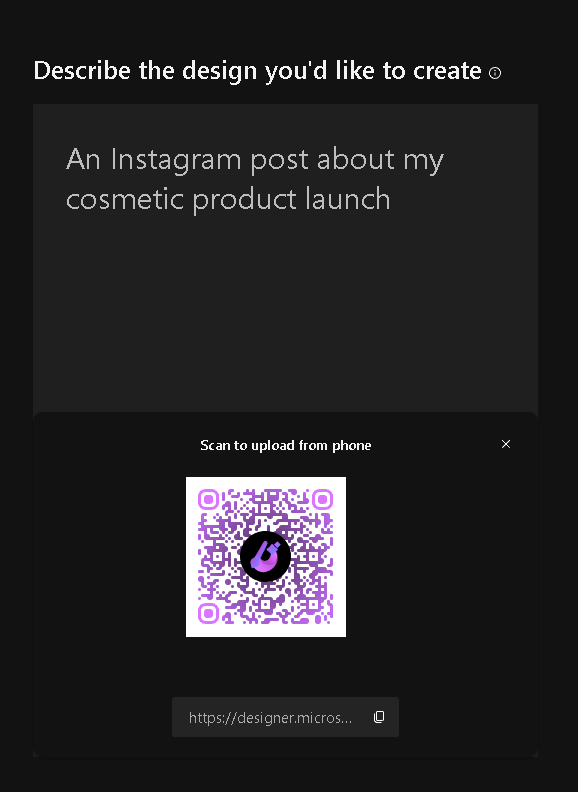
Pour plus de commodité, vous pouvez envoyer des fichiers depuis votre smartphone vers Microsoft Designer. Sélectionnez de votre téléphone et utilisez l’appareil photo de votre téléphone pour scanner le code QR affiché. Suivez le lien vers Microsoft Designer sur votre téléphone et choisissez les fichiers que vous souhaitez téléverser. En quelques minutes, vous verrez les fichiers sélectionnés dans Designer sur le web. Cliquez sur Téléverser, donnez un titre et choisissez le design que vous préférez parmi les options générées.
Autres points de départ pour des projets
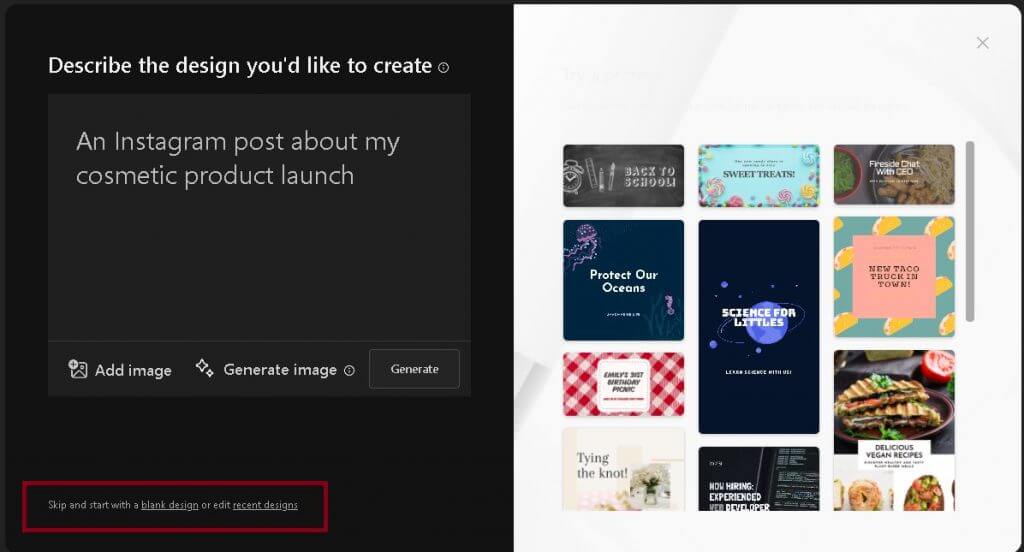
En plus des options ci-dessus, vous pouvez sélectionner un « design vierge » ou des « designs récents » en bas de Microsoft Designer. Alternativement, vous pouvez choisir Ajouter une image puis Mes médias pour utiliser des images précédemment téléversées.
Personnaliser votre design
Une fois votre projet ouvert dans l’espace de travail Designer, les possibilités créatives sont infinies. Votre design occupe le devant de la scène, avec une gamme d’outils à gauche pour vous aider dans le processus de personnalisation. Voici quelques options de personnalisation que vous pouvez utiliser lors de l’utilisation de Microsoft Designer.
1. Modèles
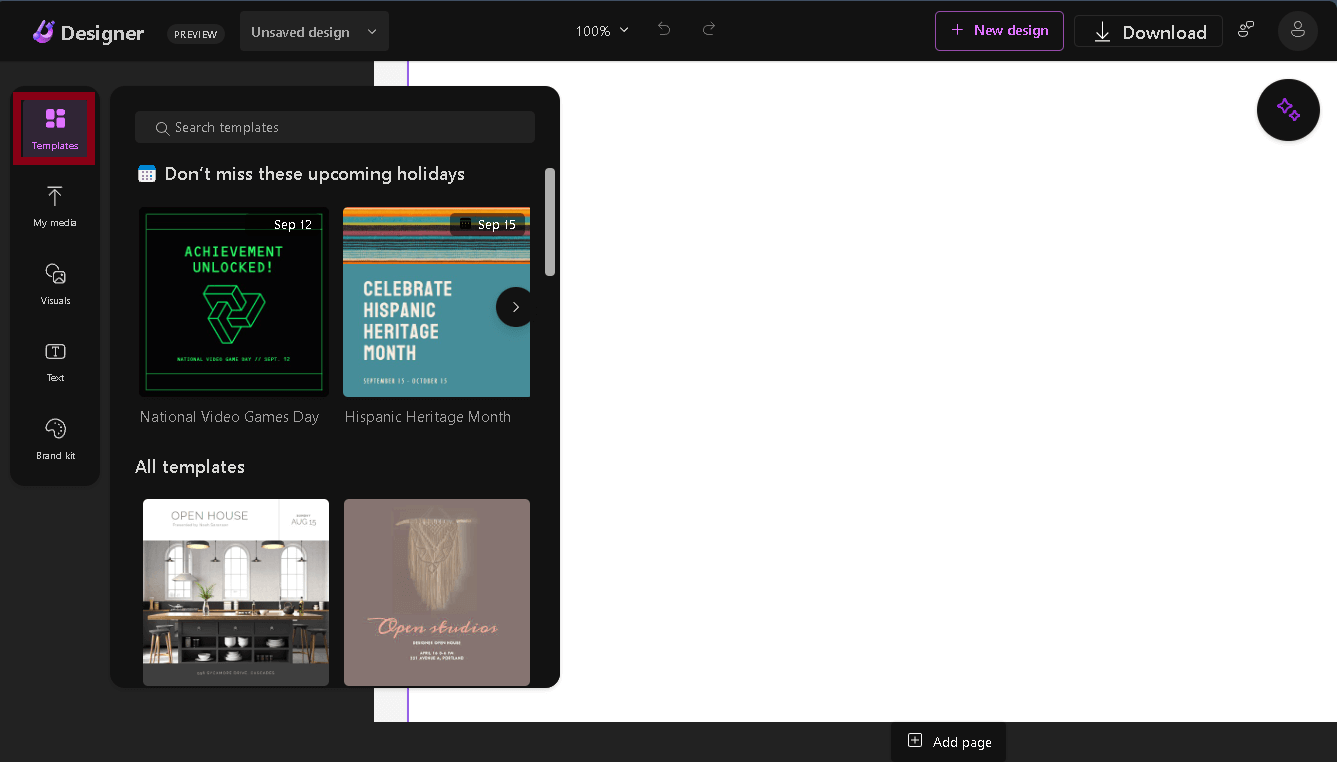
Microsoft Designer propose une sélection de modèles pour donner à votre design un style distinct. Parcourez ou recherchez parmi ces modèles pour trouver celui qui convient parfaitement à votre projet.
2. Mes médias
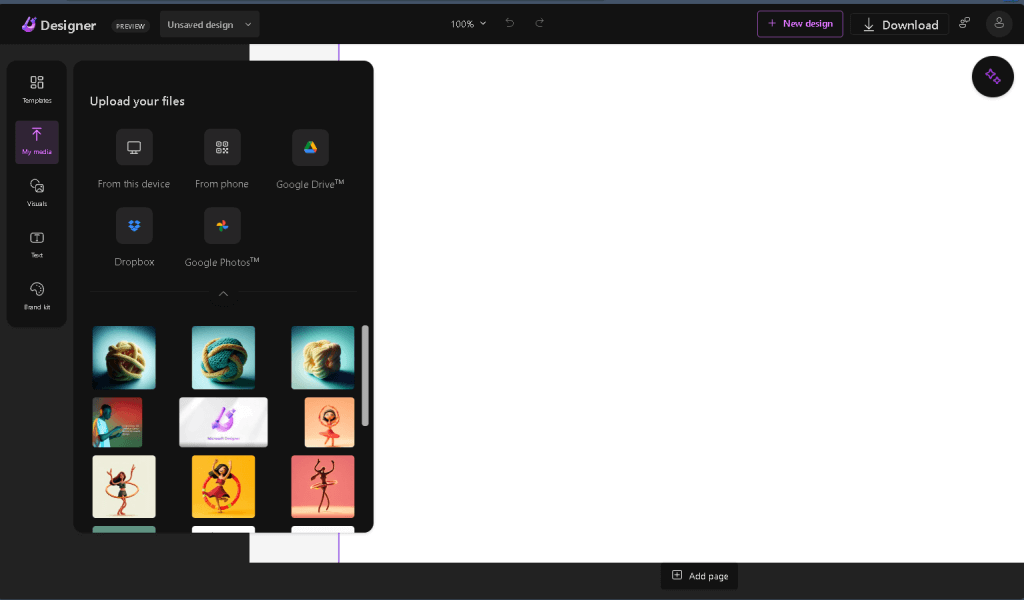
Sélectionnez une image précédemment téléversée depuis Mes médias ou importez-en une nouvelle depuis votre appareil, votre smartphone, Google Drive, Dropbox ou Google Photos.
3. Visuels
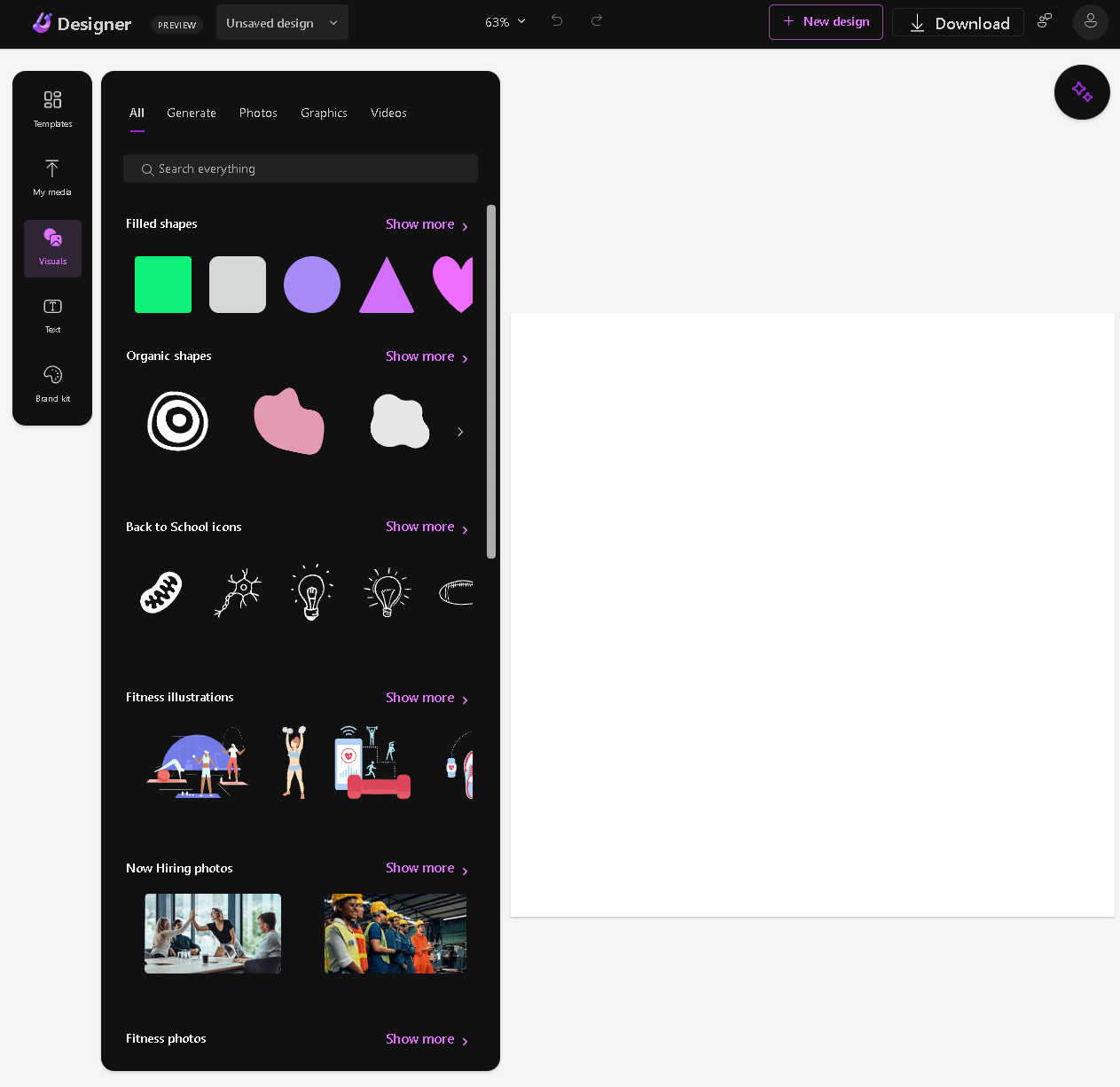
Choisissez parmi des visuels recommandés ou sélectionnez une forme, une illustration, une photo ou une icône pour améliorer votre design.
4. Texte

Ajoutez un titre, un sous-titre ou du texte pour transmettre votre message efficacement. Vous pouvez également choisir parmi divers styles de texte pour obtenir le look souhaité.
5. Kit de marque
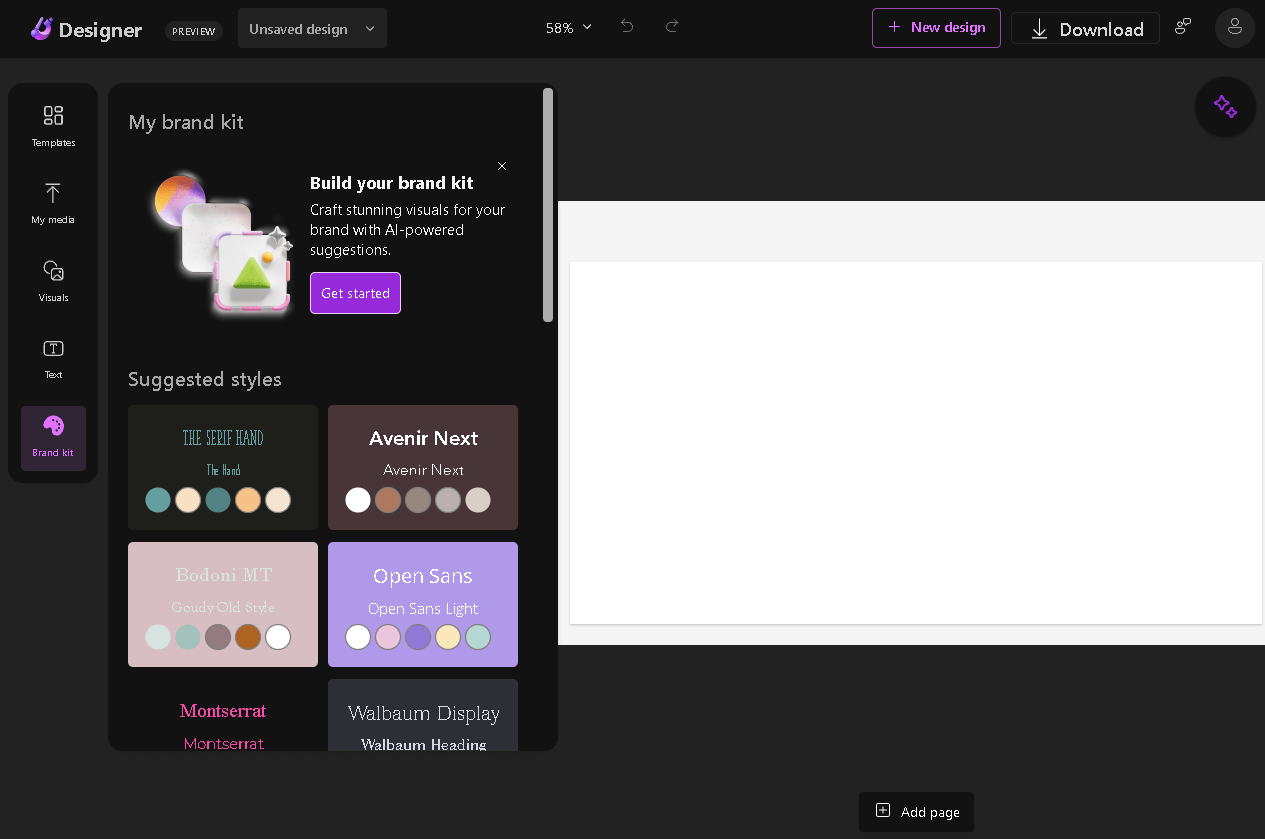
Disposer d’un kit de marque dans Microsoft Designer simplifie le processus de création en fournissant un accès rapide à ces éléments essentiels de la marque. Les utilisateurs peuvent facilement appliquer les couleurs et les polices de leur marque aux matériaux de design, garantissant que tout leur contenu visuel s’aligne avec l’identité et le message de la marque.
Naviguer dans Microsoft Designer
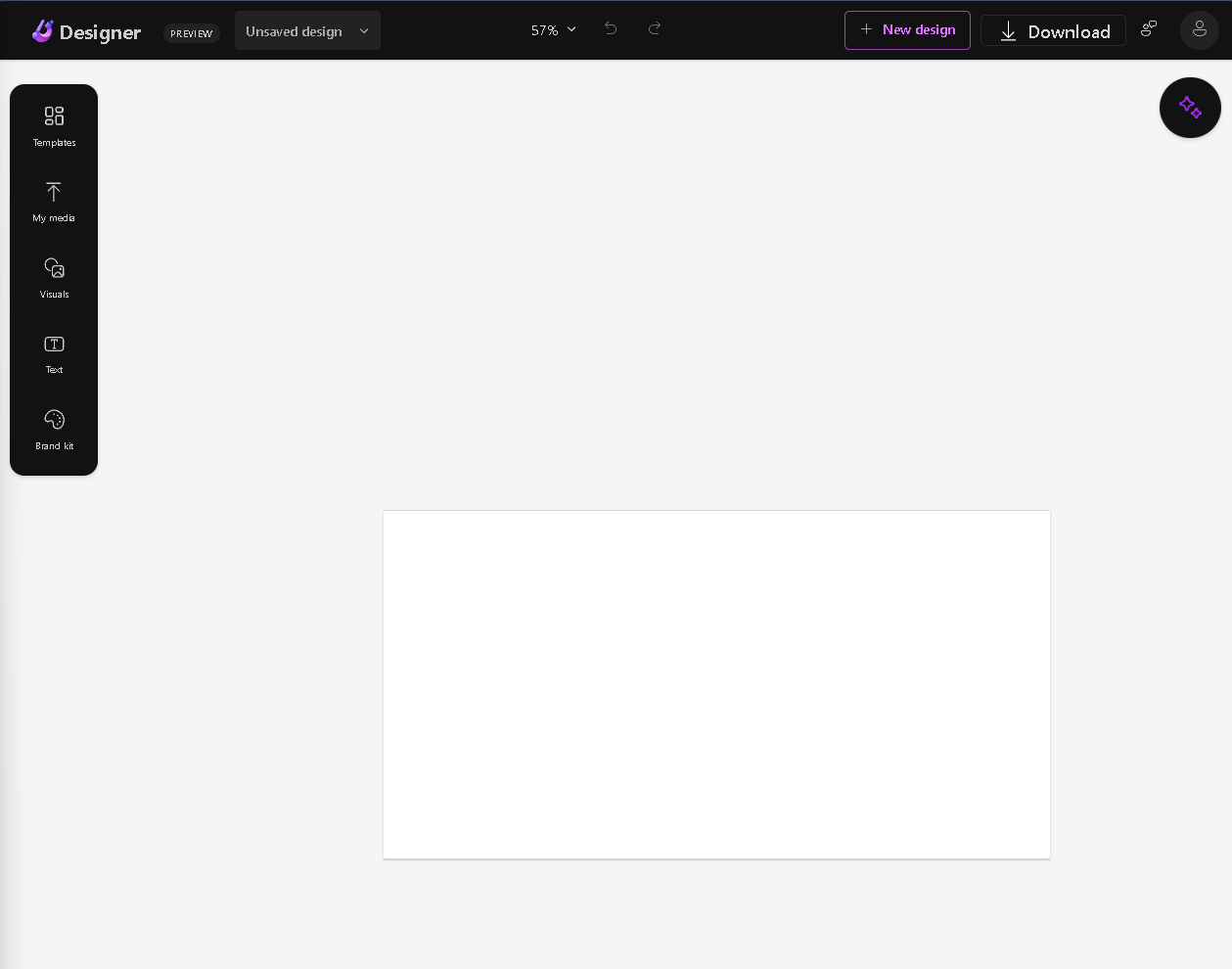
Pour garantir une expérience fluide, familiarisez-vous avec les options de navigation sur le côté gauche de l’écran dans Microsoft Designer pour vous aider à tirer le meilleur parti du système d’IA DALL-E 2.
Commencer avec des modèles
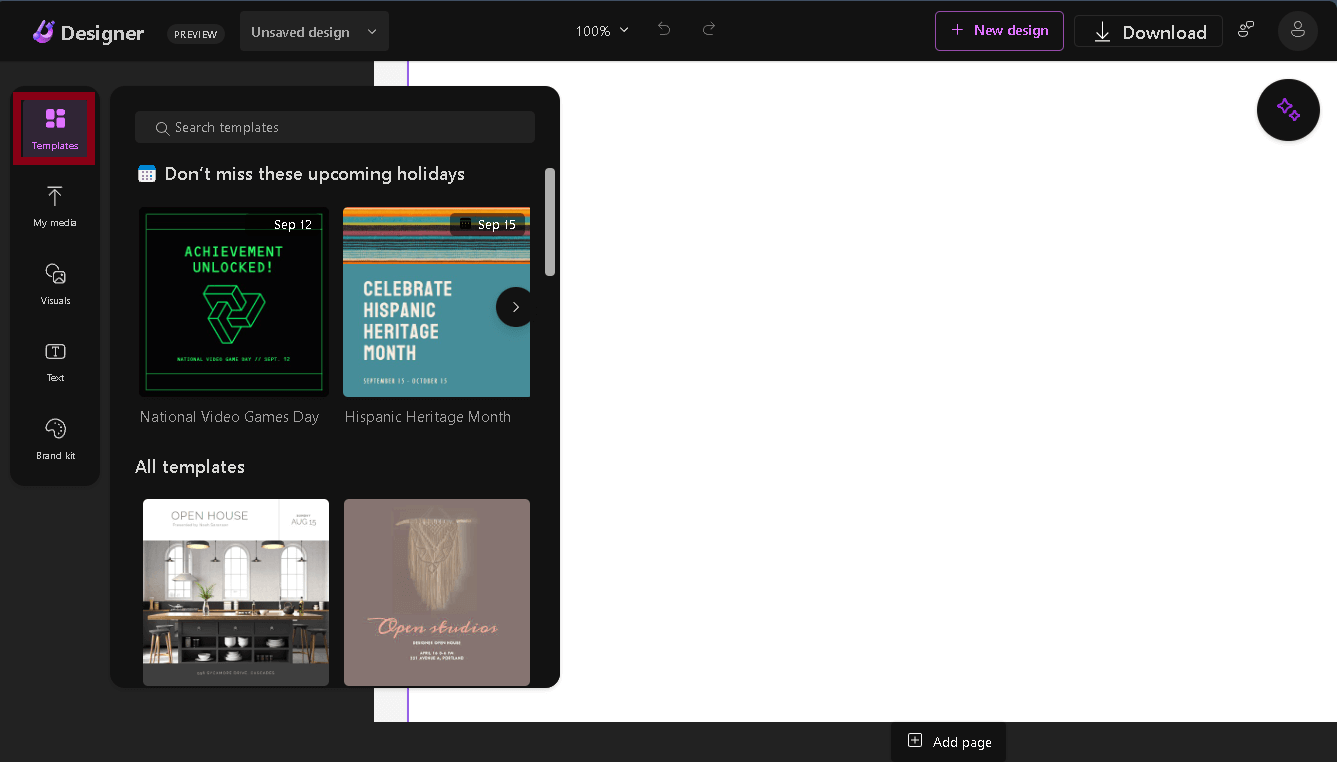
Si vous souhaitez jeter un coup d’œil aux modèles, il vous suffit de cliquer sur le premier élément du menu en haut, Modèles, pour faire défiler ou rechercher un modèle spécifique que vous souhaitez utiliser.
Accéder à vos designs
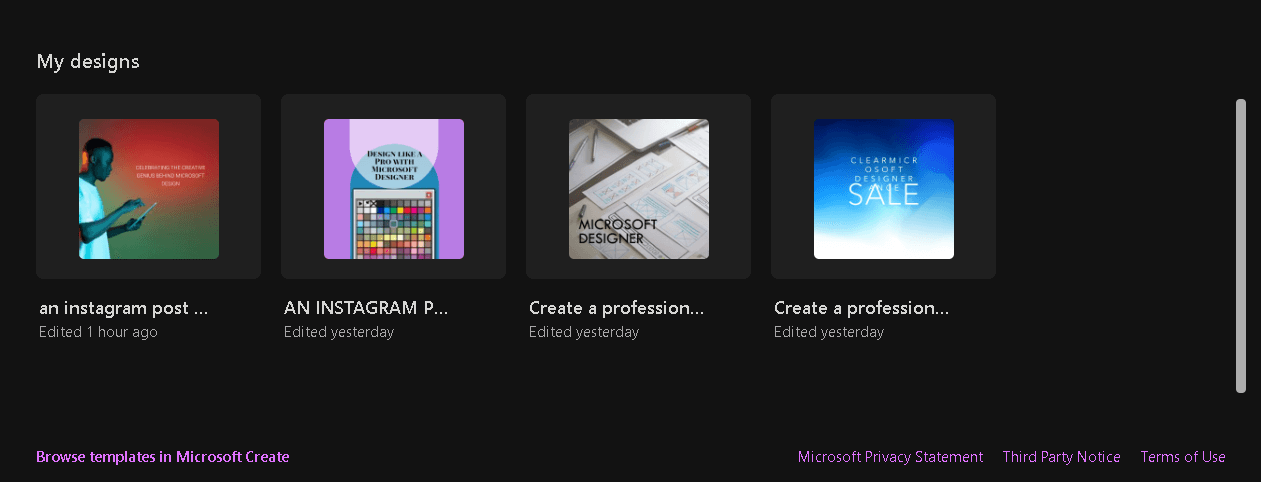
Sélectionnez Mes médias à gauche pour voir tous vos designs, vous permettant de passer d’un projet à l’autre sans effort.
Commencer un nouveau projet
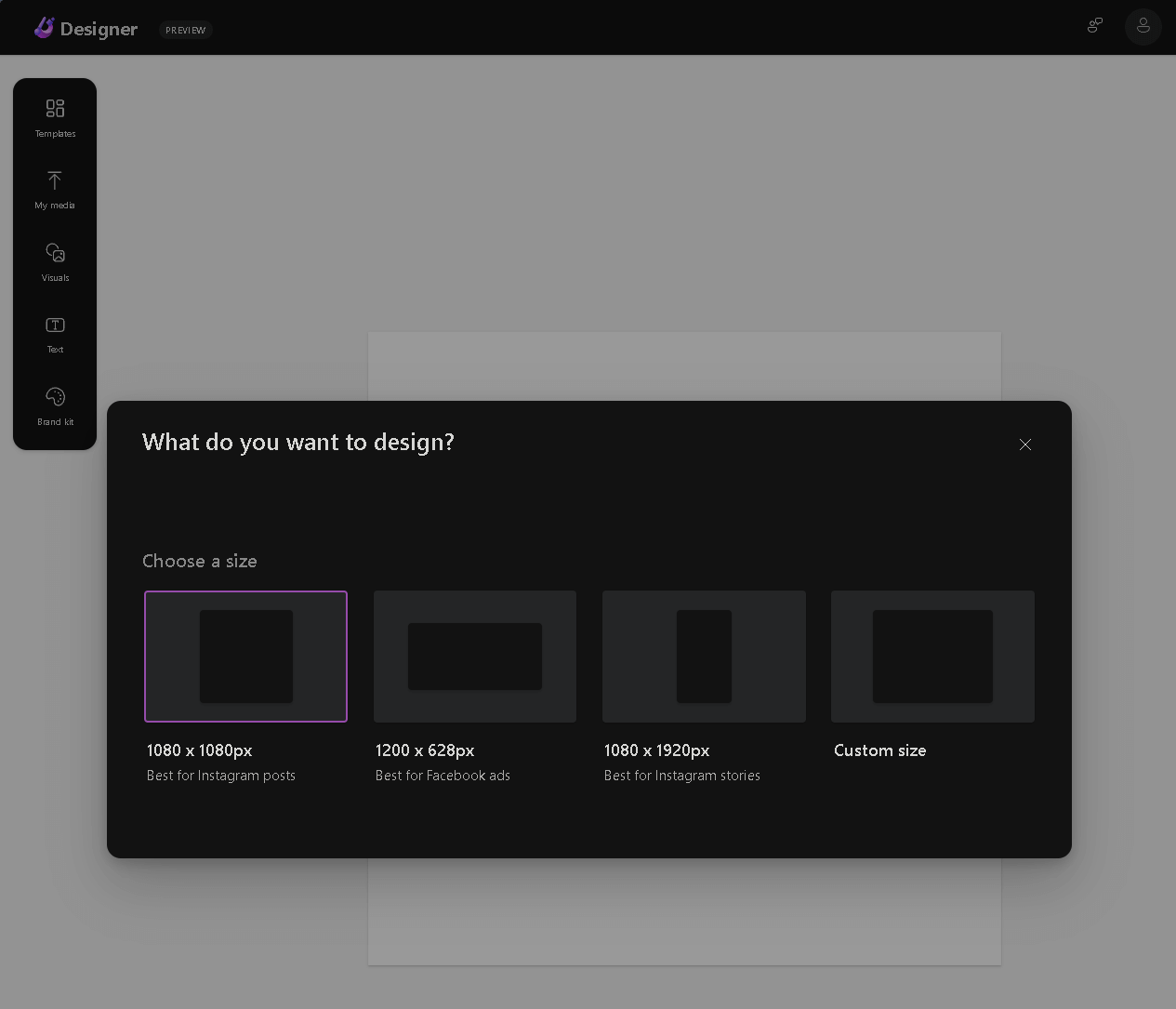 Commencer à partir de zéro avec un design vierge sur Microsoft Designer Pour créer un nouveau design, naviguez simplement vers https://designer.microsoft.com/ pour commencer un nouveau projet. Si vous utilisez déjà l’application, cliquez simplement sur le bouton + Nouveau design en haut de la page pour commencer un nouveau projet.
Gestion de votre projet
Vous pouvez modifier le titre de votre projet, utiliser des options de zoom, et utiliser les boutons Annuler et Rétablir en haut pour peaufiner votre design. Si vous souhaitez commencer un nouveau design, cliquez simplement sur + Nouveau design. En créant votre projet, d’autres options peuvent apparaître selon le contenu multimédia que vous utilisez, mais certaines options disponibles incluent les options de menu Arrière-plan, Opacité, Position et Redimensionner.
Enregistrer et partager votre projet
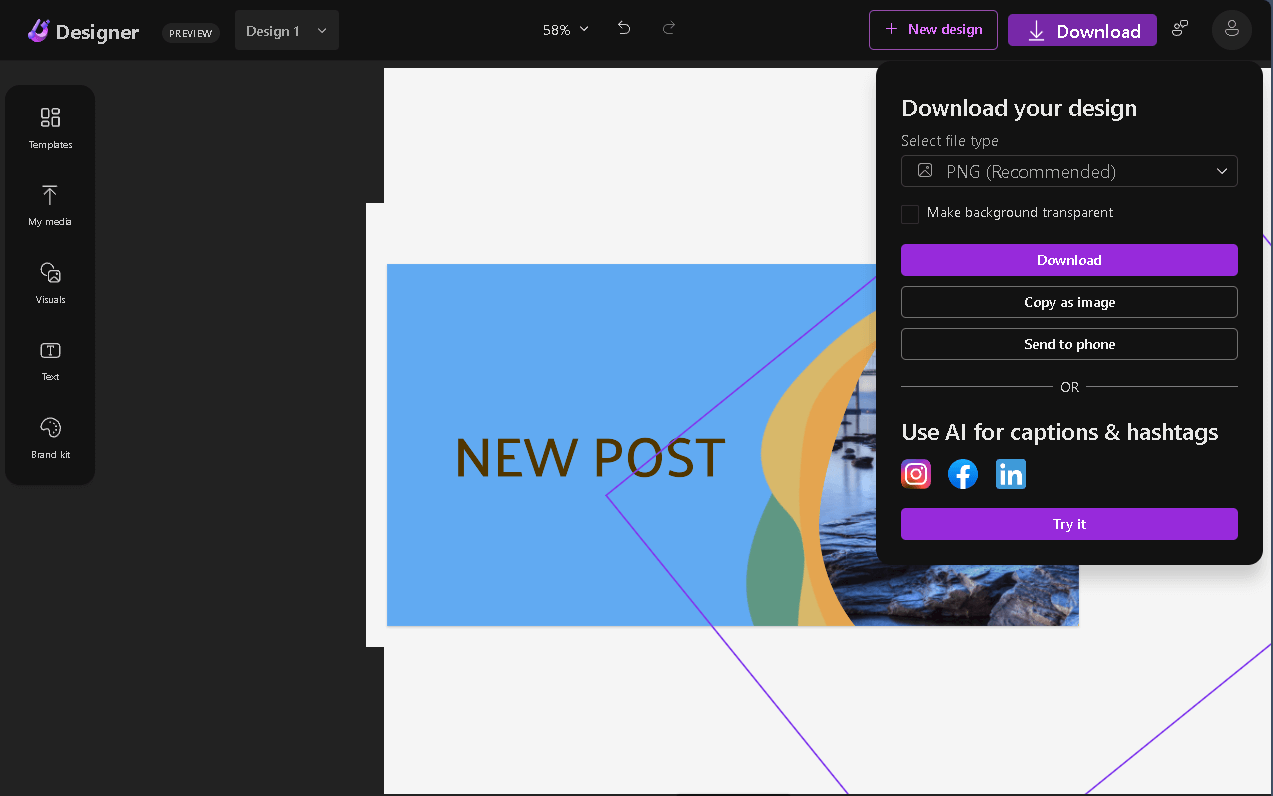
Une fois que vous avez perfectionné votre design, il est temps de sauvegarder et de partager votre création. Sélectionnez Télécharger pour enregistrer votre design, puis choisissez le type de fichier (PNG, JPEG ou PDF) et ensuite publiez-le sur les réseaux sociaux, téléchargez-le, copiez-le ou envoyez-le à votre téléphone.
Utiliser l’IA pour les légendes et hashtags
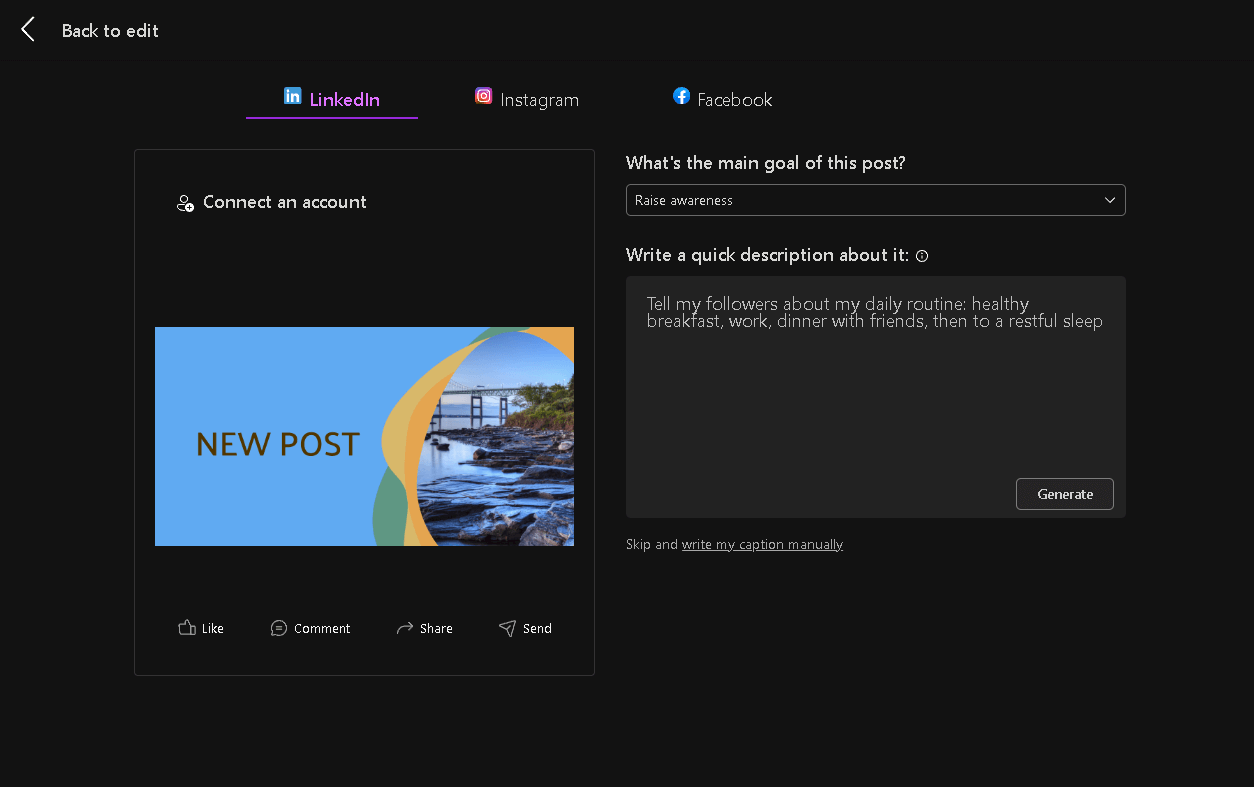
En prime, vous pouvez également utiliser l’IA pour les légendes et les hashtags lors de publications sur LinkedIn, Instagram ou Meta (Facebook). Il vous suffit de choisir l’objectif principal du post et de créer une description rapide à son sujet, et l’IA se chargera du reste.
Obtenir des idées, donner un avis et rester à jour
Sur la droite, à côté du bouton Télécharger, vous trouverez des boutons pour envoyer des retours à Microsoft, rester informé des dernières fonctionnalités et améliorations, et gérer votre compte.
Microsoft Designer vous permet de créer des designs captivants avec aisance. Avec son intégration d’images générées par IA (grâce à DALL-E 2.5), et une gamme d’outils de design, c’est un atout précieux pour quiconque cherche à libérer sa créativité. Êtes-vous prêt à porter vos projets de design à un niveau supérieur avec Microsoft Designer ? Essayez-le et débloquez votre plein potentiel créatif aujourd’hui.







