






Commandes Diskpart : Comment gérer les partitions de disque dur sous Windows 11/10
 Dans cet article
- Qu’est-ce que Diskpart ?
- Précautions à prendre lors de l’utilisation des commandes Diskpart
- Liste des commandes Diskpart courantes
- Comment lancer Diskpart sous Windows 11/10
- Comment vérifier les disques durs, volumes et partitions existants à l’aide de DiskPart
- Comment créer une partition à l’aide de Diskpart
- Comment étendre une partition à l’aide de Diskpart
- Comment réduire un volume à l’aide de Diskpart
- Comment supprimer une partition à l’aide de Diskpart
- Comment effacer complètement le disque dur à l’aide de DiskPart
- Alternatives à Diskpart
- Gestion des disques Windows
- Outils de partitionnement tiers
- FAQ
- Les commandes Diskpart peuvent-elles être annulées ?
- Puis-je utiliser Diskpart sur des disques externes et des périphériques USB ?
- Est-il possible de redimensionner des volumes à l’aide de Diskpart ?
- Gérez facilement votre disque dur système
Une gestion efficace du disque dur est essentielle pour maintenir un système informatique organisé et optimisé. Les systèmes d’exploitation Windows offrent divers outils pour aider les utilisateurs à gérer leurs données, et Diskpart est l’un de ces utilitaires puissants. Diskpart permet aux utilisateurs de manipuler les partitions de disque dur directement à partir de la ligne de commande, offrant un contrôle granulaire sur l’allocation de l’espace disque.
Que vous souhaitiez créer, étendre, supprimer ou formater des partitions, Diskpart propose une approche basée sur la ligne de commande qui est particulièrement utile pour les administrateurs système et les utilisateurs avancés. Ce guide explore les détails de l’utilisation de Diskpart pour gérer efficacement les partitions de disque dur sous Windows 11/10.
Qu’est-ce que Diskpart ?
Diskpart, abréviation de “Disk Partition”, est un utilitaire en ligne de commande inclus dans Windows 11/10 qui permet aux utilisateurs de gérer des disques, des partitions et des volumes. Contrairement aux interfaces graphiques, Diskpart fonctionne uniquement par le biais de commandes textuelles, offrant un moyen puissant d’interagir avec les dispositifs de stockage. Il est particulièrement précieux pour gérer les partitions dans des scénarios où l’interface graphique peut ne pas être accessible, comme lors de la récupération ou de la maintenance du système.
Diskpart fournit un ensemble complet de commandes qui permettent aux utilisateurs de créer de nouvelles partitions, d’étendre celles existantes, de formater des partitions avec différents systèmes de fichiers, et même de supprimer complètement des partitions. Sa polyvalence et son contrôle direct sur les structures de disque en font un outil privilégié pour ceux qui nécessitent une approche plus pratique de la gestion des disques.
Précautions à prendre lors de l’utilisation des commandes Diskpart
Bien que Diskpart puisse être un outil très efficace, il est essentiel de prendre des précautions avant d’utiliser ses commandes pour éviter toute perte de données ou perturbation du système.
Voici quelques précautions à considérer :
- Sauvegardez vos données : Avant d’effectuer des opérations de gestion de disque à l’aide de Diskpart, créez des sauvegardes de vos données critiques. Les commandes Diskpart peuvent entraîner des modifications irréversibles, et avoir une sauvegarde garantit que vous pouvez restaurer vos données si quelque chose ne va pas.
- Vérifiez la sélection du disque : Assurez-vous de sélectionner le bon disque et la bonne partition lors de l’application des commandes Diskpart. Une mauvaise sélection peut entraîner des modifications non souhaitées de votre système.
- Comprenez les commandes : Familiarisez-vous avec les commandes spécifiques que vous allez utiliser et leurs implications. Mal interpréter les commandes peut entraîner une perte de données ou une instabilité du système.
- Utilisez les commandes “List” : Utilisez des commandes comme list disk, list partition et list volume pour obtenir une vue claire de votre configuration de disque avant d’apporter des modifications. Cela vous aide à vérifier vos sélections.
- Évitez la commande “Clean” directe : Soyez prudent avec la commande clean, car elle supprime toutes les partitions d’un disque sélectionné sans confirmation. Cette commande peut entraîner une perte de données complète si elle n’est pas utilisée avec précaution.
Liste des commandes Diskpart courantes
Les commandes Diskpart sont les éléments de base de la gestion des disques. Voici une liste de commandes courantes avec leurs objectifs :
| Commande | Utilisation |
|---|---|
list disk | Affiche une liste des disques disponibles. |
select disk | Sélectionne un disque spécifique pour des actions ultérieures. |
detail disk | Fournit des informations détaillées sur le disque sélectionné. |
attributes disk clear | Efface les attributs en lecture seule ou cachés sur un disque. |
online disk | Met un disque en ligne s’il est marqué comme hors ligne. |
offline disk | Met un disque hors ligne pour empêcher son accès. |
clean | Supprime toutes les partitions et volumes d’un disque. |
convert gpt | Convertit le disque sélectionné au format de partition GPT. |
convert mbr | Convertit le disque sélectionné au format de partition MBR. |
create partition primary size= | Crée une partition primaire avec une taille spécifiée. |
create partition extended | Crée une partition étendue. |
format fs= | Formate une partition avec le système de fichiers spécifié. |
assign letter= | Assigne une lettre de lecteur à une partition ou un volume. |
remove letter= | Supprime une lettre de lecteur précédemment assignée. |
active | Marque la partition sélectionnée comme active (démarrable). |
delete partition override | Supprime la partition sélectionnée. |
extend | Étend une partition dans l’espace non alloué adjacent. |
shrink desired= | Réduit une partition de la taille spécifiée (Mo). |
create volume simple size= | Crée un volume simple avec la taille spécifiée. |
create volume stripe disk= | Crée un volume en bandes sur des disques spécifiés. |
create volume mirror disk= | Crée un volume miroir sur des disques spécifiés. |
create volume raid5 disk= | Crée un volume RAID-5 sur des disques spécifiés. |
format quick | Formate rapidement le volume sélectionné. |
format fs= | Formate le volume sélectionné avec le système de fichiers spécifié. |
delete volume | Supprime le volume sélectionné. |
list partition | Affiche toutes les partitions sur un disque sélectionné. |
list volume | Liste tous les volumes sur le système. |
list volume verbose | Fournit des informations détaillées sur tous les volumes. |
list partition verbose | Fournit des informations détaillées sur toutes les partitions. |
offline volume | Met le volume sélectionné hors ligne. |
online volume | Met le volume sélectionné en ligne. |
Comment lancer Diskpart sur Windows 11/10
Lancer Diskpart est un processus simple. Voici comment vous pouvez le faire :
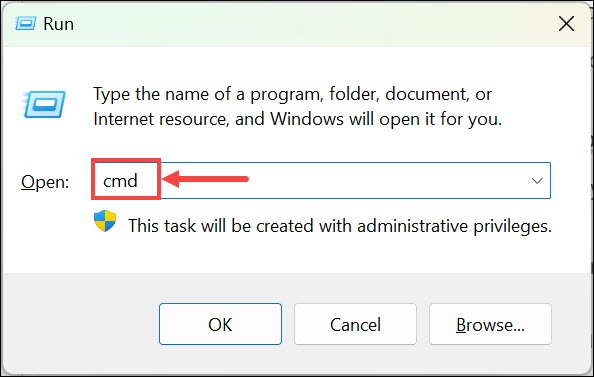
- Appuyez sur Windows + R pour lancer la boîte de dialogue Exécuter.
- Tapez “ cmd “ et appuyez sur Shift+Enter pour ouvrir l’invite de commande avec des droits d’administrateur.
- Dans l’invite de commande, tapez diskpart et appuyez sur Entrée. Cela lance l’utilitaire Diskpart.
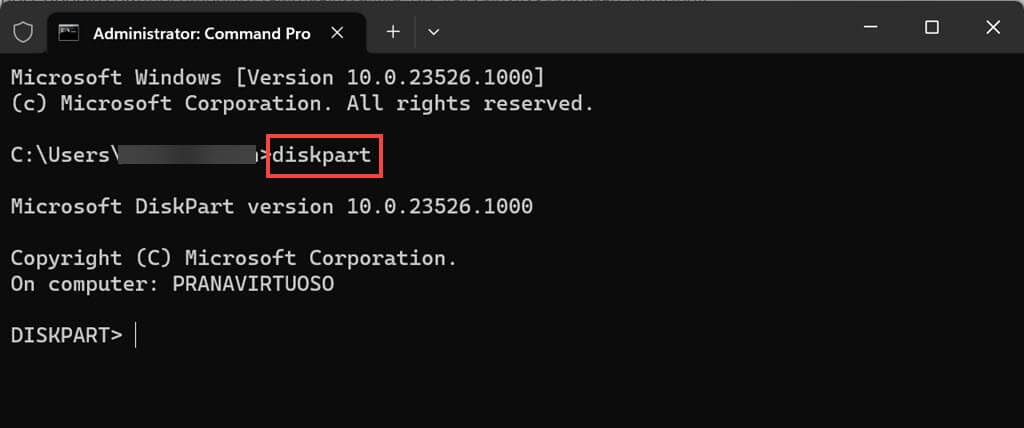
- Si vous êtes invité par le Contrôle de compte d’utilisateur, cliquez sur “Oui” pour accorder des privilèges administratifs à Diskpart. Vous serez maintenant dans l’environnement Diskpart, prêt à exécuter des commandes de gestion de disque.
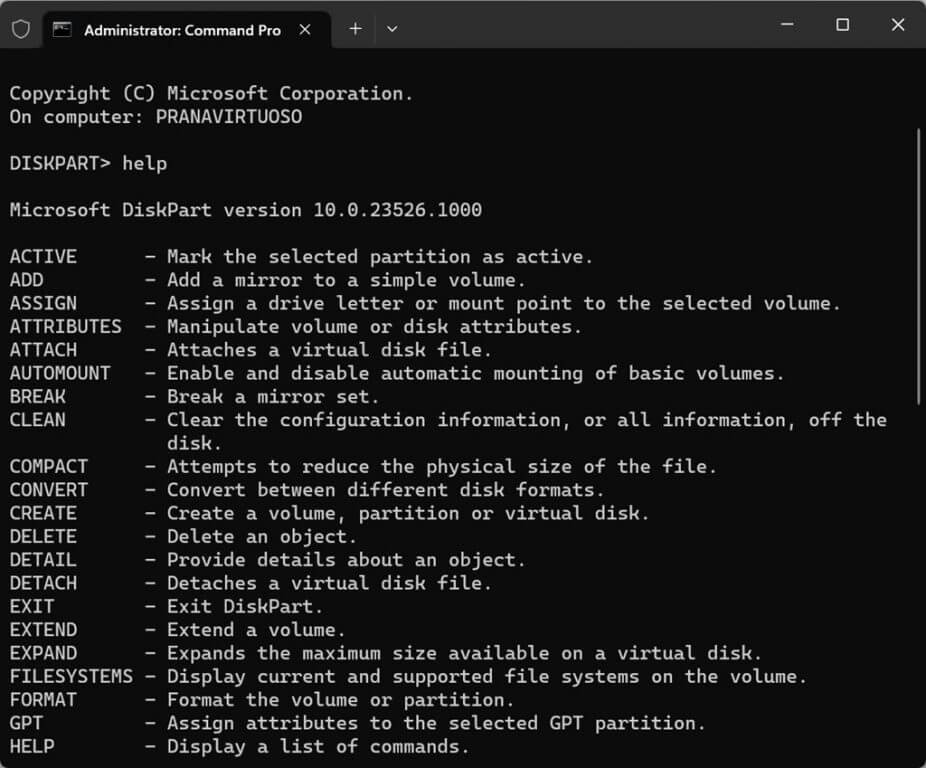
- Pour voir la liste complète des commandes disponibles pour DiskPart, tapez simplement help dans la fenêtre de commande et appuyez sur la touche Entrée.
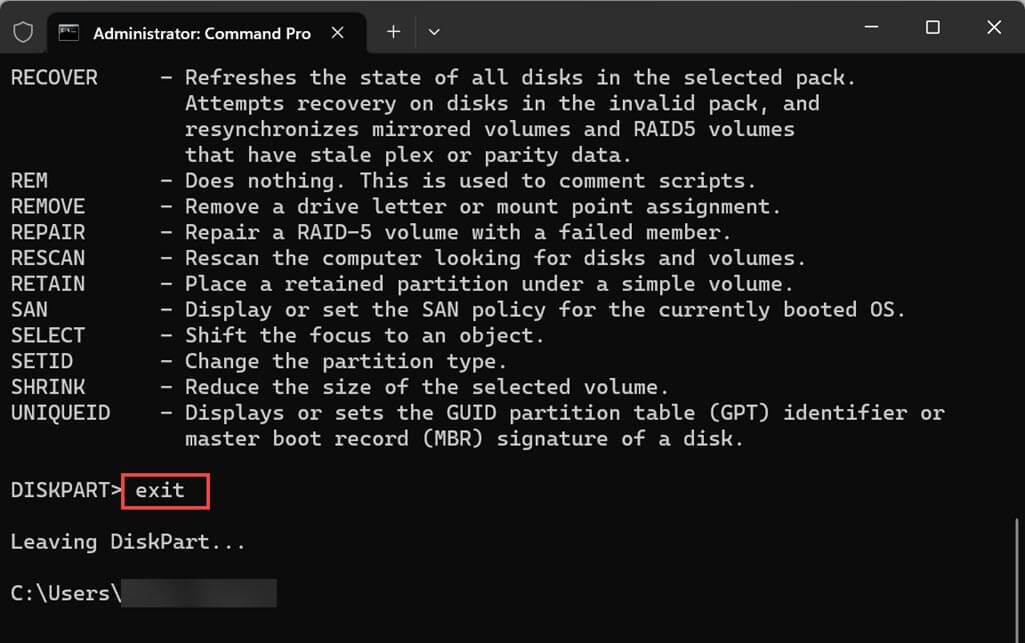
- Après avoir utilisé Diskpart, vous pouvez simplement utiliser la commande Exit pour en sortir.
Comment vérifier les disques durs, volumes et partitions existants à l’aide de DiskPart
Avant d’apporter des modifications, il est crucial de comprendre la configuration actuelle de votre disque. Diskpart peut vous aider à obtenir ces informations :
- Ouvrez l’invite de commande et entrez diskpart.
- Entrez list disk pour voir une liste des disques disponibles sur votre système. Notez ou mémorisez le numéro du disque avec lequel vous souhaitez travailler.
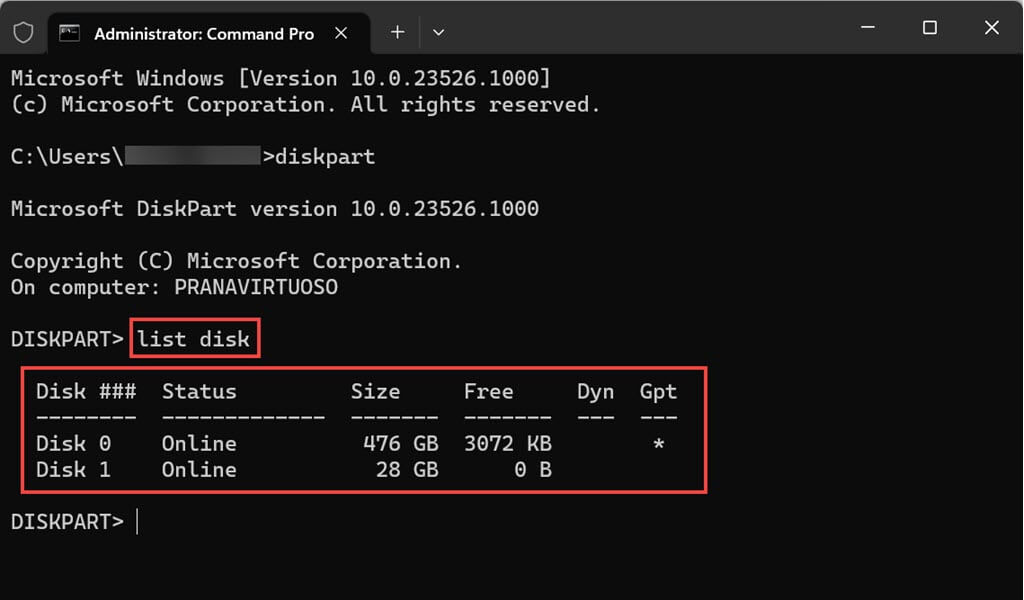
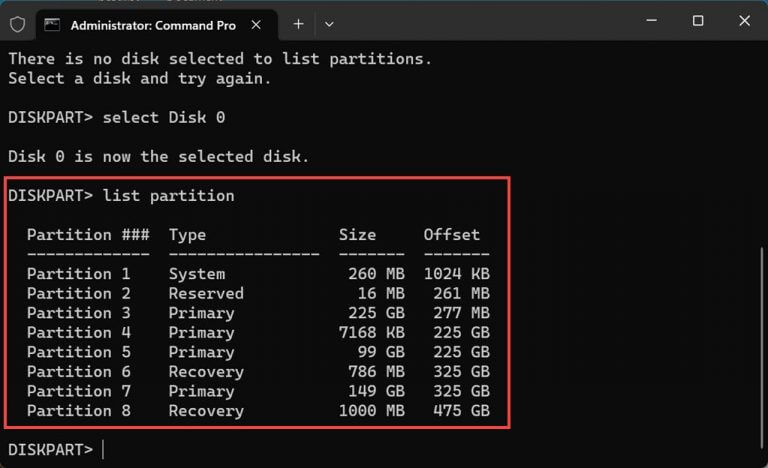
- Tapez select disk
pour choisir le disque que vous souhaitez inspecter. - De même, utilisez les commandes list partition et list volume pour voir les partitions et volumes sur le disque sélectionné.
Comment créer une partition à l’aide de Diskpart
Créer une partition à l’aide de Diskpart vous donne le contrôle sur sa taille, son système de fichiers et l’attribution de lettres de lecteur.
Créer une partition à l’aide de Diskpart implique quelques étapes. Passons en revue le processus :
- Lancez Diskpart comme décrit précédemment.
- Pour accéder à la liste des disques, utilisez la commande list disk, puis choisissez le disque souhaité en entrant son numéro correspondant avec la commande select disk #, où “ # “ est le numéro du disque.
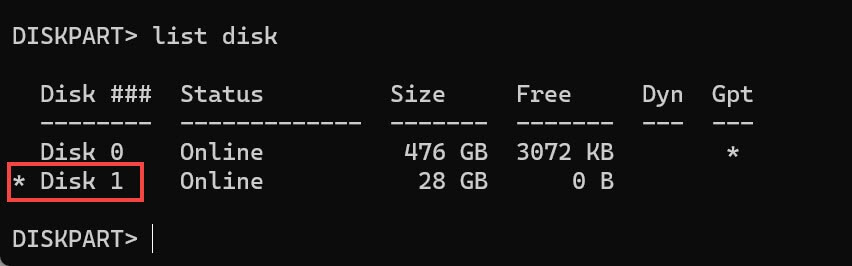
- Avant de commencer à créer une partition, vous devez nettoyer le disque afin qu’il n’y ait pas de partitions déjà présentes. Donc, soyez très prudent lors de la sélection du disque pour le partitionnement. Pour vous assurer que vous avez sélectionné le bon disque pour le partitionnement, utilisez à nouveau la commande list disk et recherchez le symbole d’astérisque contre votre disque sélectionné. Le symbole d’astérisque indique que les commandes suivantes seront prises sous le disque sélectionné.
- Après avoir sélectionné le disque, utilisez la commande clean all pour effacer le disque. (étape optionnelle)
- Une fois le disque effacé, utilisez la commande create partition primary pour créer une partition en utilisant tout l’espace sur ce lecteur.
- Si vous souhaitez créer plusieurs partitions, vous pouvez attribuer combien d’espace une partition pourrait occuper. Pour cela, utilisez la commande create partition primary size=X, où “ X “ est la taille que vous souhaitez attribuer à la partition en mégaoctets.
- Après avoir créé la partition, formatez-la avec un système de fichiers en utilisant la commande format fs=
quick . Par exemple, utilisez format fs=ntfs quick pour NTFS ou format fs=fat32 quick pour FAT32. - Une fois le processus de formatage terminé, Diskpart attribuera automatiquement une lettre à la partition. Dans le cas où cela ne se produit pas, vous pouvez le définir manuellement en utilisant la commande assign letter=
. Remplacez “ “ par la lettre de lecteur souhaitée. 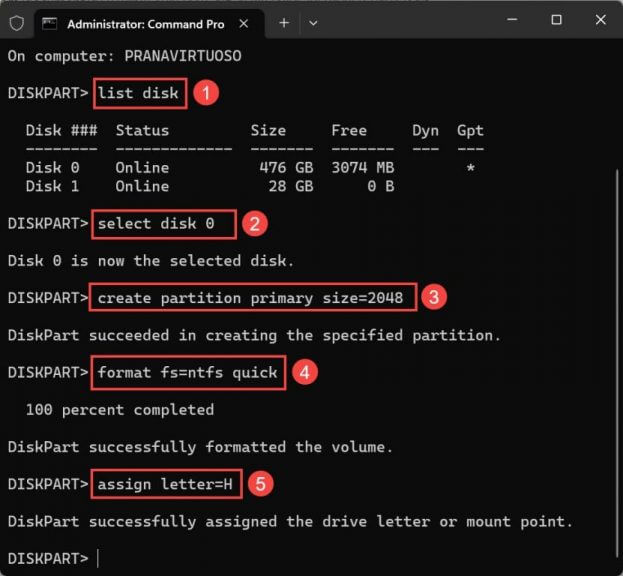
*Vous pouvez également créer une partition supplémentaire sur un disque déjà partitionné. Il suffit de sauter l'étape 4, c'est-à-dire d'utiliser la commande Clean pour nettoyer le disque. Utilisez la commande create partition primary size=X pour créer une partition de X Mo. Assurez-vous qu'il y a suffisamment d'espace disponible pour créer une partition sur un disque dur déjà divisé.*
Comment étendre une partition à l’aide de Diskpart
Étendre une partition vous permet de combiner l’espace non alloué avec une partition existante. C’est un excellent moyen d’utiliser efficacement l’espace disponible.
Voici comment vous pouvez le faire :
- Lancez Diskpart en utilisant la méthode décrite précédemment.
- Assurez-vous qu’il y a suffisamment d’espace libre adjacent à la partition que vous prévoyez d’étendre sur le même lecteur sans partitions entre les deux. Vérifiez la disponibilité continue de l’espace libre.
- Utilisez la commande list disk pour lister tous les disques attachés à votre système. Choisissez le disque contenant la partition que vous souhaitez étendre en utilisant select disk
. - Ensuite, utilisez la commande list volume pour obtenir la liste de tous les volumes sous le disque sélectionné.
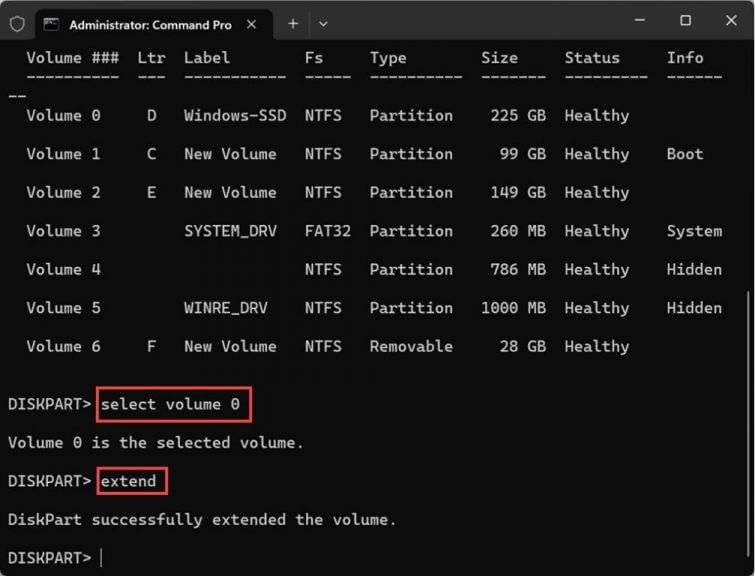
- Maintenant, choisissez le volume que vous souhaitez étendre en utilisant la commande select volume #. Insérez le numéro de volume à la place de “ # “.
- Ensuite, utilisez la commande extend pour ajouter tout l’espace libre au volume sélectionné. Cependant, si vous ne souhaitez pas inclure tout l’espace non alloué au volume sélectionné, utilisez la commande extend size=#, et remplacez “ # “ par la quantité d’espace que vous souhaitez étendre en mégaoctets.
Comment réduire un volume à l’aide de Diskpart
Réduire un volume vous permet de récupérer de l’espace inutilisé, qui peut ensuite être utilisé pour créer de nouvelles partitions ou étendre celles existantes. Voici comment vous pouvez réduire un volume à l’aide de Diskpart :
- Lancez Diskpart en utilisant les étapes décrites précédemment.
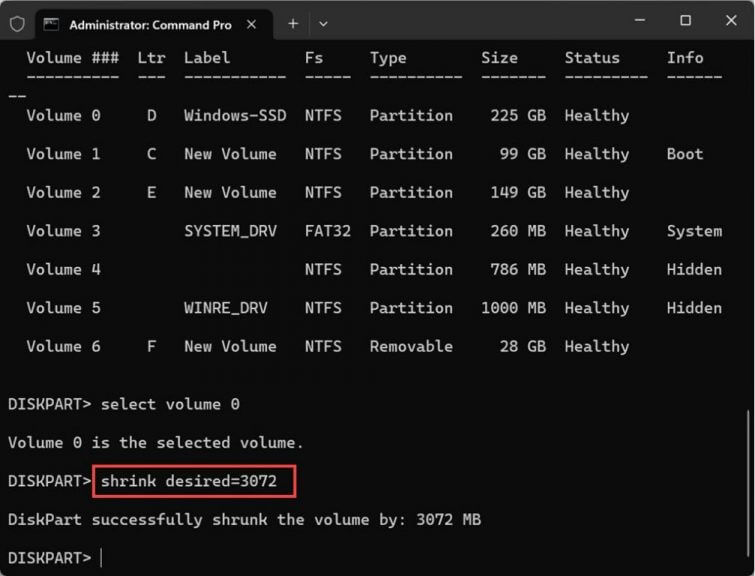
- Tapez list volume pour voir une liste de tous les volumes sur votre système. Notez le numéro de volume de celui que vous souhaitez réduire.
- Entrez select volume
pour choisir le volume que vous souhaitez réduire. - Pour initier le processus de réduction, tapez shrink desired=
et appuyez sur Entrée. Remplacez “ “ par la quantité d’espace que vous souhaitez réduire le volume en mégaoctets. - Diskpart calculera l’espace disponible qui peut être réduit en fonction de la taille spécifiée.
- Une fois le processus terminé, vous pouvez quitter Diskpart en tapant exit et en appuyant sur Entrée.
Comment supprimer une partition à l’aide de Diskpart
Vous pouvez également facilement supprimer une partition à l’aide de Diskpart. La suppression d’une partition doit être effectuée avec prudence, car elle entraîne une perte de données. Suivez ces étapes :
- Ouvrez l’invite de commande et lancez Diskpart.
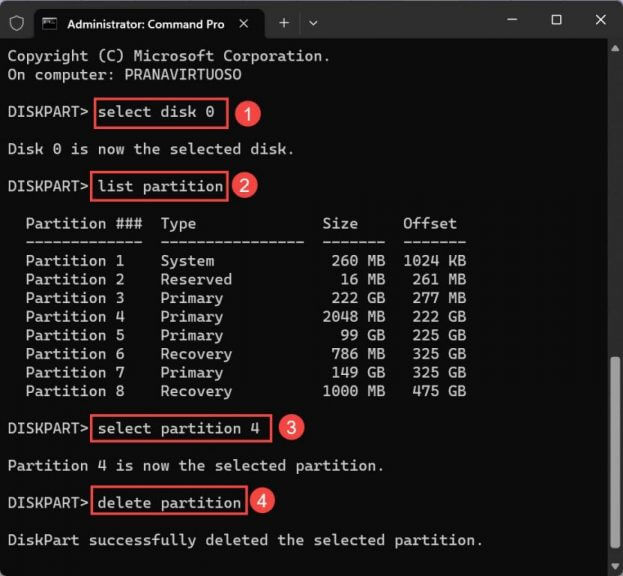
- Sélectionnez le disque contenant la partition que vous souhaitez supprimer en utilisant select disk
. Si vous ne connaissez pas le numéro du disque, utilisez la commande list disk. - Maintenant, utilisez la commande select partition
pour sélectionner la partition que vous souhaitez supprimer. Utilisez la commande list partition si vous ne connaissez pas le numéro de partition. - Après avoir sélectionné la partition, utilisez la commande delete partition pour la supprimer.
 De même, vous pouvez utiliser la commande delete volume pour supprimer une partition.
Comment effacer complètement le disque dur à l’aide de DiskPart
Si vous rencontrez des problèmes lors du formatage du disque dur de votre système, d’un disque dur externe ou d’une clé USB, vous pouvez utiliser DiskPart pour les effacer complètement. Cependant, veuillez noter que vous ne pouvez pas nettoyer le disque sur lequel votre système d’exploitation est installé.
Si vous devez effacer complètement un disque dur à l’aide de Diskpart, suivez ces étapes avec prudence :
- Ouvrez l’invite de commande et entrez diskpart.
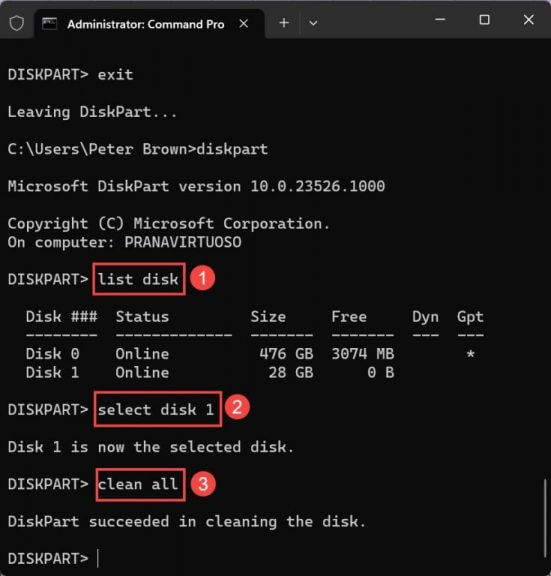
- Tapez list disk et notez le numéro du disque que vous souhaitez effacer.
- Sélectionnez le disque en tapant select disk
. - Maintenant, tapez la commande clean all et appuyez sur Entrée. Cette commande effacera toutes les données sur le disque sélectionné. Soyez patient ; en fonction de la taille de votre disque dur, cela peut prendre des heures pour terminer cette commande.
Alternatives à Diskpart
Bien que Diskpart soit un outil puissant pour gérer les partitions de disque dur sous Windows 11/10, il existe des méthodes alternatives et des outils tiers disponibles pour les utilisateurs qui préfèrent d’autres approches. Voici quelques alternatives à considérer,
Gestion des disques Windows
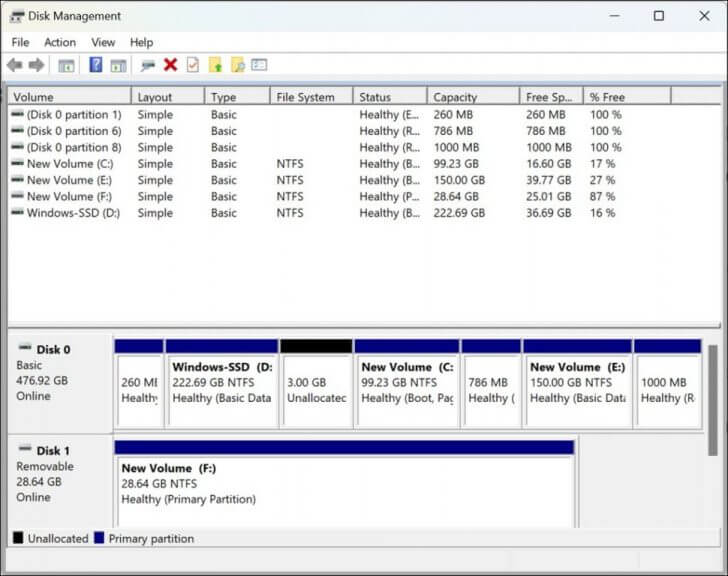 Windows fournit un outil graphique intégré appelé “Gestion des disques”. Pour y accéder, faites un clic droit sur le bouton “Démarrer” et sélectionnez “Gestion des disques”. Cet outil offre une interface intuitive où vous pouvez effectuer des tâches telles que la création de partitions de disque dur, le formatage, la suppression et le redimensionnement. Bien qu’il ne puisse pas offrir le même niveau de contrôle basé sur la commande que Diskpart, il est convivial et convient à la plupart des besoins de gestion de partition de base.
Outils de partitionnement tiers
Plusieurs outils de partitionnement tiers sont disponibles qui offrent des fonctionnalités avancées et des interfaces conviviales. Des outils comme EaseUS Partition Master, MiniTool Partition Wizard et AOMEI Partition Assistant offrent des capacités au-delà de ce que Diskpart propose, y compris des représentations visuelles de la disposition de votre disque, un redimensionnement de partition plus flexible et une meilleure protection des données lors des opérations. Ces outils peuvent être particulièrement utiles pour les utilisateurs qui préfèrent ne pas travailler avec des utilitaires en ligne de commande.
FAQ
Les commandes Diskpart peuvent-elles être annulées ?
Malheureusement, les commandes Diskpart sont irréversibles et peuvent entraîner une perte de données si elles sont exécutées incorrectement. Il est crucial de vérifier vos commandes et de sauvegarder vos données avant d’apporter des modifications à l’aide de Diskpart.
Puis-je utiliser Diskpart sur des disques externes et des périphériques USB ?
Oui, Diskpart peut être utilisé sur des disques internes et externes, y compris des périphériques USB. Cependant, faites preuve de prudence et assurez-vous de sélectionner le bon disque pour éviter toute perte de données accidentelle.
Est-il possible de redimensionner des volumes à l’aide de Diskpart ?
Oui, le redimensionnement du volume est possible à l’aide des commandes Diskpart shrink et extend.
Gérez facilement votre disque dur système
Une gestion efficace du disque dur est essentielle pour maintenir un système informatique bien organisé et optimisé. Diskpart fournit une solution polyvalente et puissante pour gérer les partitions de disque dur sous Windows 11/10. En comprenant ses commandes et en suivant les étapes décrites dans ce guide, vous pouvez créer, étendre, supprimer et gérer des partitions en fonction de vos besoins. N’oubliez pas de faire preuve de prudence, de sauvegarder vos données et de vérifier vos actions avant d’exécuter des commandes Diskpart. Avec ces connaissances, vous serez bien équipé pour tirer le meilleur parti de votre espace disque tout en garantissant la sécurité de vos données.
Vous cherchez plus ? Consultez ces articles sur OnMSFT.com concernant Diskpart. Nous avons également un guide qui explique ce qu’est fdisk, alors n’hésitez pas à le consulter.







