






Docmost est la meilleure alternative auto-hébergée à Notion que vous recherchez
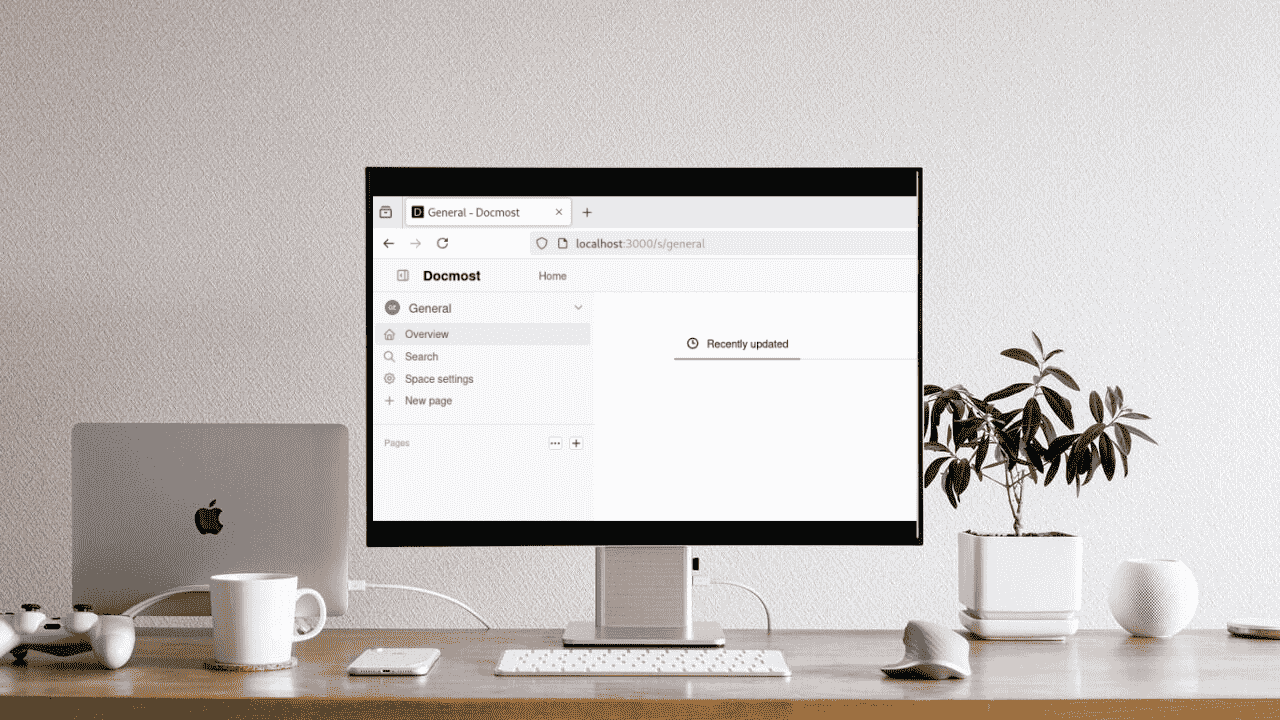
Docmost est un outil puissant, open-source conçu pour créer et partager de la documentation, des notes et des bases de connaissances. Comme Notion, il prend en charge la collaboration en temps réel, le formatage riche, les diagrammes, les commentaires et l’historique des versions. Cependant, contrairement à Notion, Docmost est entièrement auto-hébergé, vous offrant un contrôle total sur vos données, votre confidentialité et votre personnalisation.
Qu’est-ce que Docmost et pourquoi les équipes devraient-elles l’utiliser ?
Docmost fonctionne comme un wiki collaboratif personnel. Il est conçu dans un souci de simplicité tout en offrant des capacités avancées pour les équipes :
- Vous gérez votre propre serveur et vos données. Pas de dépendance vis-à-vis d’un fournisseur, pas de préoccupations en matière de confidentialité, et vous pouvez appliquer vos propres règles de sécurité.
- Plusieurs utilisateurs peuvent modifier le même document en même temps, rendant la communication au sein de l’équipe fluide et efficace.
- Rédigez avec une interface claire utilisant Markdown et voyez un aperçu en direct.
- Attribuez des rôles d’utilisateur pour contrôler qui peut voir ou modifier des espaces et des pages spécifiques.
- Utilisez des espaces, des pages imbriquées et des groupes pour organiser votre documentation de manière efficace.
- Intégrez des diagrammes en utilisant Draw.io, Excalidraw ou Mermaid directement dans vos pages.
- Chaque changement est suivi, et une recherche puissante aide à localiser rapidement le contenu.
Si vous recherchez un outil auto-hébergé pour gérer vos notes et tâches, Docmost pourrait être exactement ce dont vous avez besoin.
Comparaison des fonctionnalités clés : Docmost vs Notion
Le tableau ci-dessous fournit une comparaison détaillée entre Docmost et Notion basée sur leurs fonctionnalités :
| Fonctionnalité | Docmost | Notion |
|---|---|---|
| Hébergement | Auto-hébergé, vous gérez vos propres données et infrastructure. | Basé sur le cloud ; les données sont hébergées sur les serveurs de Notion. |
| Code source | Open-source et gratuit à modifier. | Pas open-source et propriétaire. |
| Personnalisation | Entièrement personnalisable, y compris les thèmes et les options de plugins. | Personnalisation limitée via les paramètres et les intégrations. |
| Collaboration en temps réel | Oui, plusieurs utilisateurs peuvent modifier le même document en même temps. | Oui, prend en charge l’édition en temps réel et la collaboration en équipe. |
| Type d’éditeur | Éditeur basé sur Markdown avec aperçu en direct. | Éditeur visuel glisser-déposer. |
| Accès hors ligne | Disponible selon la configuration. | Mode hors ligne intégré sur desktop et mobile. |
| Contrôles d’accès et autorisations | Niveaux d’accès personnalisables avec des rôles utilisateurs et des espaces. | Gestion avancée de l’accès des utilisateurs et des équipes. |
| Portabilité des données | Contrôle total sur les données avec des options d’exportation faciles. | L’exportation est disponible, mais le formatage peut varier. |
| Support diagramme | Support intégré pour Draw.io, Excalidraw et Mermaid. | Nécessite des intégrations tierces ou des solutions de contournement. |
| Support mobile | Accessible via un navigateur mobile. | Applications mobiles entièrement supportées. |
| Tarification | Gratuit et auto-géré. | Gratuit pour un usage personnel, plans payants pour les équipes. |
| Meilleure utilisation | Équipes qui priorisent le contrôle, la confidentialité et la personnalisation technique. | Individus et équipes à la recherche d’un espace de travail tout-en-un facile à utiliser. |
Pourquoi vous pourriez vouloir auto-héberger Docmost
En auto-hébergeant Docmost, vous choisissez où et comment votre contenu est stocké. Vous êtes libre des prix des fournisseurs, des restrictions de formatage, ou des compromis en matière de confidentialité. Docmost vous permet également de vous intégrer à vos outils internes et de faire évoluer la manière dont votre équipe travaille, sans compromis.
Comment déployer Docmost avec Docker
Pour déployer Docmost, assurez-vous d’abord que Docker et Docker Compose sont installés et fonctionnent sur votre système. Ensuite, configurez un répertoire de projet et naviguez vers ce répertoire avec la commande suivante :
mkdir docmost && cd docmostUtilisez la commande curl suivante pour télécharger le fichier docker-compose.yml du dépôt GitHub de Docmost :
curl -O https://raw.githubusercontent.com/docmost/docmost/main/docker-compose.ymlMaintenant, ouvrez le fichier docker-compose.yml avec un éditeur comme Nano :
nano docker-compose.ymlGénérez un APP_SECRET sécurisé en exécutant la commande suivante dans votre terminal :
sudo openssl rand -hex 32Maintenant, définissez les variables d’environnement, telles que APP_URL, APP_SECRET, DATABASE_URL et REDIS_URL.

Lancez Docmost avec Docker Compose.
sudo docker compose up -dCette commande télécharge les images nécessaires et démarre trois conteneurs : Docmost, PostgreSQL et Redis :

Enfin, visitez votre APP_URL spécifié dans votre navigateur pour accéder à Docmost.

L’assistant de configuration vous guidera pour créer le premier espace de travail et l’utilisateur. Spécifiez les détails requis et cliquez sur le bouton Créer un espace de travail pour créer votre premier espace de travail Docmost.

Un espace de travail sera créé dans l’espace de votre équipe pour la collaboration et la documentation.

Comment utiliser Docmost
Explorons quelques cas d’utilisation clés de la plateforme Docmost, y compris la collaboration en équipe, la gestion des connaissances, l’édition en temps réel et la documentation auto-hébergée.
Créer et modifier une page dans Docmost
Cliquez sur Nouvelle Page dans la barre latérale pour créer une nouvelle page. Spécifiez un titre de page et commencez à écrire en utilisant la syntaxe Markdown :

Vous pouvez passer entre le mode Édition et le mode Lecture, partager la page pour la rendre accessible au public, ajouter des commentaires et une table des matières.

De la même manière, vous pouvez sélectionner un contenu spécifique pour ajouter des titres, des listes, des tableaux et des blocs de code.

Ajouter des diagrammes dans Docmost
Docmost prend en charge l’intégration de diagrammes à partir d’outils comme Draw.io, Excalidraw et Mermaid. Par exemple, vous pouvez joindre des fichiers .drawio ou .svg et les intégrer dans des pages en utilisant la syntaxe d’image Markdown standard :
Organiser avec des Espaces et des Pages Imbriquées
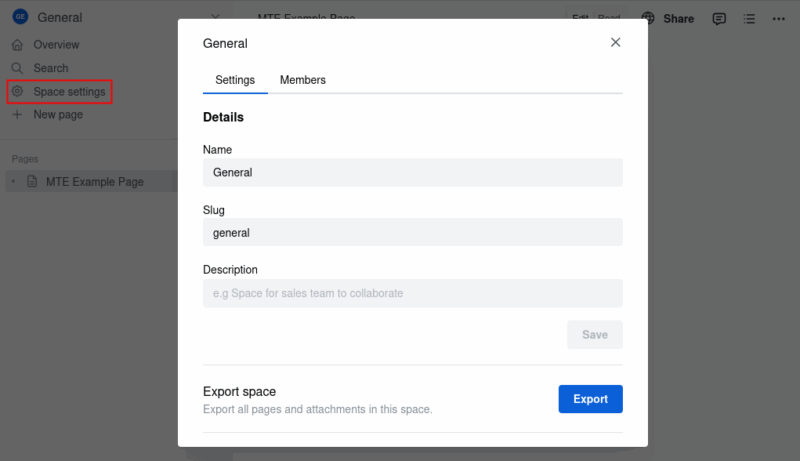
Dans Docmost, un Espace agit comme un dossier principal pour regrouper des pages connexes. Par exemple, vous pourriez créer des espaces pour l’Informatique, les Avis, ou les Documents de Comment faire. Pour ce faire, dans la barre latérale gauche, cliquez sur Paramètres de l’Espace sous le nom de votre espace actuel (ici, c’est Général). Cela ouvre la fenêtre de gestion de l’espace avec deux onglets : Paramètres et Membres.
L’onglet Paramètres vous permet de personnaliser l’apparence et le comportement de l’espace. Voici ce que vous pouvez configurer :
- Nom de l’Espace est utilisé pour mettre à jour le titre de l’espace (par exemple, de “Général” à “MTE Docs”).
- Slug est la partie unique de l’URL qui représente votre espace. Il est généré automatiquement en fonction du nom de l’espace, mais vous pouvez le personnaliser.
- Description vous permet d’ajouter un bref résumé pour expliquer le but de l’espace.
Dans l’onglet Membres, vous voyez une liste de personnes ou de groupes ayant accès à cet espace. Chaque utilisateur ou groupe a un rôle qui lui est attribué :
- Peut éditer permet de modifier mais pas de gérer les paramètres.
- Accès complet inclut l’édition, la gestion des membres et la configuration des paramètres de l’espace.
Utilisez le menu déroulant à côté d’un nom pour changer leur rôle et le menu à trois points pour supprimer ou gérer des utilisateurs individuels. De plus, vous pouvez cliquer sur Ajouter des membres à l’espace pour inviter de nouveaux utilisateurs.

Pourquoi Docmost se démarque
Docmost vous permet de travailler avec différents types de contenu, y compris des tableaux, des formules utilisant LaTeX, et des intégrations riches, le tout dans un seul éditeur. Vous pouvez également organiser vos pages facilement grâce à une fonction de glisser-déposer qui garde tout en ordre à mesure que votre documentation se développe.
Il garde automatiquement une trace de chaque modification, donc si vous supprimez quelque chose par erreur, vous pouvez revenir à une version antérieure sans souci. Lorsque vous devez localiser des informations spécifiques, la recherche en texte intégral puissante permet de le faire rapidement et facilement, même dans de grands projets.
Vous pouvez également regrouper les utilisateurs par rôles ou équipes et attribuer des autorisations pour contrôler qui peut voir ou modifier un contenu spécifique, ce qui est utile lorsque vous travaillez avec de plus grandes équipes.
À mesure que votre équipe se développe et que vos projets deviennent plus complexes, avoir un outil comme Docmost peut vraiment faire la différence. Il est conçu pour aider les équipes à travailler ensemble sans heurt, à garder tout organisé et à rester en contrôle de leurs propres données.







