






Rétrograder vers Windows 10 après la période de retour, sans perte de données
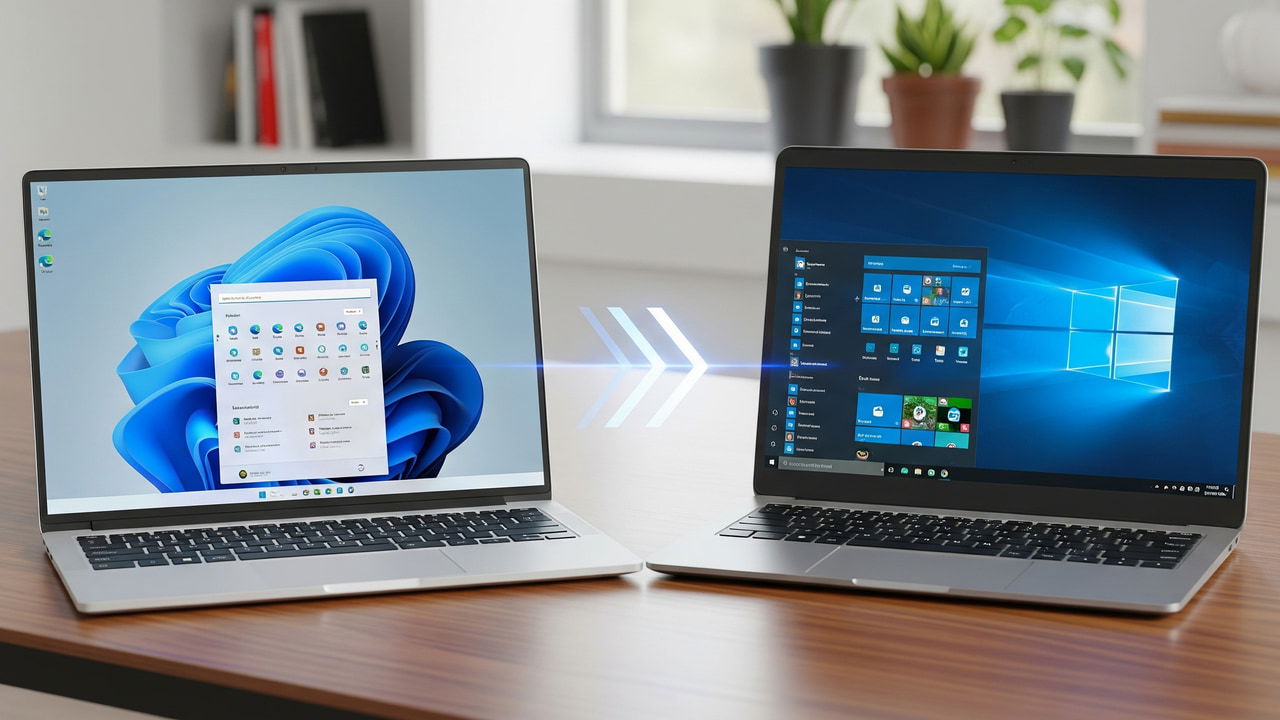
Avec la fin imminente du support de Windows 10, il est compréhensible que vous ayez hâtivement mis à niveau vers Windows 11 pour le regretter ensuite. Si vous avez manqué la fenêtre de retour de 10 jours, vous êtes effectivement coincé sur Windows 11 ou obligé d’effectuer une installation propre de Windows 10. Si perdre vos fichiers n’est pas une option, il existe un autre moyen de rétrograder votre Windows 11 vers Windows 10, sans perte de données.
Vous pouvez toujours rétrograder après la période de retour
Windows 11 rend pratiquement impossible le rétrogradage vers Windows 10 après la période de retour, car il supprime automatiquement le dossier Windows.old qui contient toutes les données de l’utilisateur pour revenir à Windows 10. Cela vous laisse avec l’option de continuer à utiliser Windows 11 et de conserver les données ou d’effectuer une installation propre de Windows 10 et de perdre toutes les données.
Cependant, il existe maintenant une autre option, grâce à l’outil UpDownTool. Cet outil peut restaurer Windows 11 (ou n’importe quelle version de Windows) vers la version Windows 10 LTSC (Long Term Support Channel) tout en conservant les données. Vous ne reviendrez pas à votre installation d’origine de Windows 10 Home ou Pro, mais ce sera mieux que de perdre tous vos paramètres, programmes, fichiers et pilotes.
UpDownTool ne peut pas passer à Windows Home/Pro car ils continuent d’être mis à jour avec les dernières fonctionnalités, et incluent des applications UWP qui peuvent rendre le processus trop sujet aux erreurs. Un WIM (Windows Imaging Format) à index unique et propre comme Windows LTSC facilite le transfert de toutes les données sans risquer de perte ou de corruption de données.
Le passage à la version Windows 10 LTSC en vaut-il la peine ?
La version Windows LTSC est conçue pour les organisations qui ont besoin de machines stables et sécurisées qui ne changent pas avec de nouvelles mises à jour. Cela signifie que cette version ne reçoit que des mises à jour de sécurité ; aucune mise à jour de fonctionnalité ne lui est fournie. De plus, elle n’inclut aucune des applications UWP par défaut de Microsoft telles que Photos, Calendrier, Copilot, etc.
Il n’y a pas de Microsoft Store non plus, donc vous ne pouvez pas utiliser d’applications basées sur le store. Si vous avez une application basée sur le store installée, elle ne survivra pas au retour en arrière. Bien que vous puissiez installer latéralement les applications de store, ce n’est pas officiellement pris en charge.
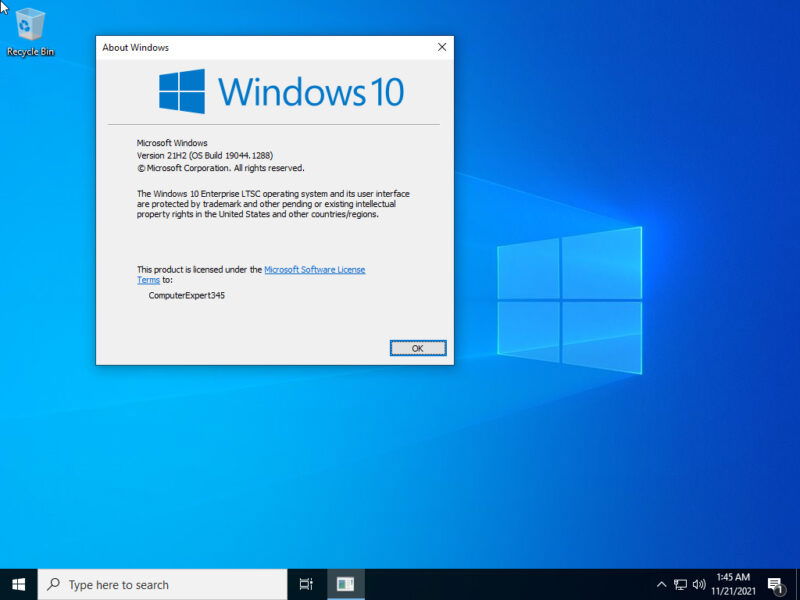
Par défaut, elle a les publicités supprimées et la plupart des données télémétriques désactivées, sauf pour certaines données de sécurité/diagnostic. À part cela, l’ensemble de l’expérience Windows 10 est identique à la version Windows 10 normale ; toutes vos applications régulières devraient fonctionner correctement, avec éventuellement de meilleures performances.
Un gros problème est l’activation de Windows LTSC, car sa licence n’est vendue qu’en gros (minimum 5). Il propose un essai gratuit de 90 jours, qui peut être prolongé jusqu’à trois fois en utilisant la commande slmgr /rearm, donc environ un an d’accès gratuit avant que le filigrane habituel et les limites de personnalisation ne s’appliquent.
Si vous n’utilisez aucune application Microsoft, rétrograder vers Windows 10 LTSC vous donnera probablement une meilleure expérience utilisateur.
Rétrograder Windows 11 vers Windows 10 en utilisant UpDownTool
Rétrograder vers Windows 10 est en fait très simple en utilisant l’UpDownTool. Cependant, avant de suivre les instructions, vous devez toujours sauvegarder vos données importantes pour éviter de prendre des risques.
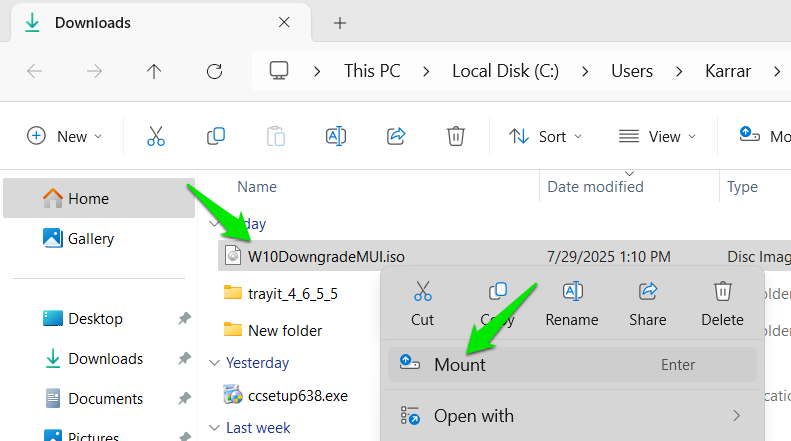
Téléchargez l’UpDownTool, qui devrait se présenter sous la forme d’un fichier ISO contenant les fichiers d’installation de Windows 10. Vous devrez d’abord monter l’ISO, alors faites un clic droit sur l’ISO et sélectionnez Monter. Après un délai, vous serez invité à ouvrir l’ISO, cliquez sur Ouvrir.
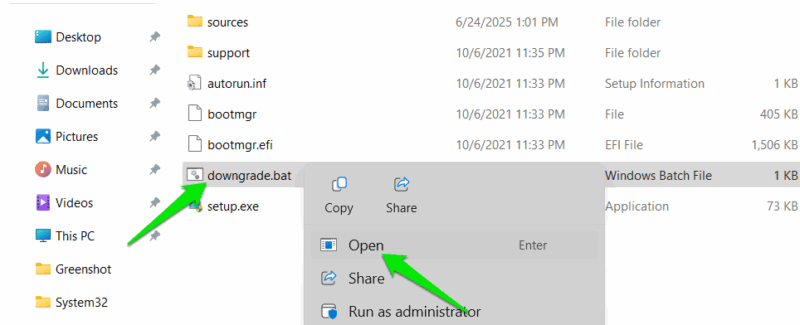
Une fois ouvert, vous devez lancer le fichier downgrade.bat, et non le traditionnel setup.exe.
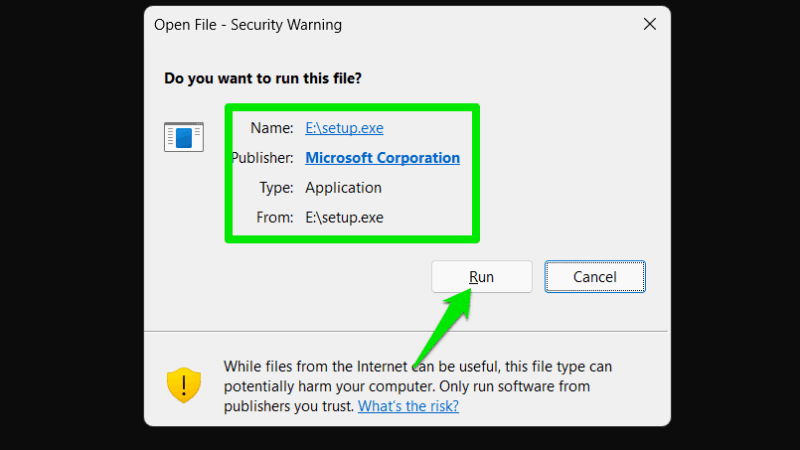
Ensuite, cliquez sur Exécuter lorsqu’on vous demande de lancer Setup, et le processus de rétrogradation commencera. Notez qu’après avoir cliqué sur Exécuter, le reste du processus est automatique ; l’outil fera automatiquement des sélections pour rétrograder le système. Vous pourrez encore annuler le processus à l’initial, même lorsque c’est automatique, mais il ne s’arrêtera pas une fois l’installation commencée.
Après la rétrogradation, vous passerez par la configuration initiale régulière de Windows 10 (qui est également simplifiée), et vous trouverez toutes vos données là où elles se trouvaient à l’origine.
L’UpDownTool mérite vraiment d’être essayé si vous êtes désespéré de revenir à Windows 10 sans perdre de données. Cela peut au moins être une excellente solution temporaire jusqu’à ce que vous soyez obligé de mettre à jour vers Windows 11. Il est intéressant de noter que le support régulier de Windows 10 peut être prolongé uniquement jusqu’à 1 an de plus, mais Windows 10 LTSC bénéficie d’un support jusqu’en 2027 par défaut.







