






Driver DYMO LabelWriter 400 pour Windows 10 [Télécharger & Installer]**

Pour faire fonctionner votre appareil, vous devrez configurer le pilote DYMO LabelWriter 400 sur votre PC Windows 10. Dans ce guide, nous allons expliquer comment ajouter l’imprimante DYMO sur Windows en quelques étapes rapides.
Passons directement au sujet.
Comment télécharger et installer les pilotes DYMO LabelWriter 400 sur Windows 10 ?
- Rendez-vous sur la page de compatibilité du site de DYMO, localisez LabelWriter 400 et cliquez sur DYMO Label Software v.8.5.4.

- Une fois téléchargé, localisez le fichier DLS8Setup.8.5.4.exe dans le dossier Téléchargements et double-cliquez dessus pour ouvrir l’assistant d’installation.
- Appuyez sur Oui sur l’invite UAC.
- Sélectionnez Français ou la langue préférée et cliquez sur OK.
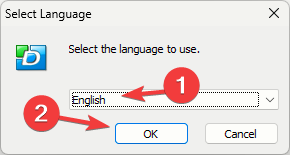
- Dans la fenêtre Configuration de l’étiquette DYMO, cliquez sur Suivant.

- Cliquez sur J’accepte dans la fenêtre Contrat de licence.

- Dans la fenêtre Type d’installation, choisissez Installation express ou Installation personnalisée et cliquez sur Suivant. Vous devez sélectionner Installation personnalisée si vous ne souhaitez pas d’autres services.

- Ensuite, décochez toutes les options autres que Pilotes d’imprimante et cliquez sur Suivant.

- Cliquez sur Terminer et attendez que le processus se termine.

Vous pouvez utiliser les mêmes étapes pour installer DYMO LabelWriter 330 Turbo sur Windows 10. De même, pour les modèles LabelWriter 450 et supérieurs, consultez le tableau de compatibilité, téléchargez la configuration et suivez les mêmes étapes.
En savoir plus sur ce sujet
- La version 19045.6156 de Windows 10 arrive dans la version aperçue avec une mise à niveau du démarrage sécurisé
- La mise à jour de Patch Tuesday pour Windows 11 corrige un journal d’erreurs de pare-feu ennuyeux
Une fois que vous avez installé le pilote, suivez ces étapes pour le faire fonctionner avec votre appareil :
Configurer le DYMO LabelWriter à partir des paramètres
- Connectez votre imprimante d’étiquettes de bureau à votre ordinateur via un câble USB.
- Appuyez sur Windows + I pour ouvrir Paramètres.
- Cliquez sur Appareils.

- Allez dans Imprimantes et scanners ; elle devrait figurer sous la liste des imprimantes et scanners sur le côté droit.
- Cliquez sur Gérer.

- Sélectionnez Préférences d’impression.

- Modifiez la Taille du papier en conséquence et cliquez sur OK.
Maintenant, le DYMO LabelWriter 400, l’imprimante d’étiquettes thermiques, est prêt à être utilisé sur votre Windows 10.
Résolution des problèmes avec les pilotes DYMO LabelWriter 400 sur Windows 10
| Problème rencontré | Raisons courantes | Solutions courantes |
|---|---|---|
| Pas capable d’imprimer | Capteur d’imprimante sale, taille ou type d’étiquette non supporté, pilote corrompu | Assurez-vous que la taille et le type d’étiquette sont corrects, nettoyez le capteur de l’imprimante et réinstallez le pilote de votre imprimante d’étiquettes. |
| Ne fonctionne pas sur Windows | Pilote obsolète | Téléchargez le pilote depuis le site de DYMO et installez le dernier pilote en mode de compatibilité. |
| Erreur - À court de papier | Étiquette enroulée de la mauvaise manière, ou pilote d’imprimante corrompu | Débranchez le câble d’alimentation et le câble USB, annulez tous les travaux d’étiquettes de l’appareil et retirez l’appareil de la liste Appareils et imprimantes. Ensuite, insérez les étiquettes correctement et réinstallez le pilote d’imprimante. |
| Imprimante hors ligne | Étiquettes bloquées, manque de papier, ou câble/port USB défectueux | Vérifiez les étiquettes et assurez-vous qu’elles sont correctement insérées, examinez le câble/port USB pour des dommages et essayez de connecter l’appareil directement à votre PC via un câble USB au lieu d’un hub USB. |
| Mon imprimante est répertoriée comme non spécifiée ou inconnue/ Windows ne trouve pas mon imprimante | Votre ordinateur n’a pas identifié cet appareil comme une imprimante | Accédez à Gestionnaire de périphériques > cliquez sur Afficher > Afficher les périphériques cachés, puis cliquez avec le bouton droit sur le pilote DYMO répertorié et sélectionnez Mettre à jour le pilote.
Ou utilisez un logiciel de mise à jour de pilote dédié qui le fera automatiquement |
Ressources supplémentaires pour travailler avec les DYMO LabelWriters sur Windows 10
- DYMO LabelWriter est livré avec une garantie de produit de deux ans, vous devez donc enregistrer le produit lors de son achat pour connaître l’état de la garantie.
- Si vous rencontrez des problèmes avec l’appareil, vous pouvez contacter DYMO en remplissant un formulaire de contact ou en appelant le numéro du service client.
- Le site officiel dispose de beaucoup de documentation, de FAQ, de guides, d’articles de support et de conseils de dépannage pour aider en cas de besoin.
DYMO Connect fonctionne-t-il avec DYMO LabelWriter 400 ?
Non, DYMO Connect ne prend pas en charge le LabelWriter 400. DYMO Connect est compatible avec des modèles plus récents comme le LabelWriter 450 et le LabelWriter Wireless.
Le LabelWriter 400 devrait fonctionner avec DYMO Label Software (DLS) – une version plus ancienne de DYMO Connect. Vous pouvez le télécharger et l’installer depuis le site officiel de DYMO.
Conclusion
Avant de commencer, assurez-vous que votre Windows est à jour avec la dernière version. Cela permettra d’éviter des problèmes tels que l’impression d’étiquettes blanches par Dymo après une mise à jour de Windows.
Si vous n’avez pas de droits administratifs sur l’ordinateur et souhaitez toujours installer le pilote, lisez ce guide pour apprendre le processus.
Vous êtes bloqué à un moment donné lors du suivi du processus ? N’hésitez pas à mentionner vos questions dans la section des commentaires ci-dessous. Nous serons ravis de vous aider !







