






EarTrumpet pour Windows 11 : Comment Télécharger, Installer et Utiliser
 Discutons d’EarTrumpet en relation avec Windows 11.
Windows 11 a apporté quelques améliorations en termes d’interface visuelle, et nous pouvons tous convenir que la nouvelle interface utilisateur est superbe.
Cependant, tous les changements ne sont pas pour le mieux ; certaines fonctionnalités ont été déplacées à différents endroits et sont maintenant plus difficiles d’accès.
Cela s’applique particulièrement aux mélangeurs de volume, et tandis que cette option était facile à ouvrir dans les versions antérieures, ce n’est plus le cas.
Cependant, il existe des solutions tierces qui peuvent vous aider. Dans le guide d’aujourd’hui, nous examinerons de plus près EarTrumpet sur Windows 11 et vous montrerons ce qu’il peut faire.
EarTrumpet fonctionne-t-il avec Windows 11 ?
EarTrumpet est une application tierce qui permet aux utilisateurs de gérer le volume audio sur les appareils Windows 10. C’est également une application utile qui peut être téléchargée depuis le Windows Store et fonctionnera sur Windows 11.
Elle offre les fonctionnalités suivantes :
- Contrôles pour les volumes des applications modernes et classiques.
- Support pour déplacer des applications entre vos appareils de lecture.
- Une intégration avec le Hub de Retour d’information
- Contrôles de l’appareil audio par défaut en deux clics
Explorons comment cette application fonctionne.
Qu’est-ce qu’EarTrumpet et comment ça fonctionne ?
EarTrumpet est une application tierce pour Windows qui permet aux utilisateurs de gérer facilement les niveaux de volume des applications individuelles et des sons système.
Elle fournit un moyen pratique d’ajuster le volume des applications spécifiques ou des sons système, plutôt que de changer le volume global du système ou d’utiliser le mélangeur de volume intégré.
Vous pouvez utiliser EarTrumpet en téléchargeant et en installant le programme depuis le site Web d’EarTrumpet ou le Microsoft Store. Après l’installation, ouvrez EarTrumpet en sélectionnant l’icône du haut-parleur dans la zone de notification.
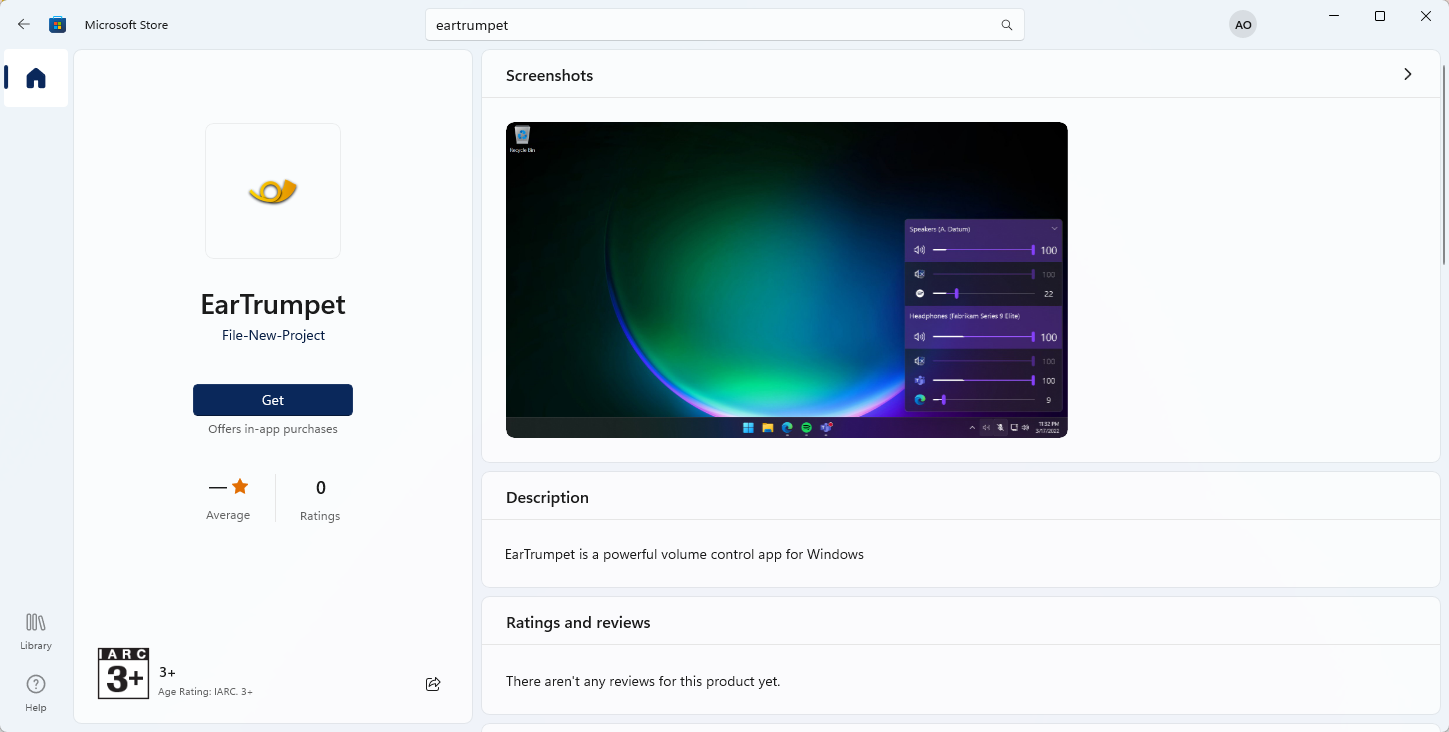 Cela ouvrira un panneau de contrôle de volume qui affiche toutes les sources audio actives sur votre système, y compris les applications et les sons système. Vous pouvez ajuster les niveaux de volume pour chaque source audio individuellement en cliquant et en déplaçant le curseur pour cette source.
 EarTrumpet offre également des fonctionnalités supplémentaires, telles que la mise en sourdine de sources audio spécifiques, le changement entre les appareils audio, et l’ajustement de l’appareil audio par défaut.
Vous pouvez accéder à ces capacités en choisissant Paramètres d’EarTrumpet dans le menu contextuel après avoir fait un clic droit sur l’icône du haut-parleur dans la zone de notification.
Comment installer EarTrumpet ?
- Cliquez sur l’icône Microsoft Store dans la Barre des tâches.

- Lorsque l’application Microsoft Store s’ouvre, recherchez eartrumpet. Sélectionnez EarTrumpet dans la liste des résultats.

- Cliquez maintenant sur le bouton Gratuit pour commencer le téléchargement.

- Attendez pendant que l’application est téléchargée.

- Une fois le processus terminé, cliquez sur Ouvrir pour lancer le logiciel.

Pour en savoir plus sur le nouveau magasin, nous vous suggérons de lire notre examen approfondi du nouveau Microsoft Store dans Windows 11. En savoir plus sur ce sujet
- Microsoft remplace JScript par JScript9Legacy pour une meilleure sécurité dans Windows 11
- La build 27898 de Windows 11 ajoute de petites icônes de barre des tâches, une récupération rapide, un partage plus intelligent
- Le bug de la build 27898 de Windows 11 ramène le son de démarrage classique de Vista, encore une fois
- La build 22631.5696 de Windows 11 est déployée sur le canal bêta avec des corrections importantes
- La mise à jour de mardi de patch de Windows 11 corrige un journal d’erreur de pare-feu ennuyeux
Pourquoi mon icône EarTrumpet est-elle manquante ?
Il existe plusieurs raisons possibles pour lesquelles l’icône EarTrumpet pourrait être manquante dans votre zone de notification :
- EarTrumpet peut ne pas être installé sur votre système – Pour vérifier si EarTrumpet est installé, vous pouvez essayer de le rechercher dans le menu Démarrer ou en le cherchant dans la liste des programmes installés dans le Panneau de configuration.
- Mauvaises configurations d’EarTrumpet – Il se peut qu’il ne soit pas configuré pour apparaître dans la zone de notification. De plus, si l’option Exécuter ce programme en mode de compatibilité pour n’est pas activée, l’icône peut être manquante.
- Icône cachée – Dans certains cas, elle peut simplement être cachée de la vue dans la zone de notification. Vous devrez forcer l’affichage des icônes cachées dans la zone de notification dans ce cas.
- Problème avec le programme EarTrumpet – Si aucune des solutions ci-dessus ne fonctionne, vous pouvez soupçonner un fichier corrompu qui doit être désinstallé puis réinstallé.
EarTrumpet démarre-t-il automatiquement avec Windows ?
Oui, il démarre même s’il s’agit d’une application Universelle. Ainsi, vous n’aurez pas à le lancer manuellement chaque fois que vous voulez l’utiliser.
Cependant, il n’existe pas d’option pour empêcher le démarrage automatique dans les paramètres, et si vous souhaitez le désactiver, la seule façon de le faire est depuis l’onglet Démarrage dans le Gestionnaire des tâches.
Si vous souhaitez mettre en sourdine des programmes dans Windows ou contrôler les niveaux sonores des applications individuelles, EarTrumpet est indispensable.
Bien que Windows 11 ait cette fonctionnalité, elle n’est pas aussi simple à utiliser que celle des versions précédentes. Il n’est donc pas étonnant que de nombreux utilisateurs se tournent vers des solutions tierces.
Quel logiciel utilisez-vous pour ajuster le niveau de volume des applications sur votre PC ? Faites-le nous savoir dans la section des commentaires ci-dessous.







