






CORRECTIF : La fonction "Définir comme fond d'écran" ne fonctionne pas sous Windows 10/11
 Définir l’arrière-plan de votre bureau est une partie essentielle de la plateforme Windows depuis son apparition dans les années 90. Cependant, il semble qu’il y ait des problèmes concernant cette opération la plus simple sur Windows 10. Windows 10 offre de nombreuses améliorations même dans ce domaine, mais tout cela ne sert à rien si les utilisateurs ne peuvent pas définir une image de leur choix comme fond d’écran.
Pour résoudre cette erreur agaçante, nous avons dressé la liste des solutions les plus courantes à ce problème. Si, après plusieurs tentatives, vous n’êtes pas en mesure de définir l’arrière-plan de votre choix, assurez-vous de consulter la liste ci-dessous.
Comment résoudre l’erreur de fond d’écran sous Windows 10
- Assurez-vous que le fichier d’arrière-plan est pris en charge et non corrompu
- Vérifiez les options d’ergonomie
- Vérifiez la stratégie de groupe
- Supprimez les fichiers corrompus
- Assurez-vous que les options d’alimentation sont conformes
1 : Assurez-vous que le fichier d’arrière-plan est pris en charge et non corrompu
Tout d’abord. Il existe diverses raisons pour lesquelles Windows n’acceptera pas l’une des opérations les plus courantes. Et nous devons commencer par les étapes élémentaires. Nous avons besoin de vous pour vous assurer que le fichier image en question n’est pas corrompu et qu’il est en fait pris en charge par le système lui-même.
- LISEZ ÉGALEMENT : Les 11 meilleurs outils pour réparer les fichiers corrompus sous Windows 10
Nous vous recommandons de vous en tenir aux formats d’image standard, JPG ou PNG. De plus, assurez-vous que le fichier est accessible et non corrompu. Les fichiers corrompus ou incomplets, tout comme les formats non pris en charge, ne peuvent pas être appliqués comme fonds d’écran de bureau. L’image en question doit être facilement accessible, nous vous recommandons donc de créer un dossier séparé pour tous les fonds d’écran que vous souhaitez utiliser sur Windows 10.
2 : Vérifiez les options d’ergonomie
Les options d’ergonomie sont là pour rendre l’expérience utilisateur aussi agréable que possible. Et, avec quelques ajustements ici et là, cela se fait vraiment. Cependant, il existe également une option qui, si elle est activée, empêche de changer l’arrière-plan du bureau. L’utilisation principale de cette fonctionnalité est de vous soulager du changement d’arrière-plan inutile lors de la lecture ou de la concentration sur une tâche.
- LISEZ ÉGALEMENT : Corriger le fond d’écran du bureau devenu noir sous Windows 10, 8.1
Cela peut fonctionner pour certains d’entre nous, mais si vous êtes un passionné d’arrière-plans et souhaitez changer ce fond d’écran immédiatement, nous vous recommandons de le désactiver immédiatement.
Voici comment procéder en quelques étapes simples :
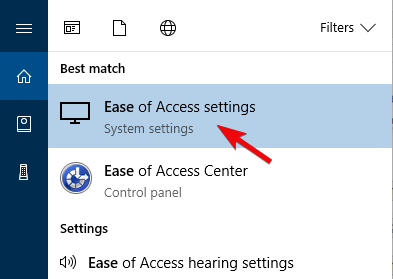
- Dans la barre de recherche Windows, tapez Ergonomie et ouvrez Paramètres d’ergonomie.
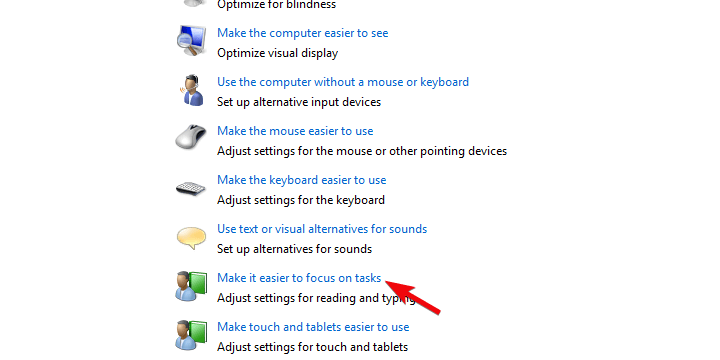
- Faites défiler vers le bas et cliquez sur la section “ Rendre plus facile la concentration sur les tâches ”.
- Confirmez que la case “ Supprimer les images d’arrière-plan (là où cela est disponible) ” est décochée.
- Confirmez les modifications si nécessaire et fermez les paramètres d’ergonomie.
- Essayez de définir l’arrière-plan du bureau à nouveau.
3 : Vérifiez la stratégie de groupe
Enfin, similaire aux options d’ergonomie, les stratégies de groupe peuvent empêcher le changement du fond d’écran actif actuel. Cela nécessite une autorisation administrative et peut être facilement fait. L’option en question se trouve sous le sous-menu de Configuration de l’utilisateur, et une fois que vous connaissez le chemin, le reste est plutôt simple.
- LISEZ ÉGALEMENT : Top 10 des fonds d’écran animés pour Windows 10 que vous devez essayer
Voici comment vous assurer que la stratégie de groupe ne bloque pas le fond d’écran du bureau :
- Dans la barre de recherche Windows, tapez Groupe et ouvrez “ Modifier la stratégie de groupe ” dans la liste des résultats.
- Sous Configuration de l’utilisateur, développez Modèles administratifs.
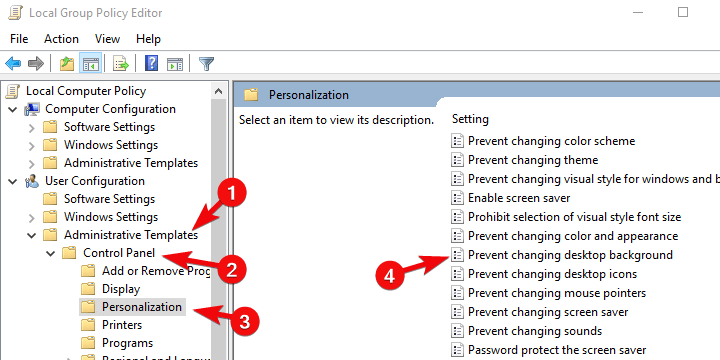
- Développez ensuite Panneau de configuration puis cliquez sur Personnalisation.
- Enfin, ouvrez Empêcher de changer l’arrière-plan du bureau dans le panneau de droite.
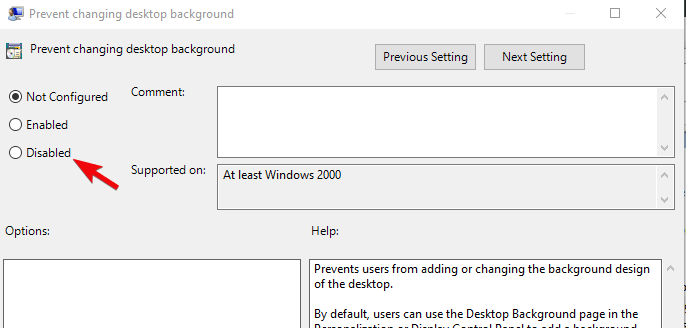
- Assurez-vous que cette option est soit Désactivée soit Non configurée.
4 : Supprimez les fichiers corrompus
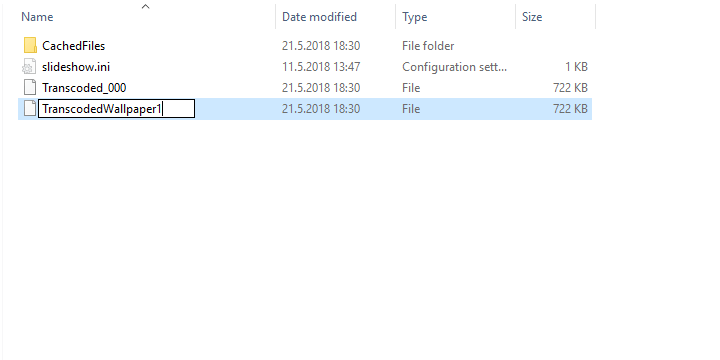
Une autre chose à vérifier concerne le fichier “TranscodedWallpaper” qui est souvent corrompu. Il vaut également la peine de réinitialiser la configuration du diaporama qui se trouve dans le même dossier. Une fois que vous avez fait cela, redémarrez simplement votre PC et essayez de définir l’arrière-plan du bureau à nouveau.
- LISEZ ÉGALEMENT : Voici les 20 meilleurs thèmes pour Windows 10 en ce moment
Voici la méthode la plus rapide pour le localiser et traiter la possible corruption :
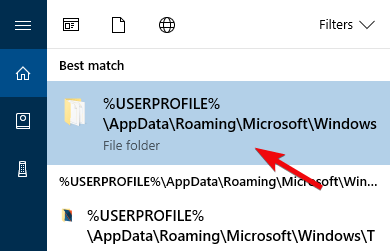
- Copiez-collez l’entrée suivante dans la barre de recherche Windows et appuyez sur Entrée :
- %USERPROFILE%AppDataRoamingMicrosoftWindowsThemes
- Cliquez avec le bouton droit sur TranscodedWallpaper et renommez-le. Ajoutez .old à la fin, de sorte qu’il doit être affiché comme TranscodedWallpaper.old.
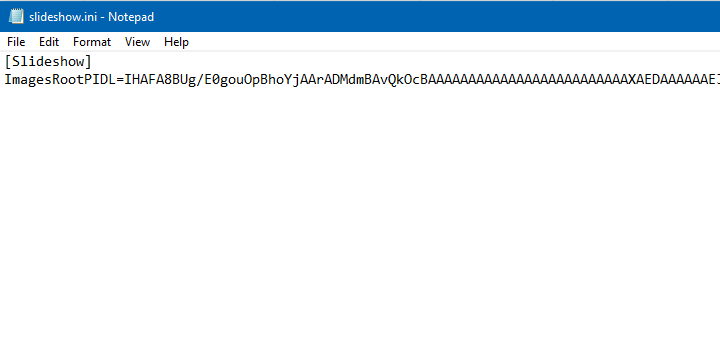
- Maintenant, ouvrez le slideshow.ini avec le Bloc-notes, supprimez tout le contenu du fichier et enregistrez les modifications.
- Redémarrez votre PC et vérifiez la résolution.
Après cela, vous devriez être en mesure de définir n’importe quelle nouvelle configuration d’image unique ou de diaporama sans aucun problème.
5 : Assurez-vous que les options d’alimentation sont conformes
Enfin, la dernière chose à vérifier concerne la configuration des options d’alimentation et le mode diaporama. L’une des options désactivera par défaut le mode diaporama d’arrière-plan afin de préserver l’énergie lorsque l’ordinateur est sur batterie. Nous sommes conscients que parfois chaque minute compte, mais gardez à l’esprit que cette opération d’arrière-plan (entre autres) ne consommera pas trop d’énergie de la batterie.
- LISEZ ÉGALEMENT : Corriger : Échec de l’état d’alimentation du pilote sous Windows 10
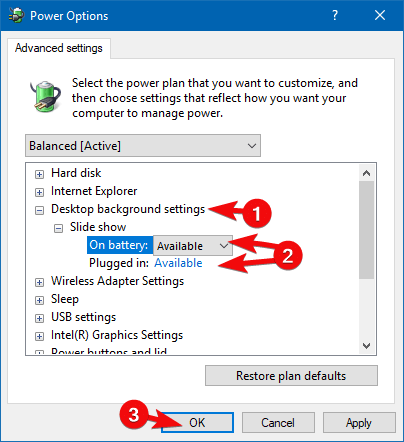
Voici comment désactiver l’économie d’énergie dans les paramètres d’alimentation avancés :
- Tapez Énergie dans la barre de recherche Windows et ouvrez Modifier le plan d’alimentation dans la liste des résultats.
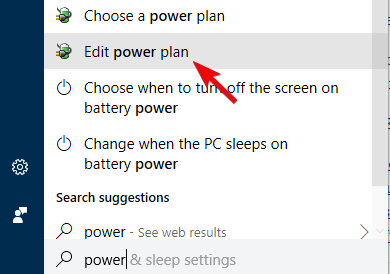
- Cliquez sur le lien “ Modifier les paramètres d’alimentation avancés ”.
- Développez Paramètres de l’arrière-plan du bureau > Diaporama.
- Définissez “ Activé ” pour les deux options d’alimentation et confirmez les modifications.
Cela devrait résoudre votre problème. Si vous avez des questions ou des suggestions concernant le problème que nous avons essayé d’aborder aujourd’hui, n’hésitez pas à les partager avec nous. Vous pouvez le faire dans la section des commentaires ci-dessous.
HISTOIRES LIÉES QUE VOUS DEVEZ VÉRIFIER :
- Voici les meilleurs fonds d’écran S pour Windows 10 à installer
- Comment supprimer les arrière-plans de photos sans logiciel de suppression d’arrière-plan
- L’application Dynamic Theme personnalise votre écran de verrouillage Windows 10 et les photos d’arrière-plan







