






Raccourcis Clavier GNU Nano
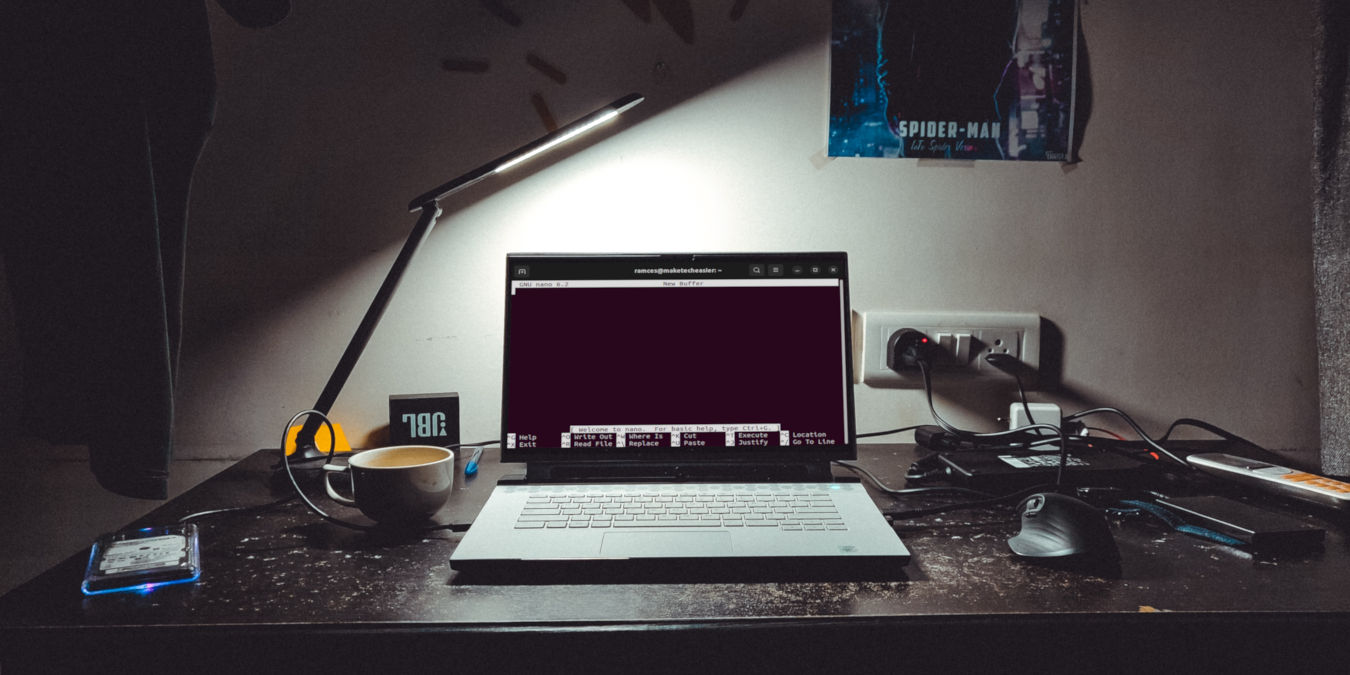
GNU Nano est un éditeur de texte léger mais puissant pour Linux, et il est inclus dans la plupart des distributions. Contrairement à Emacs et Vim, GNU Nano offre à ses utilisateurs un moyen simple d’éditer rapidement des fichiers texte en ligne de commande. Cela peut être particulièrement utile si vous sécurisez un serveur avec uniquement un terminal SSH.
Téléchargez cette Fiche de Raccourcis
Entrez votre email ci-dessous pour recevoir cette fiche PDF dans votre boîte de réception.
Raccourcis Clavier Essentiels de GNU Nano
Par défaut, GNU Nano dispose d’un bon ensemble de raccourcis clavier et de commandes que vous pouvez utiliser dès que vous chargez l’éditeur de texte. Cependant, un problème avec cela est qu’il n’y a pas de moyen clair d’accéder à ces raccourcis depuis l’éditeur.
Sachant cela, cette fiche de raccourcis vous donne tous les raccourcis nécessaires pour GNU Nano. Non seulement cela, mais elle met également en avant certaines des fonctionnalités peu connues du programme.
| Commande | Fonction |
|---|---|
| Mouvement du Tampon | |
| Ctrl + B | Déplacer le curseur d’un caractère vers l’arrière. |
| Ctrl + F | Déplacer le curseur d’un caractère vers l’avant. |
| Ctrl + P | Déplacer le curseur d’une ligne vers le haut. |
| Ctrl + N | Déplacer le curseur d’une ligne vers le bas. |
| Ctrl + Y | Déplacer le curseur d’une page vers le haut. |
| Ctrl + V | Déplacer le curseur d’une page vers le bas. |
| Ctrl + Flèche Gauche | Déplacer le curseur d’un mot vers l’arrière. |
| Ctrl + Flèche Droite | Déplacer le curseur d’un mot vers l’avant. |
| Ctrl + Flèche Haut | Déplacer le curseur au bloc précédent. |
| Ctrl + Flèche Bas | Déplacer le curseur au bloc suivant. |
| Ctrl + A | Aller au début de la ligne actuelle. |
| Ctrl + E | Aller à la fin de la ligne actuelle. |
| Alt + Antislash () | Aller en haut du tampon actuel. |
| Alt + Slash (/) | Aller en bas du tampon actuel. |
| Alt + Moins (<) | Aller au tampon précédent. |
| Alt + Plus (>) | Aller au tampon suivant. |
| Alt + Flèche Haut | Déplacer le tampon d’un écran vers le haut. |
| Alt + Flèche Bas | Déplacer le tampon d’un écran vers le bas. |
| Alt + G | Aller à une ligne spécifique dans le tampon. |
| Alt + Crochets Droits (]) | Déplacer le curseur vers le crochet correspondant dans le tampon. |
| Manipulation de Fichiers | |
| Ctrl + R | Ouvrir un fichier existant et le placer dans le tampon actuel. |
| Ctrl + S | Enregistrer le tampon actuel dans un fichier existant. |
| Ctrl + O | Enregistrer le tampon actuel sous un autre fichier. |
| Ctrl + X | Fermer le tampon actuel et quitter GNU Nano. |
| Édition de Fichiers | |
| Ctrl + M | Créer une nouvelle ligne à la position actuelle du curseur. |
| Ctrl + K | Couper la ligne actuelle et la placer dans le presse-papiers. |
| Alt + T | Couper depuis le point actuel jusqu’à la fin du tampon. |
| Alt + 6 | Copier la ligne actuelle et la placer dans le presse-papiers. |
| Ctrl + U | Coller le presse-papiers à la position actuelle du curseur. |
| Ctrl + H | Supprimer le caractère avant le curseur. |
| Ctrl + D | Supprimer le caractère sous le curseur. |
| Alt + Retour Arrière | Supprimer le mot à gauche du curseur. |
| Ctrl + Suppr | Supprimer le mot à droite du curseur. |
| Alt + Suppr | Supprimer la ligne actuelle. |
| Alt + U | Annuler le dernier changement dans le tampon. |
| Alt + E | Rétablir la dernière annulation dans le tampon. |
| Ctrl + J | Justifier le texte à la position actuelle du curseur. |
| Alt + J | Justifier le texte dans tout le tampon. |
| Alt + 3 | Commenter les lignes actuellement sélectionnées dans le tampon. |
| Alt + V | Entrer la prochaine frappe de touche telle quelle dans l’affichage. |
| Ctrl + Crochets Droits (]) | Activer/désactiver la fonction d’auto-complétion de GNU Nano. |
| Alt + A | Passer en mode de Marquage de Texte. |
| Alt + Accolade Gauche ({) | Indenter la région actuellement marquée. |
| Alt + Accolade Droite (}) | Supprimer l’indentation dans la région actuellement marquée. |
| Recherche | |
| Ctrl + W | Ouvrir la boîte de dialogue de Recherche. |
| Ctrl + Q | Ouvrir la boîte de dialogue de Recherche Inversée. |
| Alt + W | Mettre en surbrillance le prochain mot qui correspond à la requête de recherche. |
| Alt + Q | Mettre en surbrillance le mot précédent qui correspond à la requête de recherche. |
| Alt + R | Ouvrir la boîte de dialogue Remplacer. |
| Manipulation de l’Interface | |
| Ctrl + G | Afficher l’écran d’Aide. |
| Alt + N | Afficher les numéros de ligne dans le tampon actuel. |
| Alt + P | Afficher tous les espaces blancs comme des caractères imprimables. |
| Alt + X | Activer/désactiver les Lignes d’Aide dans le tampon actuel. |
| Alt + B | Vérifier la syntaxe incorrecte dans tout le tampon. |
| Alt + F | Corriger le formatage dans le tampon actuel. |
| Ctrl + T | Exécuter une commande externe sur le tampon actuel. |
| Alt + Deux-points (:) | Créer et enregistrer un nouveau macro. |
| Alt + Point-virgule (;) | Exécuter un macro sur le tampon actuel. |
| Ctrl + L | Recharger l’affichage actuel de GNU Nano. |
| Alt + I | Activer/désactiver la fonction d’Indentation Automatique de GNU Nano. |
| Alt + L | Activer/désactiver le retour à la ligne. |
| Alt + O | Convertir tous les onglets tapés en espaces. |
| Alt + M | Activer le support de la souris dans GNU Nano.
Crédit image : Unsplash. Toutes les modifications et captures d’écran par Ramces Red.







