






Comment je suis passé de 12 000 emails à zéro dans ma boîte de réception en 2 heures

Je parle toujours de la manière dont je ne peux pas travailler dans un espace en désordre et désorganisé. Mon bureau reste propre, mais mon dossier d’emails était une autre histoire. Entre les propositions de relations publiques et les newsletters, toutes sortes d’emails s’étaient accumulés, portant le total à plus de 12 000. Dans cet article, je vais partager comment j’ai combattu ce désordre numérique et rationalisé ma boîte de réception Gmail en utilisant différentes méthodes efficaces. Ces conseils peuvent être facilement appliqués à tout fournisseur d’email.
S’attaquer aux newsletters et aux abonnements
Mon travail nécessite de tester différents outils et plateformes, ce qui signifie s’inscrire à de nombreux comptes. En conséquence, les emails d’abonnement inondent régulièrement ma boîte de réception. Ensuite, il y a les newsletters, auxquelles la plupart d’entre nous s’abonnent en pensant qu’elles seront utiles, mais toutes ne le sont pas forcément.

Pour les traiter, j’ai commencé par l’évidence, qui était de me désabonner. Tout d’abord, j’ai parcouru ma boîte de réception, recherché des termes comme « désabonnez-vous » et « newsletter », et rapidement retiré mon nom des listes que je ne trouvais plus utiles.
Ensuite, je me suis tourné vers Unroll.Me, qui est un outil qui aide à gérer les abonnements en masse. J’ai connecté mon compte email et il m’a montré une liste de tous les abonnements encombrant ma boîte de réception. À partir de là, j’avais trois options : garder l’abonnement, me désabonner ou l’ajouter à un résumé quotidien en utilisant le bouton « Regrouper ».
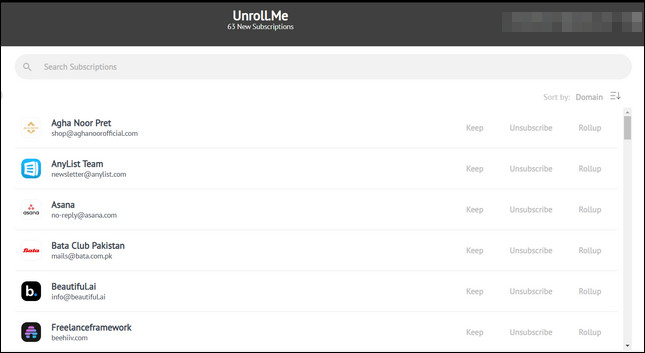
Je me suis désabonné de la majorité, ne gardant que sept que je trouvais réellement utiles, et j’en ai ajouté un au résumé quotidien pour consulter son contenu plus tard. Si vous avez retardé votre désinscription parce que cela vous semble ennuyeux, utiliser un outil comme celui-ci rend le processus beaucoup plus rapide. N’oubliez pas que se désabonner ne supprimera pas automatiquement les emails. Je vais expliquer comment supprimer les emails en masse dans la section suivante.
J’ai également décidé d’utiliser des alias pour prévenir l’encombrement futur. En ajoutant « +news » ou « +promo » à mon email lors de l’inscription, je peux trier les newsletters et les promotions entrantes.
Suppression en masse
Les abonnements et les newsletters ne sont qu’une partie de l’histoire. Les conversations obsolètes, les anciens emails promotionnels, etc. peuvent s’accumuler rapidement, et les supprimer un par un n’est pas pratique.
Pour supprimer en masse, j’ai utilisé la barre de recherche pour restreindre ce que je voulais supprimer. J’ai recherché des termes comme « promotions », « notifications », et des expéditeurs spécifiques également. En tapant older_than:1y, j’ai trouvé des emails que je n’avais pas touchés depuis plus d’un an.
C’est aussi une bonne méthode pour trouver des emails perdus dans votre Gmail.

Une fois que j’ai eu mes résultats de recherche, j’ai cliqué sur la case à cocher dans le coin supérieur gauche des résultats pour sélectionner toute la page, et j’ai appuyé sur l’icône de la corbeille. Vous pouvez également choisir l’option Tout sélectionner si vous ne voulez pas le faire page par page. Assurez-vous simplement de vérifier que rien d’important ne glisse à travers.
Je recommande également d’utiliser des catégories pour accélérer les choses. Élargir la section Catégories à gauche vous permet de vider rapidement des onglets comme Promotions et Réseaux sociaux sans toucher aux emails importants.
Ce processus m’a pris environ 30 minutes, et j’étais réduit à 500 emails.
Gestion des pièces jointes
Je suis un peu un accumulateur quand il s’agit de pièces jointes. Une partie de moi pense toujours, et si j’ai besoin de ce fichier un jour ? Donc, les supprimer n’était pas mon premier choix.
Pour les gérer, j’ai recherché des emails dans Gmail avec des pièces jointes en utilisant le filtre has:attachment. Cela a apporté tout, des anciennes factures aux documents importants. J’ai parcouru la liste et enregistré les fichiers importants sur Google Drive. Vous pouvez le faire en ouvrant l’email, en cliquant sur la pièce jointe et en sélectionnant Ajouter à mon Drive.

Si vous utilisez un autre service cloud, cela fonctionne aussi. L’idée est de garder ce qui est important sans encombrer votre boîte de réception. Après avoir sauvegardé ce dont j’avais besoin, j’ai supprimé les emails avec des pièces jointes inutiles.
Si vous hésitez à tout supprimer, vous pouvez déplacer les emails avec des pièces jointes dans un dossier séparé pour un examen ultérieur.
Archiver et étiqueter
Tous les emails ne nécessitent pas d’être supprimés. Certains sont importants, mais ils n’ont pas besoin de rester dans votre boîte de réception. C’est là qu’intervient l’archivage. Dans Gmail, c’est l’icône d’une boîte avec une flèche pointant vers le bas. Je l’ai utilisé pour des emails que je pourrais avoir besoin plus tard, comme des reçus et certains messages liés aux comptes.
Si vous n’êtes pas sûr de devoir archiver ou supprimer, pensez à savoir si vous aurez besoin de l’email pour référence. S’il y a même une petite chance que vous en ayez besoin, l’archivage est le choix le plus sûr.
L’étiquetage aide également, surtout si vous voulez garder les choses organisées. J’ai créé des étiquettes pour des catégories comme Reçus, Voyage et Travail. Pour créer une étiquette :
- Ouvrez l’email ciblé.
- Cliquez sur les trois points en haut.
- Choisissez Étiqueter comme -> Créer nouveau.

Donnez un nom à votre étiquette et choisissez une couleur pour elle. Une fois l’étiquette créée, prenez votre temps pour déplacer les emails pertinents vers elle.
Ce processus d’archivage et d’étiquetage m’a pris encore 40 minutes, et j’étais enfin tombé à zéro. Voir une boîte de réception vide était étonnamment rafraîchissant !
Maintenir le zéro dans la boîte de réception
Atteindre le zéro dans la boîte de réception est agréable, mais le maintenir demande de la cohérence. Voici quelques habitudes que je recommande pour le maintenir sans passer des heures chaque semaine :
- Si une newsletter ou un email promotionnel arrive dans votre boîte de réception et que vous ne le trouvez plus utile, désabonnez-vous tout de suite. Cela prend quelques secondes et vous évite un encombrement futur.
- Configurez des filtres pour trier automatiquement les emails en catégories ou en étiquettes.
- Choisissez des moments spécifiques de la journée pour vérifier vos emails. Cela maintient les choses gérables et vous aide à répondre aux plus importantes sans vous sentir débordé.

- Ne laissez pas les choses pour plus tard. Prenez une action (répondre, supprimer, archiver) dès que vous ouvrez un email.
- Tous les quelques semaines, utilisez la recherche
has:attachmentpour éliminer les fichiers inutiles. Sauvegardez ce dont vous avez besoin et éliminez le reste. - Passez en revue vos dossiers étiquetés une fois par semaine. Vous ne voulez pas qu’ils deviennent une boîte de réception secondaire pleine d’emails ignorés.
- Les emails supprimés restent dans votre Corbeille pendant 30 jours. Prenez l’habitude de vider la Corbeille et les dossiers Spam pour garder tout bien clair.
En conclusion, s’attaquer au désordre de la boîte de réception peut sembler une tâche énorme au départ, mais une fois que vous commencez, vous remarquerez à quel point cela devient gérable. Une boîte de réception organisée fait gagner du temps, réduit le stress et vous aide à rester à jour avec les emails importants sans vous sentir dépassé, surtout si vous essayez de gérer plusieurs comptes email à la fois dans Gmail ou chez tout autre fournisseur.
La clé est la cohérence. Passer quelques minutes par jour ou un peu plus longtemps une fois par semaine suffit à empêcher votre boîte de réception de redevenir ingérable. Il m’a fallu environ deux heures pour finir tout dans Gmail, en partie parce que je notais des notes en cours de route. Vous passerez probablement plus vite sans l’étape supplémentaire.
Crédits d’image : Unsplash. Toutes les captures d’écran par Zainab Falak.







