






Comment les éducateurs de Microsoft 365 peuvent utiliser Speaker Coach pour favoriser des orateurs publics confiants dans PowerPoint
 Dans cet article
Toggle
- Maîtriser la prise de parole en public avec les accélérateurs d’apprentissage Microsoft
- Speaker Coach Votre compagnon de prise de parole virtuel
- Adoptez Speaker Coach dans PowerPoint pour une confiance accrue
- Comment commencer
- Retour d’information complet avec des insights en temps réel
- Répétez, améliorez, excellez
Que vous soyez étudiant, éducateur ou toute personne cherchant à se développer personnellement, maîtriser l’art de la prise de parole en public peut avoir un impact significatif sur votre vie. Les éducateurs jouent un rôle vital dans le développement de ces compétences chez les étudiants, leur fournissant les outils pour devenir des orateurs publics confiants. Un outil innovant qui a gagné en importance dans ce domaine est Speaker Coach, déjà inclus dans la suite de produits Microsoft 365. La prise de parole en public améliore non seulement la confiance en soi, mais prépare également les individus à réussir dans divers aspects de la vie.
Maîtriser la prise de parole en public avec les accélérateurs d’apprentissage Microsoft
La prise de parole en public peut être une tâche redoutable pour de nombreux étudiants, mais les accélérateurs d’apprentissage Microsoft offrent une solution qui permet aux étudiants de devenir des communicateurs confiants et efficaces. Ces accélérateurs font partie intégrante d’outils bien connus comme Microsoft Teams, OneNote, PowerPoint et Word, offrant une gamme de compétences fondamentales et prêtes pour l’avenir pour aider les étudiants à exceller dans leurs parcours académiques et professionnels.
Speaker Coach : Votre compagnon de prise de parole virtuel
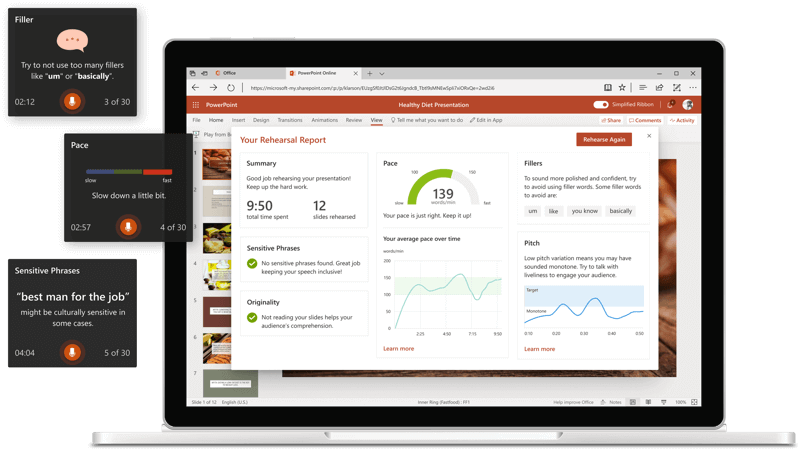
Un accélérateur d’apprentissage remarquable est Speaker Coach, un outil gratuit et facilement accessible conçu pour aider les étudiants à perfectionner leur talent de prise de parole en public. Que ce soit pour présenter un rapport en classe, discuter des finances au travail ou partager des idées depuis un podium, une prise de parole efficace est cruciale. Speaker Coach, disponible dans PowerPoint et Clipchamp, sert d’assistant virtuel, fournissant des insights et des conseils personnalisés pour aider les étudiants à améliorer leurs compétences en prise de parole en public.
Speaker Coach va au-delà des méthodes traditionnelles en utilisant une technologie avancée pour fournir des retours d’information adaptés aux étudiants. Grâce à l’analyse audio, il évalue le rythme, la tonalité, l’utilisation de mots de remplissage et la prononciation. Avec ses capacités semblables à celles d’un expert, Speaker Coach reproduit l’expérience d’avoir un formateur en prise de parole en public, garantissant que les étudiants reçoivent des insights précieux sans critiques externes. Cette approche favorise un environnement confortable pour même les étudiants les plus appréhensifs afin de pratiquer et d’améliorer leurs compétences en prise de parole en public.
Adoptez Speaker Coach dans PowerPoint pour une confiance accrue
Donnez à vos étudiants les moyens de surmonter l’anxiété de la prise de parole en public avec Speaker Coach dans PowerPoint. Cet outil polyvalent est accessible pour la pratique chaque fois que les étudiants le souhaitent. Pour commencer, ouvrez PowerPoint et connectez-vous avec un compte Microsoft. Speaker Coach est disponible sur l’application de bureau PowerPoint et PowerPoint pour le web sur les plateformes Windows, Mac et iOS. Pour des performances optimales, assurez-vous que la langue de l’interface utilisateur d’Office correspond à la langue souhaitée pour Speaker Coach.
Comment commencer
Utiliser Speaker Coach est simple et convivial. Voici comment :
- Ouvrez votre présentation dans PowerPoint sur le web ou dans l’application.
- Connectez-vous avec votre compte Microsoft (hotmail.com, outlook.com, live.com, msn.com) ou votre compte Microsoft 365 de travail ou d’école.
- Accédez à l’onglet Diaporama et sélectionnez Répéter avec Coach.
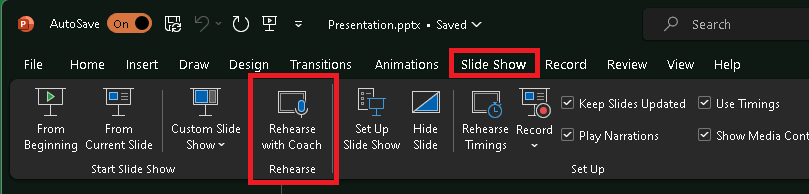
- Si vous avez désactivé le Ruban simplifié, accédez à Speaker Coach via l’onglet Affichage.
- Votre présentation s’ouvrira en mode plein écran, comme un diaporama, appuyez sur Échap pour sortir du mode plein écran.
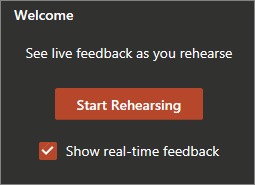
- Cliquez sur Commencer à répéter lorsque vous êtes prêt à commencer à répéter.
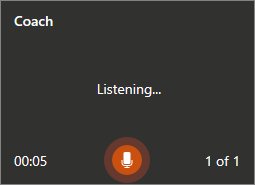
- Pendant que vous parlez, Speaker Coach fournit des conseils à l’écran, offrant des insights sur le rythme, le langage, et plus encore.
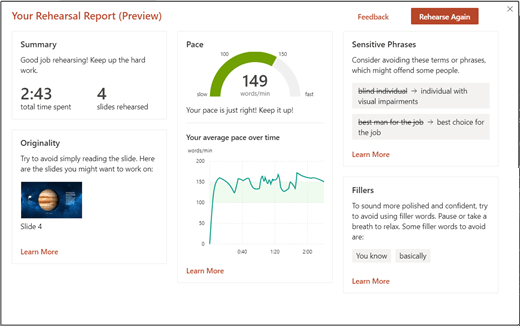
- Une fois que vous avez terminé votre répétition, quittez la vue plein écran. Vous recevrez un rapport de répétition résumant votre performance et des recommandations.
Retour d’information complet avec des insights en temps réel
Speaker Coach génère un rapport de répétition personnalisé à la fin de chaque session de pratique. Ce rapport complet est adapté à la session de pratique spécifique, présentant des retours d’information interactifs et des analyses. Le rapport couvre divers indicateurs qui influencent la perception du public, y compris :
- Temps écoulé et nombre de diapositives
- Utilisation de mots de remplissage
- Langage répétitif
- Inclusivité dans le langage
- Rythme de parole et suggestions
- Variation de tonalité
- Originalité dans la livraison
- Précision de la prononciation
- Améliorations du discours
- Analyse optionnelle du langage corporel
Répétez, améliorez, excellez
Découvrez le pouvoir transformateur de Speaker Coach pour vous-même et vos étudiants. Cet outil inestimable est disponible gratuitement dans PowerPoint et Clipchamp, avec une intégration dans Microsoft Teams à l’horizon. Amplifiez vos compétences en prise de parole en public et soutenez vos étudiants dans leur parcours pour devenir des communicateurs confiants.
Pour approfondir l’art de la prise de parole en public, explorez la richesse des ressources Microsoft disponibles. Équipez-vous et vos étudiants des compétences nécessaires pour captiver les audiences et transmettre des idées efficacement.







