






Comment ajouter l'option « Vérifier les mises à jour » au menu contextuel dans Windows
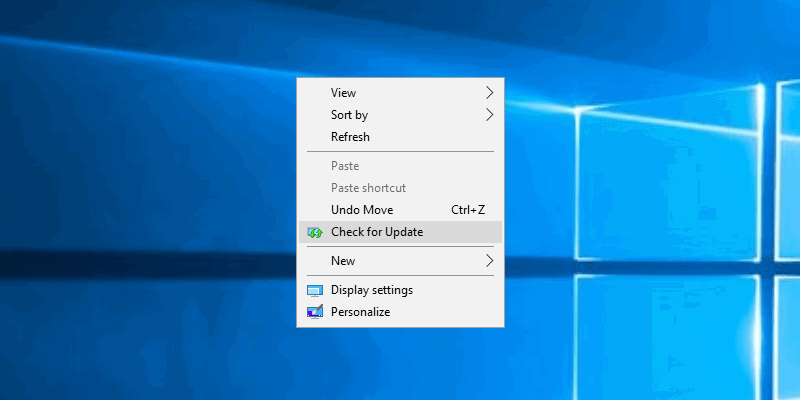
Windows 10 s’éloigne lentement du Panneau de configuration pour passer à la nouvelle application Paramètres. Dans la nouvelle application Paramètres, vous pouvez facilement vérifier les nouvelles mises à jour en naviguant vers « Mise à jour et sécurité -> Windows Update » puis en cliquant sur le bouton « Vérifier les mises à jour ». Cependant, vous pouvez rendre cela encore plus facile en ajoutant cette option spécifique au menu contextuel du Bureau.
Tout comme précaution, il est toujours bon de sauvegarder le Registre Windows et de créer un point de restauration. Si quelque chose de mauvais se produit, vous pouvez facilement restaurer votre système en restaurant la sauvegarde ou le point de restauration.
Ajouter l’option Vérifier les mises à jour au menu contextuel du Bureau
Comme beaucoup de choses, vous devez modifier le Registre Windows pour ajouter l’option « Vérifier les mises à jour » au menu contextuel du Bureau. Pour commencer, appuyez sur « Win + R », tapez regedit et appuyez sur le bouton Entrée. Alternativement, vous pouvez également le rechercher dans le menu Démarrer.

L’action ci-dessus ouvrira le Registre Windows. Ici, copiez le chemin ci-dessous, collez-le dans la barre d’adresse de l’Éditeur de Registre et appuyez sur le bouton Entrée.
HKEY_CLASSES_ROOT\DesktopBackground\ShellDès que vous appuyez sur le bouton Entrée, vous serez dirigé vers la clé que vous devez modifier.

Maintenant, nous devons créer quelques clés. Faites un clic droit sur la clé « Shell » et sélectionnez l’option « Nouveau » puis « Clé ».
Nommez la nouvelle clé « Vérifier les mises à jour » et appuyez sur le bouton Entrée. C’est le nom qui apparaît dans le menu contextuel du bureau. Vous pouvez le personnaliser selon vos besoins.
Encore une fois, faites un clic droit sur la clé nouvellement créée et sélectionnez « Nouveau -> Clé ».
Nommez la nouvelle clé « command » et appuyez sur le bouton Entrée pour définir le nom.
Après avoir créé les clés, nous devons les pointer vers l’option de mise à jour dans l’application Paramètres de Windows 10. Nous pouvons le faire en utilisant un URI spécifique. Pour cela, assurez-vous que la clé « Vérifier les mises à jour » est sélectionnée, puis sélectionnez l’option « Nouveau -> Valeur chaîne » dans le menu contextuel à droite.

Nommez la nouvelle valeur chaîne « SettingsURI » et appuyez sur Entrée.
Double-cliquez sur la valeur nouvellement créée pour ouvrir la fenêtre « Modifier la valeur ». Entrez ms-settings:windowsupdate-action dans le champ « Données de la valeur » et cliquez sur le bouton « OK » pour enregistrer les modifications.

Maintenant, sélectionnez la clé « command » apparaissant dans le panneau de gauche, faites un clic droit sur le panneau de droite et sélectionnez l’option « Nouveau -> Valeur chaîne ».
Nommez la nouvelle valeur chaîne « DelegateExecute » et appuyez sur Entrée pour enregistrer les modifications.
Pour changer les données de la valeur, double-cliquez sur la valeur nouvellement créée, entrez la valeur ci-dessous dans le champ vide et cliquez sur le bouton « OK » pour enregistrer les modifications.
{556FF0D6-A1EE-49E5-9FA4-90AE116AD744}
Dès que vous avez terminé les modifications ci-dessus, vous verrez une nouvelle option, « Vérifier les mises à jour », ajoutée au menu contextuel du bureau. Redémarrez le système si vous ne voyez pas la nouvelle option. Sélectionner l’option ouvrira automatiquement l’application Paramètres et déclenchera l’option « Vérifier les mises à jour ».

Cette étape est complètement optionnelle, mais vous pouvez rendre l’affichage du menu contextuel du bureau un peu plus agréable en y ajoutant une icône. Pour ajouter l’icône, sélectionnez la clé « Vérifier les mises à jour », faites un clic droit sur le panneau de droite et sélectionnez l’option « Nouveau -> Valeur chaîne ».
Nommez la nouvelle valeur chaîne « Icon ».
Double-cliquez sur la valeur, entrez le chemin suivant dans le champ Données de la valeur et cliquez sur le bouton « OK » pour enregistrer les modifications.
%SystemRoot%\System32\shell32.dll,-47
C’est tout ce qu’il y a à faire. Vous verrez une belle icône juste avant l’option « Vérifier les mises à jour » dans le menu contextuel du bureau.

N’hésitez pas à commenter ci-dessous pour partager vos pensées et expériences sur l’utilisation de la méthode ci-dessus pour ajouter l’option « Vérifier les mises à jour » au menu contextuel du bureau.







