






Comment autoriser les extensions Edge en mode InPrivate

Microsoft Edge est un navigateur web polyvalent qui offre une multitude d’extensions pour améliorer votre expérience de navigation. Mais qu’en est-il de l’utilisation de ces extensions en mode InPrivate ? Le mode InPrivate est conçu pour offrir une navigation privée et sécurisée en ne sauvegardant pas votre historique de navigation, vos cookies ou vos fichiers temporaires. Par défaut, Edge désactive les extensions dans ce mode pour garantir votre confidentialité. Cependant, si vous souhaitez utiliser certaines extensions même en mode InPrivate, vous pouvez les activer manuellement.
Dans ce guide, nous explorerons les capacités des extensions Edge en mode InPrivate, fournirons des instructions étape par étape sur la manière de les activer et de les utiliser, et discuterons des risques potentiels impliqués.
Comment activer les extensions Edge en mode InPrivate
Bien qu’Edge restreigne les extensions en mode InPrivate par précaution de confidentialité, vous pouvez les activer manuellement si vous souhaitez utiliser certaines extensions, même en naviguant de manière privée.
Voici un guide étape par étape sur la façon de le faire :
- Lancez Microsoft Edge sur votre système.
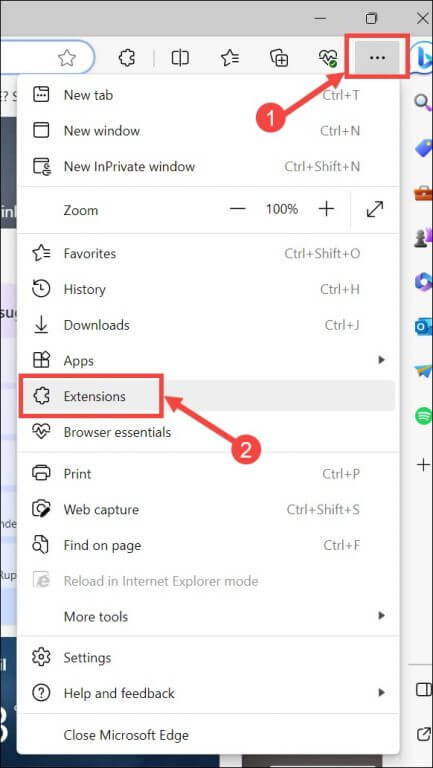
- Cliquez sur l’icône Paramètres et plus (trois points) dans le coin supérieur droit et sélectionnez l’option Extensions dans la liste.
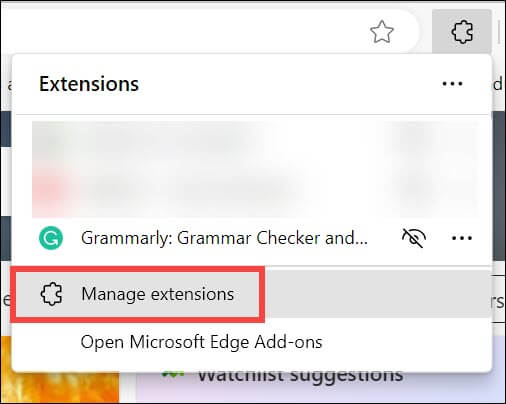
- Sous le pop-up Extensions, sélectionnez l’option Gérer les extensions. Cela ouvrira la page des Extensions Edge.
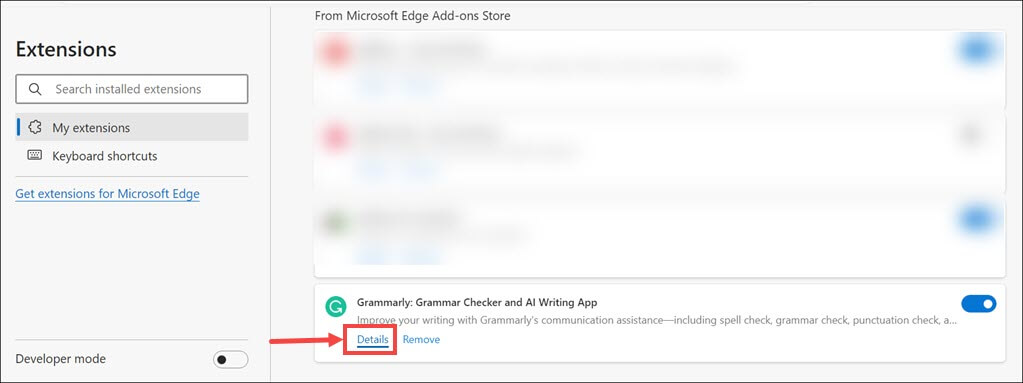
- Recherchez l’extension que vous souhaitez autoriser en mode InPrivate. Cliquez sur l’option Détails en dessous.
- Cochez l’option “ Autoriser en InPrivate ” pour activer l’extension souhaitée lors de la navigation incognito.
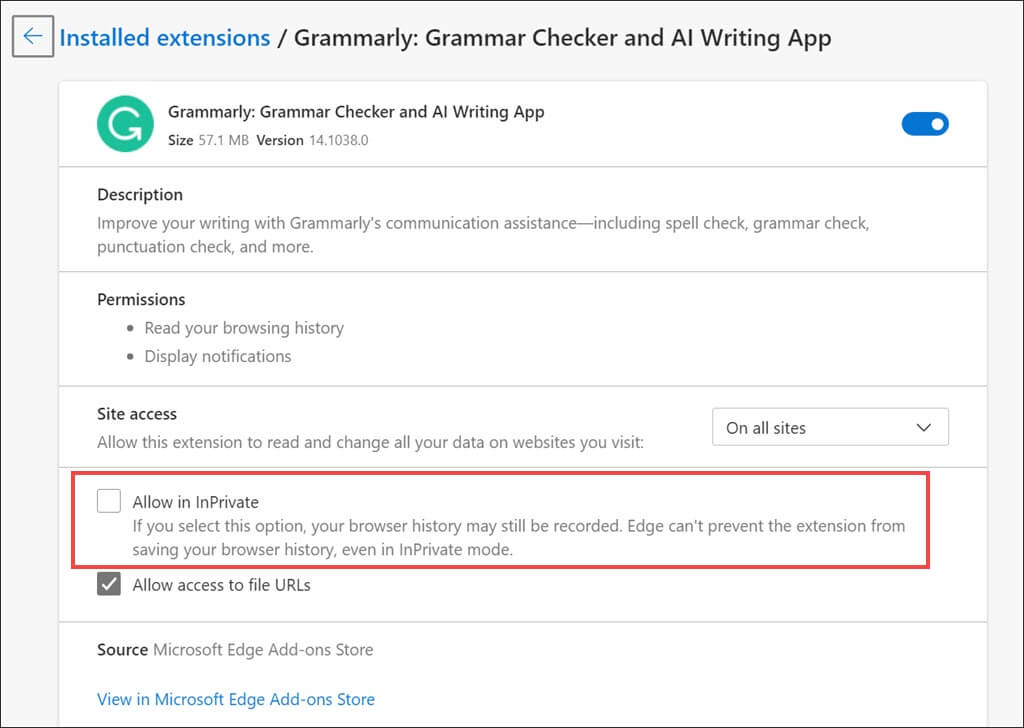
Vous avez maintenant réussi à activer les extensions en mode InPrivate sur Microsoft Edge. Vous pouvez utiliser vos extensions tout en profitant des fonctionnalités de confidentialité du mode InPrivate. Lancez le mode InPrivate dans Edge et vérifiez si l’extension que vous avez activée fonctionne. 
Risques de l’activation des extensions en mode InPrivate
Bien que l’activation des extensions en mode InPrivate puisse améliorer votre expérience de navigation, il est essentiel d’être conscient des risques potentiels :
- Préoccupations concernant la confidentialité : L’activation des extensions en mode InPrivate peut compromettre votre confidentialité, car certaines extensions ont la capacité de collecter des données ou de suivre votre activité en ligne. Faites preuve de prudence concernant les extensions que vous activez, et n’utilisez que celles provenant de sources fiables.
- Risques de sécurité : Les extensions peuvent introduire des vulnérabilités de sécurité dans votre session de navigation. Des extensions malveillantes ou mal codées peuvent exposer votre système à des risques tels que des logiciels malveillants ou des attaques par phishing. Assurez-vous d’installer uniquement des extensions provenant de développeurs réputés et de les mettre à jour régulièrement.
- Anonymat réduit : Le mode InPrivate est conçu pour offrir un niveau d’anonymat plus élevé en ne sauvegardant pas les données de navigation. Cependant, l’activation des extensions peut réduire cet anonymat, car certaines extensions pourraient potentiellement révéler votre identité ou votre localisation.
FAQ
1. Pourquoi Microsoft Edge désactive-t-il les extensions en mode InPrivate par défaut ?
Microsoft Edge désactive les extensions en mode InPrivate pour améliorer la confidentialité de l’utilisateur. Les extensions peuvent potentiellement collecter des données ou suivre l’activité des utilisateurs, ce qui va à l’encontre de l’objectif principal de la navigation privée. Par défaut, Edge restreint les extensions pour prévenir tout risque potentiel pour la confidentialité.
2. Toutes les extensions sont-elles compatibles avec le mode InPrivate dans Microsoft Edge ?
La plupart des extensions devraient fonctionner en mode InPrivate une fois que vous les avez activées conformément aux instructions de ce guide. Cependant, certaines extensions peuvent avoir des limitations ou des restrictions, il est donc conseillé de tester vos extensions spécifiques pour vous assurer qu’elles fonctionnent correctement en navigation privée.
3. Puis-je activer des extensions pour des sites spécifiques en mode InPrivate ?
Non, l’option d’activer les extensions en mode InPrivate est un paramètre global dans Microsoft Edge. Lorsque vous activez des extensions, elles deviennent disponibles pour tous les sites web que vous visitez lors de vos sessions de navigation privées.
4. Puis-je désactiver l’extension en mode InPrivate ?
Oui, vous pouvez facilement désactiver l’extension en mode InPrivate en suivant la même procédure et en décochant l’option “ Autoriser en InPrivate ”.
Rendre le mode InPrivate productif
Microsoft Edge offre aux utilisateurs la flexibilité d’activer les extensions en mode InPrivate, permettant ainsi une expérience de navigation plus personnalisée et productive. En suivant les instructions étape par étape de ce guide, vous pouvez activer vos extensions préférées tout en maintenant les fonctionnalités de confidentialité du mode InPrivate. Cet équilibre entre fonctionnalité et confidentialité vous permet de tirer le meilleur parti des capacités d’Edge tout en gardant vos activités en ligne confidentielles.
Saviez-vous que vous pouvez également démarrer Edge Incognito depuis la ligne de commande ? C’est vrai, et nous avons un guide qui vous montre comment faire cela.
Nous avons également un guide sur la façon de toujours démarrer Edge en mode Incognito, alors ne le manquez pas pour plus d’informations. Notre dernier guide parle du raccourci Edge Incognito, n’hésitez donc pas à le consulter si vous souhaitez en savoir plus.
Explorez le monde des extensions Edge en mode InPrivate et profitez d’une expérience de navigation personnalisée adaptée à vos besoins tout en étant conscient des risques potentiels pour la confidentialité et la sécurité impliqués.







