






Comment évaluer les performances de vos périphériques de stockage avec Gnome Disk Utility
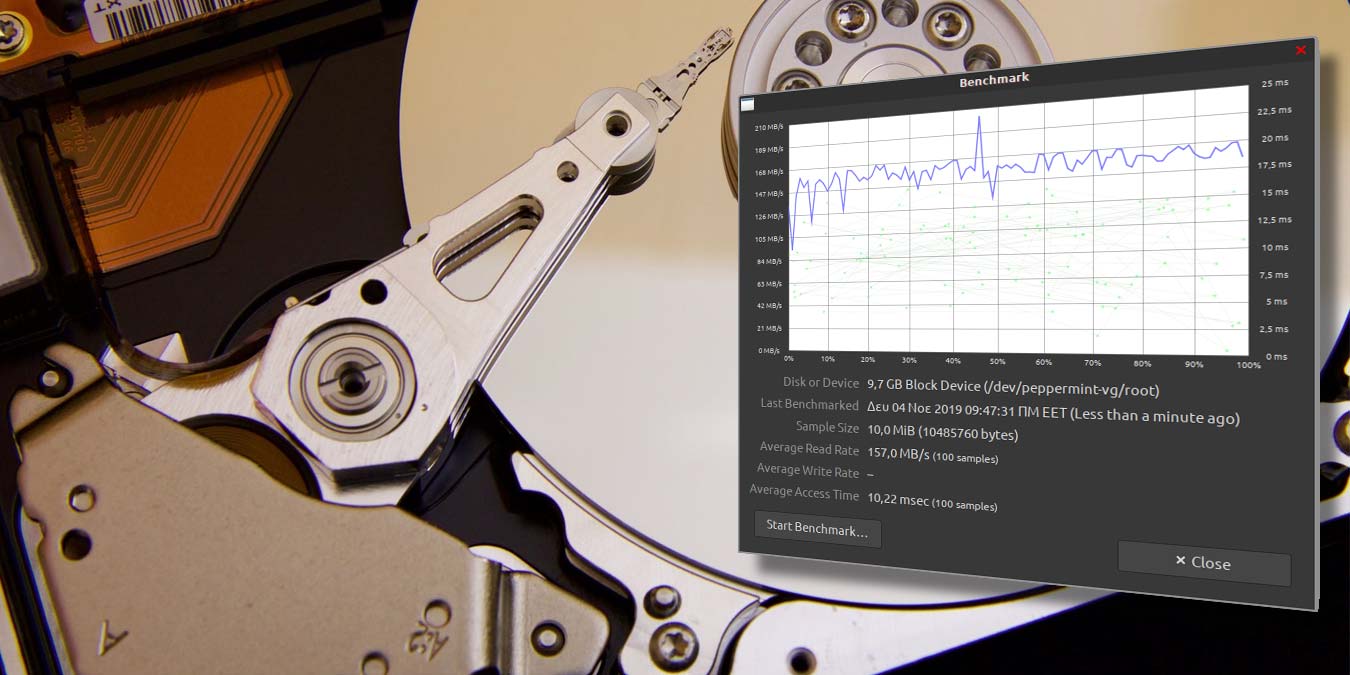
Gnome Disk Utility est plusieurs choses à la fois. Il peut être à la fois une source d’informations pour tous vos périphériques de stockage et une solution pour les sauvegarder et les restaurer à partir d’images. Il peut également évaluer leurs performances, vous montrant la performance réelle de vos supports de stockage. Cela peut sembler être une simple affaire de deux ou trois clics, mais beaucoup de gens ne sont pas conscients de son existence.
Installation
Si vous utilisez le bureau Gnome, vous avez probablement déjà Gnome Disk Utility installé sur votre ordinateur. Si ce n’est pas le cas, et que vous utilisez une distribution Linux basée sur Debian, vous pouvez l’installer en utilisant la commande :
sudo apt-get install gnome-disk-utilityL’application est accessible depuis le menu « Accessoires -> Disques » ou si vous souhaitez la lancer depuis le terminal :
gnome-disk
À lire aussi : Comment effectuer un test de stress sur une carte graphique sous Linux
Choisissez quoi évaluer
L’application ne remporte pas de prix d’originalité pour son interface, mais en même temps, elle est exactement ce qu’elle doit être - ni plus, ni moins. Dans le panneau gauche de sa fenêtre, vous pouvez voir une liste de tous les périphériques de stockage connectés à votre ordinateur. En sélectionnant l’un d’eux, la partie droite de l’écran se met à jour, présentant l’état du périphérique sélectionné ainsi qu’une représentation graphique de son contenu.
Dans notre cas, vous ne voyez qu’une seule couleur utilisée tout au long, puisque notre disque dur (virtuel) était relativement petit, donc nous l’avons utilisé comme un seul élément sans le séparer en partitions individuelles.

Actions possibles
Après avoir sélectionné un périphérique de stockage, un clic sur le bouton avec les deux rouages fait apparaître un menu des actions que vous pouvez effectuer sur le périphérique. Vous pouvez supprimer une partition, compléter un contrôle ou une réparation du système de fichiers, effectuer ou restaurer une sauvegarde, et évaluer les performances des supports de stockage sélectionnés.

Graphiques vides
Après avoir sélectionné que vous souhaitez évaluer un périphérique, une nouvelle fenêtre apparaîtra sur votre écran qui, pour l’instant, est vide. Cliquez sur le bouton « Démarrer l’évaluation » pour commencer le processus d’évaluation.

Plus de précision égale plus de temps
Avant que Gnome Disk Utility ne commence à mesurer les performances du support, vous devez définir à quel point vous souhaitez que le processus soit détaillé. Dans la fenêtre des paramètres d’évaluation qui apparaît, vous pouvez augmenter les valeurs pour des résultats plus précis. Plus vous augmentez, plus l’évaluation prendra de temps pour se compléter.

L’écriture nécessite un accès exclusif
Le processus de mesure des performances évalue uniquement les capacités d’un périphérique en termes de lecture de données. Pour mesurer sa performance en écriture, vous devez activer l’option « Effectuer une évaluation d’écriture ». Cependant, veuillez noter que pour que l’application puisse écrire sur le périphérique sélectionné, il ne doit pas être monté sur le système d’exploitation. L’application doit pouvoir obtenir un « accès exclusif » au périphérique pour que l’écriture fonctionne.
Il convient de mentionner que, contrairement à des solutions similaires, Gnome Disk Utility n’affecte pas le contenu des supports de stockage pendant le test d’écriture, donc son utilisation est considérée comme sûre. Il est toujours conseillé, bien sûr, d’avoir une sauvegarde relativement récente de vos données à portée de main, surtout avant que tout processus n’agisse de quelque manière que ce soit sur vos médias de stockage.

Cela peut prendre un certain temps
Notez que pour que l’application accède à un périphérique afin de mesurer ses performances, vous serez invité à lui donner l’accès root. Immédiatement après avoir saisi votre mot de passe, Gnome Disk Utility commencera à rafraîchir la fenêtre que vous aviez vue auparavant avec une représentation graphique et des informations supplémentaires sur les performances des supports de stockage.
Si vous avez saisi des valeurs trop élevées concernant le nombre d’échantillons que Gnome Disk Utility devrait prendre en compte ou que vous évaluez la performance d’un disque dur énorme, le processus pourrait prendre vraiment beaucoup de temps. Et par « beaucoup de temps », nous ne voulons pas dire quelques minutes mais plusieurs heures. En général, si le support de stockage n’a pas de problème matériel, vous n’avez pas à attendre aussi longtemps pour obtenir un aperçu général de sa performance. Quelques minutes suffisent largement pour fournir des valeurs « moyennes » relativement fiables.

Ne postponez pas l’abandon
Malheureusement, cependant, l’application termine ses mesures par série, et cela ne pourrait être autrement, car si elle tentait de mesurer différentes choses en parallèle, cela affecterait les performances du périphérique de stockage. Cela signifie que si vous cliquez sur les boutons « Abandonner l’évaluation » ou « Fermer » en bas de la fenêtre avant que le programme ne termine la procédure, vous obtiendrez un aperçu uniquement de la toute première métrique de performance : le taux de lecture moyen.
Pour une vue plus complète des performances du périphérique, vous devez soit attendre, soit, si le processus prend trop de temps, l’abandonner, revenir en arrière et réduire les valeurs qui définissent à quel point la procédure d’évaluation doit être détaillée, puis redémarrer le processus.

De cette manière, vous obtiendrez des valeurs pour à la fois le temps d’accès moyen et, si vous aviez activé l’option d’effectuer des évaluations d’écriture, le taux d’écriture moyen du périphérique.







