






Comment mieux suivre et limiter l'utilisation des données dans la mise à jour d'avril de Windows 10
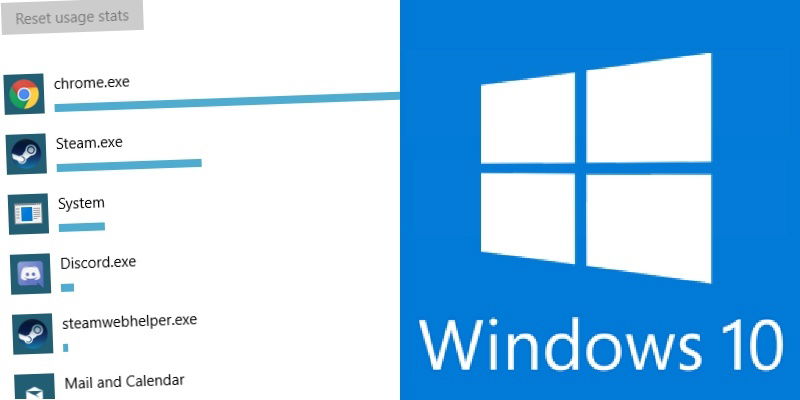
La nouvelle mise à jour de Windows 10 en avril a apporté d’excellentes nouvelles fonctionnalités, et nous avons évoqué certaines d’entre elles dans un article récent. L’une des fonctionnalités les plus discrètes est les nouvelles options améliorées de limite de données qui sont intégrées dans le système d’exploitation par défaut.
Comment accéder aux options
Pour mieux suivre et limiter votre utilisation des données sur Windows 10, commencez par cliquer sur le bouton Démarrer, puis cliquez sur l’icône de l’engrenage à gauche.
Une fois dans le menu des paramètres, sélectionnez « Réseau et Internet ».

Dans le panneau de gauche, cliquez sur « Utilisation des données ».

Vous verrez maintenant un écran avec diverses options. Cela peut sembler beaucoup, mais ne vous inquiétez pas ; c’est en fait assez simple de commencer !
À lire aussi : 5 outils utiles pour gérer les paramètres de télémétrie et améliorer la confidentialité dans Windows 10
Voir l’utilisation par application
Si vous souhaitez voir combien de données chaque application utilise, cliquez sur le texte bleu qui dit « Voir l’utilisation par application » près du haut de l’écran des paramètres.

Windows 10 chargera automatiquement l’utilisation des applications pour la connexion Internet que vous utilisez actuellement. Vous pouvez rapidement et facilement voir quelles applications sont les plus gourmantes en données à partir d’ici. Bien que vous ne puissiez pas ajuster l’utilisation des données de chaque application à partir de cet endroit, cela peut vous donner une bonne idée de vos plus gros consommateurs de données afin que vous puissiez limiter votre utilisation d’eux. S’il y a des applications gourmandes en données dont vous n’avez plus besoin, cela vous indiquera ce que vous devez désinstaller.
Si vous utilisez actuellement une autre connexion Wi-Fi, comme un point d’accès de bureau ou de café, vous pouvez voir les différentes connexions réseau en cliquant sur le menu déroulant et en sélectionnant celle qui vous intéresse.
Définir une limite de données
L’une des meilleures nouvelles options pour les utilisateurs sensibles aux données est l’option de limite de données. Cela vous permettra de garder un œil sur la quantité de données que votre ordinateur utilise et de vous avertir lorsque vous approchez de votre quota. Pour définir une limite de données sur un réseau, sélectionnez-le d’abord dans le menu déroulant sur la page principale, puis cliquez sur le bouton « Définir la limite ».

Ici, vous pouvez indiquer à Windows quel est votre plan de données actuel.

Mensuel est idéal si vous avez un contrat à durée indéterminée avec un fournisseur de services qui vous permet un certain nombre de gigaoctets par mois. Sélectionnez le jour où un nouveau mois dans le contrat commence et où vos données sont actualisées, puis entrez le montant que vous êtes autorisé à utiliser.
Windows suivra maintenant votre utilisation des données, vous indiquant combien vous avez utilisé ainsi que le temps qu’il vous reste avant la prochaine réinitialisation. Soyez conscient que Windows ne pourra pas ajouter rétroactivement les données que vous avez utilisées auparavant, donc gardez à l’esprit toute utilisation de données que vous avez accumulée avant de définir cette option. Il est également important de noter que Windows ne coupera pas la connexion Wi-Fi lorsque l’utilisation est atteinte, donc assurez-vous de ne pas laisser de téléchargements en cours.
Une fois est bon si vous avez acheté un lot de données ponctuel, tel qu’un « bonus de données » pour Internet mobile. Il suffit d’entrer combien de données vous devez utiliser et si les données expirent après un certain nombre de jours. Cela vous tiendra informé de la quantité de données qu’il vous reste. Cela suivra également la date d’expiration pour s’assurer que les données ne soient pas perdues.
Si vous avez utilisé des données dans votre plan ponctuel avant de définir cette option, assurez-vous de vérifier combien de données il vous reste pour éviter les surprises.
Illimité est lorsque vous n’avez pas de plafond strict pour l’utilisation des données, mais que vous souhaitez garder un œil sur votre utilisation au cas où il y aurait une politique d’utilisation équitable. Il suffit d’entrer la date à laquelle votre utilisation des données se réinitialise, et Windows suivra votre utilisation.
Données en arrière-plan
La dernière chose que vous souhaitez sur un réseau mesuré est que des applications drainent vos données via des processus en arrière-plan. Si vous préférez qu’elles ne le fassent pas, sélectionnez simplement le réseau mesuré que vous souhaitez modifier, puis sélectionnez « Toujours » sous « Données en arrière-plan ».

Connaître vos limites
Auparavant, suivre votre utilisation des données dans Windows 10 était difficile, mais pas impossible. Maintenant, avec la mise à jour d’avril 2018, il est beaucoup plus facile de voir les applications fautives, de définir une limite de données et de restreindre les données en arrière-plan.
Vous vous voyez utiliser cela à l’avenir ? Faites-le nous savoir ci-dessous.
Cet article a été initialement publié en mars 2016 et a été mis à jour en mai 2018.







