






Comment bloquer les messages texte indésirables sur votre iPhone, iPad et Mac
Nous y sommes tous passés : assis et travaillant sur nos appareils quand nous recevons un message d’un expéditeur inconnu. Le message varie généralement d’une offre commerciale à une demande de rendez-vous. Vous pouvez choisir de l’ignorer, mais si vous commencez à recevoir des messages à plusieurs reprises du même numéro, cela peut être très ennuyeux. Heureusement, bloquer les messages d’un expéditeur spécifique est très facile sur iOS, mais c’est un peu plus long sur macOS.
Les deux méthodes sont détaillées ci-dessous.
Comment bloquer les messages sur iOS
Bloquer les messages sur iOS est très simple. Il suffit de sélectionner les informations de contact et de choisir l’option « Bloquer l’appelant ».
Dans l’application Messages, ouvrez le message/conversation de l’expéditeur que vous souhaitez bloquer.
Appuyez sur le contact en haut de la conversation.
Appuyez sur le petit bouton Info à côté.

- Après avoir cliqué sur la flèche à côté de l’icône de téléphone, sélectionnez le nom, le numéro de téléphone ou l’adresse e-mail de l’expéditeur. Faites ensuite défiler jusqu’en bas de l’écran et sélectionnez « Bloquer cet appelant ».


C’est tout. Notez que ce contact pourra toujours vous laisser un message vocal, mais vous ne recevrez pas de notification à ce sujet. De plus, il ne saura pas que vous l’avez bloqué, mais tous les messages envoyés par vous ou par lui ne seront pas délivrés.
Cette méthode fonctionne également pour bloquer les messages des marques commerciales (envoyés par un numéro à 5 chiffres), vous pouvez donc facilement bloquer tous les messages de vente indésirables.
Comment bloquer les messages sur macOS
Si vous avez essayé de bloquer un numéro dans l’application Messages sur macOS, vous avez peut-être remarqué qu’il n’y a pas d’option directe pour le faire. Bloquer les messages d’un expéditeur sur macOS est un peu plus fastidieux, car vous ne pouvez pas bloquer directement un expéditeur. Au lieu de cela, le numéro de téléphone ou l’adresse e-mail iMessage de l’expéditeur doit d’abord être ajouté en tant que contact avant de pouvoir être bloqué. La méthode est un peu plus longue mais fonctionne tout aussi bien. Nous espérons qu’Apple envisagera une solution plus simple comme celle d’iOS.
- Ouvrez l’application Messages sur macOS et sélectionnez la conversation avec l’expéditeur que vous souhaitez bloquer.

Cliquez sur la flèche à côté du nom/contact / numéro de téléphone / adresse e-mail du contact et sélectionnez « Ajouter aux contacts ».
Enregistrez le numéro en tant que contact. Nous vous recommandons d’utiliser un nom aléatoire, comme « Bloqué ».

- Une fois terminé, allez dans « Messages -> Préférences » depuis le menu en haut à gauche.

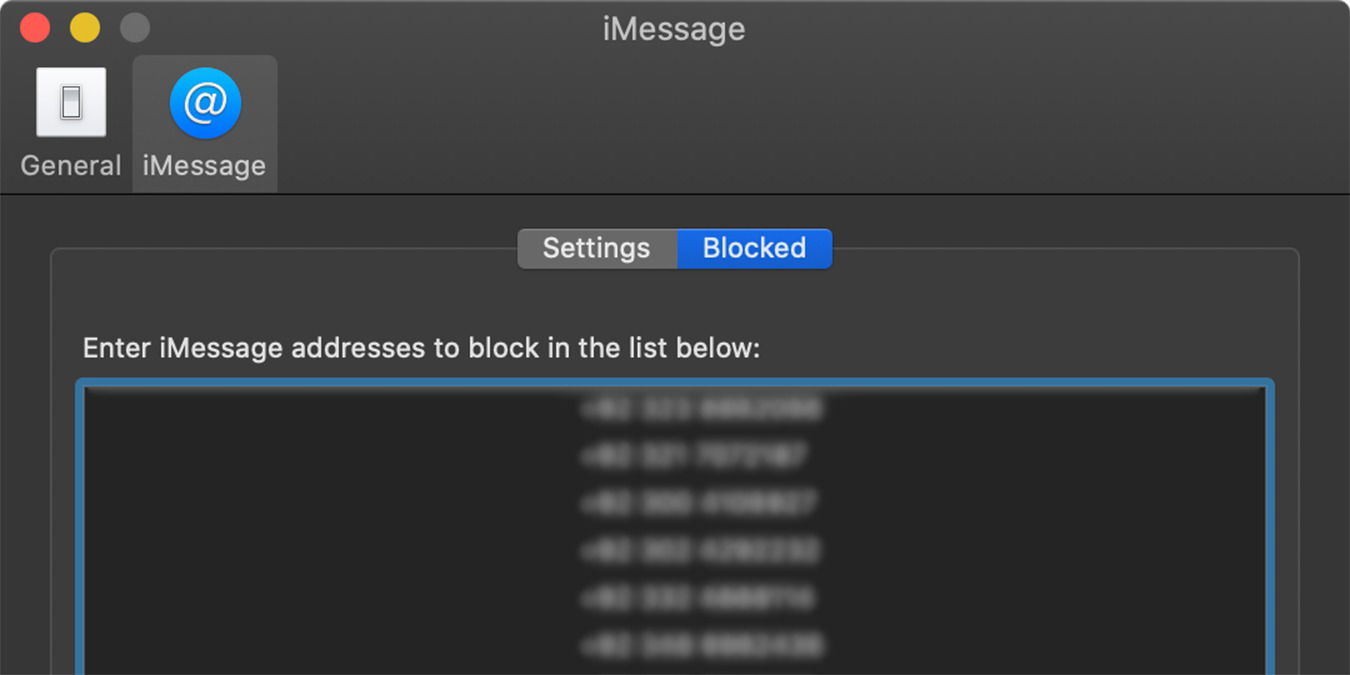
- Dans l’onglet Bloqué, cliquez sur le bouton Ajouter et saisissez le nom du contact / adresse iMessage que vous souhaitez bloquer.

C’est tout. Il convient également de noter que si votre iPhone/Mac partagent le même identifiant Apple, bloquer une adresse / un numéro de téléphone sur un appareil entraînera son blocage automatique sur chaque appareil utilisant le même identifiant Apple avec Messages. C’est pourquoi nous recommandons d’utiliser la méthode iOS décrite ci-dessus, car elle est beaucoup plus facile et simple.







